PayFast
Multisite Ultimate: Payfast Gateway
South Africa లో వేగవంతమైన మరియు సురక్షితమైన ఆన్లైన్ చెల్లింపుల గేట్వే అయిన Payfastను Multisite Ultimate చెల్లింపు ఎంపికగా జోడిస్తుంది.
Installation
- 'ultimate-multisite-payfast' ను '/wp-content/plugins/' డైరెక్టరీలోకి అప్లోడ్ చేయండి
- WordPress లోని 'Plugins' మెనూ ద్వారా ప్లగిన్ను యాక్టివేట్ చేయండి
- ప్లగిన్ను సెటప్ చేయడానికి స్టెప్ బై స్టెప్ విజర్డ్ను అనుసరించండి
Usage Guide
PayFast అనేది South Africa లోని వ్యాపారాల కోసం ప్రముఖ ఆన్లైన్ చెల్లింపు ప్రాసెసర్. ఇది లావాదేవీలను సులభతరం చేయడం మరియు సురక్షితం చేయడం ద్వారా ఆన్లైన్ వ్యాపారుల వృద్ధికి సహాయం చేయడానికి ప్రత్యేకంగా నిమగ్నమై ఉంది. Ultimate Multisite వినియోగదారుల అభ్యర్థన మేరకు, PayFast తో ఇంటిగ్రేషన్ సాధ్యం చేసే ఒక అడాన్ను సృష్టించాలని మేము నిర్ణయించుకున్నాము. మీ Ultimate Multisite నెట్వర్క్లో చెల్లింపులు స్వీకరించడానికి మీ చెల్లింపు గేట్వేగా PayFast ను ఎలా సెటప్ చేయాలో ఈ ఆర్టికల్ వివరిస్తుంది.
మొదటి అడుగు ఈ అడాన్ను ఇన్స్టాల్ చేయడం.
Payfast అడాన్ను ఎలా ఇన్స్టాల్ చేయాలి:
అడాన్లు (add-ons) పేజీకి వెళ్లి, Ultimate Multisite: Payfast Gateway అడాన్ను ఎంచుకోండి.
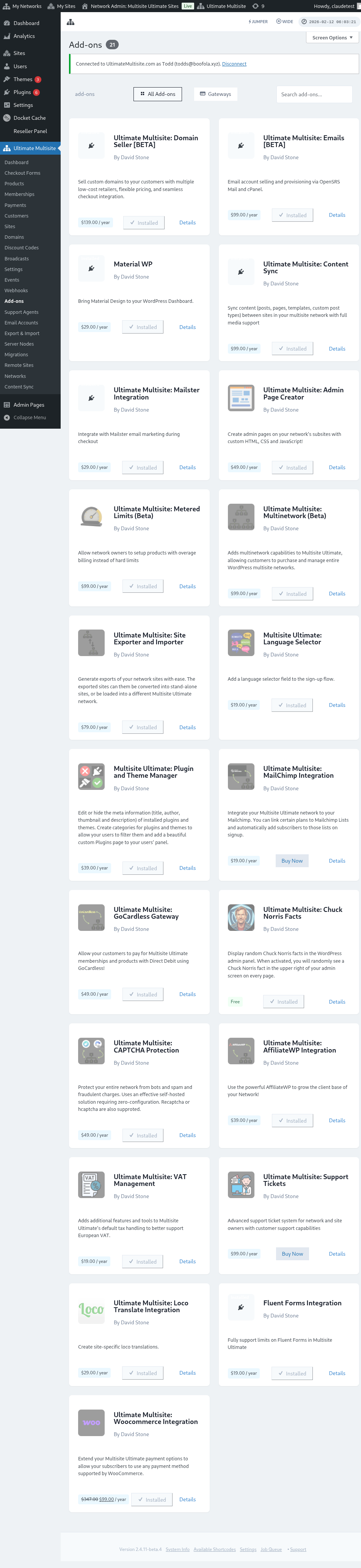
అడాన్ విండో పాప్ అవుతుంది. 'Install Now' పై క్లిక్ చేయండి.
ఇన్స్టాలేషన్ పూర్తయిన తర్వాత, మీరు ప్లగిన్లు పేజీకి మళ్ళించబడతారు. ఇక్కడ, కేవలం Network Activate పై క్లిక్ చేయండి, అప్పుడు Payfast అడాన్ మీ నెట్వర్క్లో యాక్టివేట్ అవుతుంది.
PayFast ను సెటప్ చేయడం
అడాన్ను ఇన్స్టాల్ చేసిన తర్వాత, మీరు Ultimate Multisite సెట్టింగ్లకు వెళ్లి PayFast ను కాన్ఫిగర్ చేయడం ప్రారంభించవచ్చు.
Ultimate Multisite settings పేజీ కింద, మీరు "Payments" ట్యాబ్ను కనుగొనవచ్చు. ఈ ట్యాబ్ కింద, ఈ చెల్లింపు గేట్వేను ఎనేబుల్ (enable) లేదా డిసేబుల్ (disable) చేయడానికి ఒక టోగుల్ బటన్తో పాటు "Payfast " కనిపిస్తుంది.
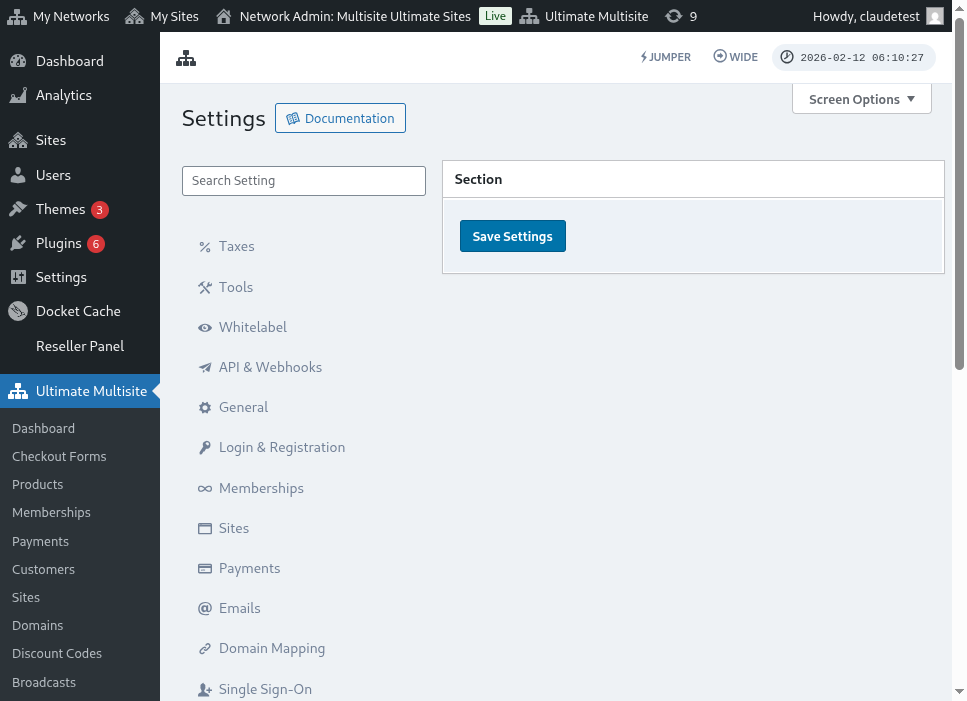 దీనిని ఎనేబుల్ చేయడానికి టోగుల్ బటన్పై క్లిక్ చేయండి. అప్పుడు ఇది Merchant ID, Merchant Key మరియు PassPhrase వంటి మీరు పూరించాల్సిన వివిధ ఫీల్డ్లను చూపించడానికి బాక్స్ను విస్తరిస్తుంది. ఈ సమాచారాన్ని మీరు మీ Payfast ఖాతా నుండి పొందవచ్చు.
తదుపరి దశ మీకు అవసరమైన సమాచారాన్ని పొందడానికి మీ PayFast ఖాతాలోకి లాగిన్ అవ్వడం.
లాగిన్ అయిన వెంటనే, మీరు మీ Payfast ఖాతా డాష్బోర్డ్ నుండి మీకు అవసరమైన ఆధారాలను (credentials) వెంటనే చూడవచ్చు.
ీరు కేవలం ఆ ఆధారాలను కాపీ చేసి, మీ Ultimate Multisite సెట్టింగ్లలో వివరాలను పూరించవచ్చు. ఆ మార్పులను సేవ్ చేయడానికి "Save settings " బటన్పై క్లిక్ చేయండి.
అంతే, మీ PayFast చెల్లింపు ఇంటిగ్రేషన్ పూర్తయింది!