GoCardless
Multisite Ultimate: GoCardless చెల్లింపు
GoCardless ఉపయోగించి మీ కస్టమర్లు Multisite Ultimate సభ్యత్వాలు మరియు ఉత్పత్తుల కోసం Direct Debit ద్వారా చెల్లింపులు చేయడానికి అనుమతించండి!
ఇన్స్టాలేషన్ (Installation)
- 'ultimate-multisite-gocardless' ను '/wp-content/plugins/' డైరెక్టరీలోకి అప్లోడ్ చేయండి
- WordPress లోని 'Plugins' మెనూ ద్వారా ప్లగిన్ను యాక్టివేట్ చేయండి
- ప్లగిన్ను సెటప్ చేయడానికి స్టెప్ బై స్టెప్ విజర్డ్ను అనుసరించండి
వినియోగ గైడ్ (Usage Guide)
GoCardless అనేది యూరప్ మరియు UK లో అందుబాటులో ఉన్న ఒక పేమెంట్ గేట్వే. ఇది Direct Debit చెల్లింపులను అనుమతిస్తుంది.
Ultimate Multisite: GoCardless Gateway అనేది Ultimate Multisite కు GoCardless సపోర్ట్ను జోడిస్తుంది, తద్వారా మీరు ఆ ప్రాంతంలో Direct Debit ఉపయోగించి మీ కస్టమర్ల నుండి డబ్బు వసూలు చేయవచ్చు.
మీ Ultimate Multisite నెట్వర్క్లో చెల్లింపులు స్వీకరించడం ప్రారంభించడానికి GoCardless ను ఎలా సెటప్ చేయాలో ఈ ట్యుటోరియల్ కవర్ చేస్తుంది.
గమనిక: GoCardless ఈ కరెన్సీలతో మాత్రమే పనిచేస్తుంది: EUR, GBP, AUD, SEK, మరియు DKK.
యాడ్-అన్ను ఇన్స్టాల్ చేయడం (Installing the Add-on)
ముందుగా, మీరు Ultimate Multisite కోసం GoCardless యాడ్-అన్ను ఇన్స్టాల్ చేయాలి. మీరు **Ultimate Multisite > Settings > Add-ons (సైడ్బార్లో)**కి వెళ్లి, ఆ జాబితా నుండి GoCardless యాడ్-అన్ను ఎంచుకోవడం ద్వారా దీన్ని చేయవచ్చు.
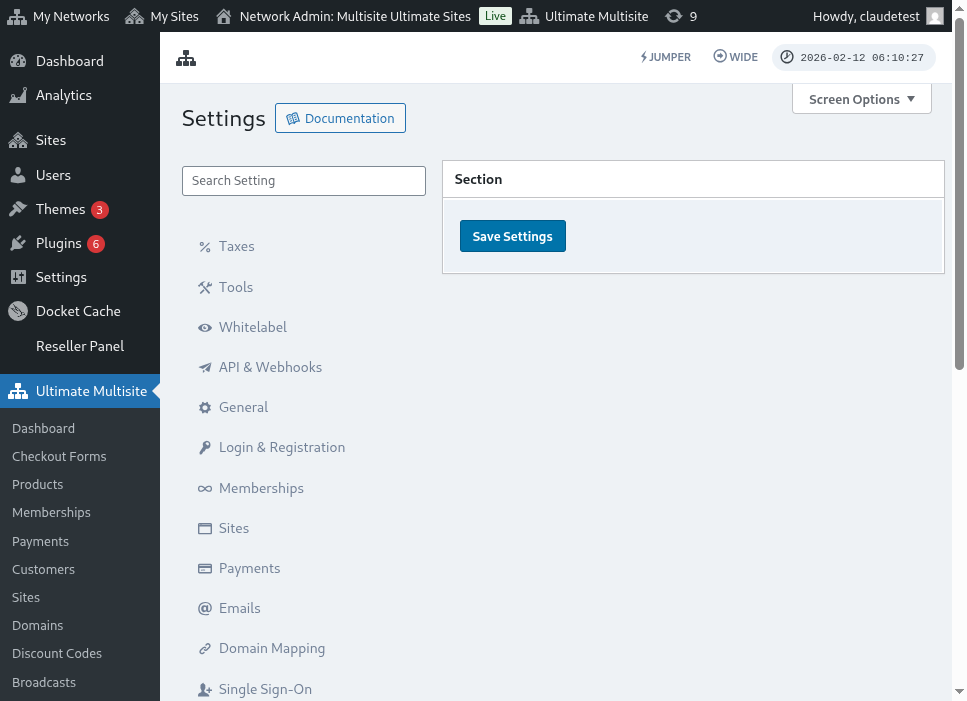
యాడ్-అన్ ఇన్స్టాల్ చేసి, యాక్టివేట్ అయిన తర్వాత, Ultimate Multisite > Settings > Paymentsకి వెళ్లి, GoCardless ఆప్షన్ను టోగుల్ చేసి, సేవ్ చేయండి.
యాక్సెస్ టోకెన్ పొందడం (Getting an Access Token)
GoCardless లో (లేదా మీరు మొదట పరీక్షించాలనుకుంటే GoCardless sandbox లో) ఒక ఖాతాను సృష్టించండి. ఆపై, లాగిన్ అయిన తర్వాత, Developers మెనూ ఐటెమ్కి నావిగేట్ చేయండి.
Developers పేజీలో, స్క్రీన్ పై కుడి మూలలో ఉన్న Create బటన్పై క్లిక్ చేయండి, ఆపై Access Token ఆప్షన్పై క్లిక్ చేయండి.
ఇది ఒక కొత్త మోడల్ విండోను తెరుస్తుంది, దీని ద్వారా మీరు కొత్త టోకెన్ను సృష్టించవచ్చు. దానికి గుర్తించదగిన పేరు ఇవ్వండి మరియు Scope మెనూలో Read-write access ఆప్షన్ను ఎంచుకున్నారని నిర్ధారించుకోండి.
యాక్సెస్ టోకెన్ స్క్రీన్పై కనిపిస్తుంది. దాన్ని కాపీ చేసి, మీ Ultimate Multisite > Settings > Payments > GoCardless మెనూలో పేస్ట్ చేయండి.
దానిని కుడి ఫీల్డ్లో ఉంచారని నిర్ధారించుకోండి. ఇది live token అయితే, టోకెన్ను పేస్ట్ చేయడానికి ముందు sandbox mode ను టోగుల్ ఆఫ్ చేయండి.
మొదటి దశ ఇది. తదుపరి, మీరు ఒక వెబ్హుక్ లిజనర్ను సెటప్ చేయాలి.
వెబ్హుక్ లిజనర్ను సెటప్ చేయడం (Setting up the Webhook Listener)
సబ్స్క్రిప్షన్లతో వ్యవహరించేటప్పుడు, సబ్స్క్రిప్షన్ స్టేటస్లో మార్పులు, కొత్త చెల్లింపులు జరగడం మరియు ఇలాంటి ఇతర విషయాల గురించి Ultimate Multisite తెలుసుకోవాలి.
పేమెంట్ గేట్వేలు ఆ మార్పుల గురించి Ultimate Multisite కు నోటిఫై చేసే విధానం webhook calls ఉపయోగించడం. అందుకే, ఇంటిగ్రేషన్ 100% పనిచేయాలంటే, ఆ సమాచారంతో ఏ URL ను కాల్ చేయాలో మనం GoCardless కు చెప్పాలి.
మీ GoCardless > Developers ప్యానెల్కు తిరిగి వెళ్లి, మళ్లీ Create బటన్పై క్లిక్ చేయండి, కానీ ఈసారి, Webhook endpoint ఆప్షన్ను ఎంచుకోండి.
new window will open with the webhook endpoint options. ఇది వెబ్హుక్ URL అడుగుతుంది, కాబట్టి మీ Ultimate Multisite settings > Payments > GoCardless కి తిరిగి వెళ్లి, అక్కడ జాబితా చేయబడిన వెబ్హుక్ URL ను కాపీ చేయండి:
అదనంగా, మీ వెబ్హుక్ కాల్స్ను సైన్ చేయడానికి ఉపయోగించే webhook secret ను కూడా మీరు నమోదు చేయవచ్చు. మీరు ఆ ఫీల్డ్లో ఏది నమోదు చేస్తారో, అదే విధంగా మీరు Ultimate Multisite Webhook Secret field లో కూడా నమోదు చేయాలి.
Create webhook endpoint బటన్పై క్లిక్ చేసి ఎండ్పాయింట్ను పూర్తి చేయండి, ఆపై మీ Ultimate Multisite సెట్టింగ్లను కూడా సేవ్ చేయండి.
ఇక మీరు GoCardless ను స్వీకరించడానికి సిద్ధంగా ఉన్నారు!