GoCardless
Ultimate Multisite:GoCardless 付款
讓您的客戶可以使用 GoCardless 透過直接扣款(Direct Debit)為 Ultimate Multisite 的會員和產品付款!
安裝
- 將 'ultimate-multisite-gocardless' 上傳到 '/wp-content/plugins/' 目錄
- 在 WordPress 的「外掛」選單中啟用此外掛
- 依照逐步嚮導(Wizard)設定外掛
使用指南
GoCardless 是一個在歐洲和英國可用的支付閘道,它支援直接扣款付款方式。
Ultimate Multisite: GoCardless Gateway 為 Ultimate Multisite 增加了 GoCardless 的支援,讓您能夠使用直接扣款的方式向該地區的客戶收費。
本教學將指導您如何設定 GoCardless,以便在您的 Ultimate Multisite 網路中開始接受透過此閘道收到的付款。
注意:GoCardless 僅支援以下貨幣: EUR、GBP、AUD、SEK 和 DKK。
安裝附加元件
首先,您需要為 Ultimate Multisite 安裝 GoCardless 附加元件。您可以前往 Ultimate Multisite > 設定 > 附加元件(在側邊欄),然後從列表中選擇 GoCardless 附加元件。
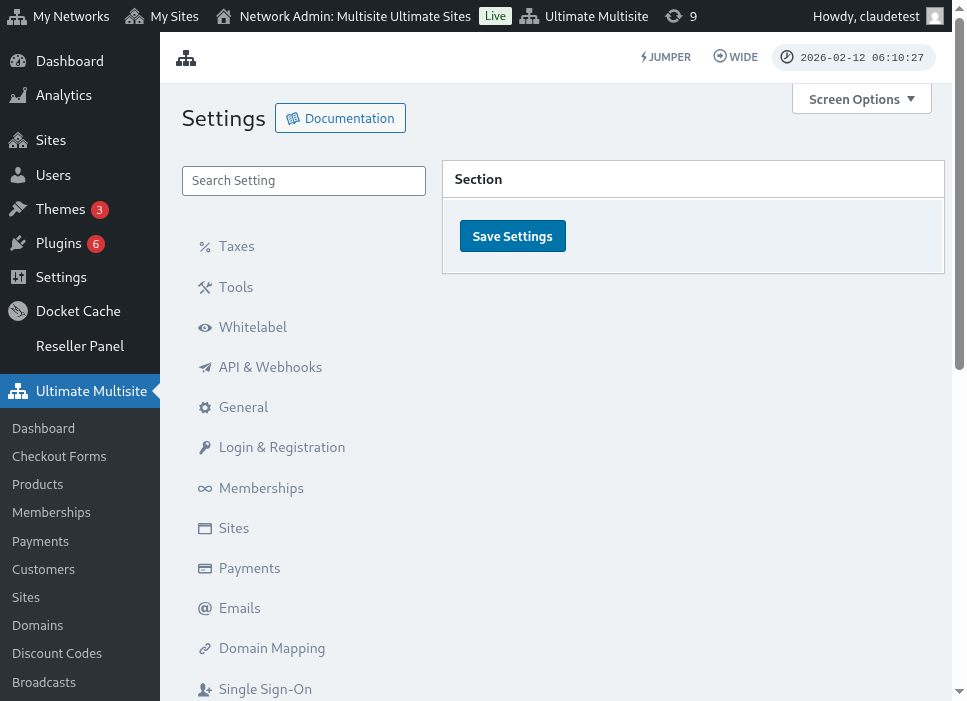
附加元件安裝並啟用後,請前往 Ultimate Multisite > 設定 > 付款,切換 GoCardless 選項,然後儲存。
取得存取權杖(Access Token)
請在 GoCardless 建立一個帳戶(或者,如果您想先進行測試,建議您在 GoCardless 的沙盒環境(sandbox)建立帳戶)。登入後,導航到 Developers 選單項目。
在 Developers 頁面,點擊螢幕右上角的 Create 按鈕,然後點擊 Access Token 選項。
這將會開啟一個新的彈出視窗,讓您建立新的權杖。請為其設定一個容易識別的名稱,並確保在 Scope 選單中選擇 Read-write access(讀寫權限)。
存取權杖將會顯示在螢幕上。請複製它,並貼到您的 Ultimate Multisite > 設定 > 付款 > GoCardless 選單中。
請務必將其貼到右側的欄位。如果這是正式權杖(live token),請在貼上權杖之前,切換關閉 sandbox mode(沙盒模式)。
至此,第一步就完成了。接下來,您需要設定一個 Webhook 監聽器。
設定 Webhook 監聽器
當處理訂閱服務時,Ultimate Multisite 需要了解訂閱狀態的變化、新的付款發生,以及其他相關資訊。
支付閘道通知 Ultimate Multisite 這些變化的方式是使用 webhook 呼叫(webhook calls)。因此,為了讓整合達到 100% 的功能,我們需要告訴 GoCardless 應該呼叫哪個 URL 來傳送所有這些資訊。
請回到您的 GoCardless > Developers 面板,再次點擊 Create 按鈕,但這次請選擇 Webhook endpoint 選項。
個新的視窗會開啟,其中包含 Webhook endpoint 的選項。它會要求您提供 Webhook URL,所以請回到您的 Ultimate Multisite 設定 > 付款 > GoCardless,複製那裡列出的 Webhook URL:
此外,您還可以輸入一個 webhook secret,這個密鑰將用於簽署您的 webhook 呼叫。您在該欄位輸入的任何內容,都需要在 Ultimate Multisite Webhook Secret 欄位中也輸入一次。
最後,點擊 Create webhook endpoint 按鈕來完成端點設定,然後也儲存您的 Ultimate Multisite 設定。
現在您應該已經可以接受 GoCardless 的付款了!