GoCardless
Multisite Ultimate: GoCardless צאָלונג
דערלויבט אײַערע קונים צו באַצאָלן פֿאַר Multisite Ultimate מיטגלידערשאַפֿטן און פּראָדוקטן מיט דירעקט־דעביט דורך GoCardless!
אינסטאַלאַציע
- אַרויפֿלאָדן 'ultimate-multisite-gocardless' אין דעם '/wp-content/plugins/' דירעקטאָריע
- אַקטיווירט דעם plugin דורך דעם 'Plugins' מעניו אין WordPress
- פֿאָלגט דעם שריט־בײַ־שריט וויזאַרד כּדי אויפֿצושטעלן דעם plugin
באַניץ־וועגווייזער
GoCardless איז אַ צאָלונג־גייטוויי בנימצא אין אייראָפּע און אין דעם פֿאַראייניקטן קעניגרייך וואָס דערלויבט דירעקט־דעביט צאָלונגען.
דער Ultimate Multisite: GoCardless Gateway לייגט צו GoCardless שטיצע צו Ultimate Multisite, און דערלויבט אײַך צו באַשולדיקן אײַערע קונים אין יענער געגנט מיט דירעקט־דעביט.
דער טוטאָריאַל וועט באַהאַנדלען ווי אויפֿצושטעלן GoCardless כּדי אָנצוהייבן אָננעמען צאָלונגען דורך אים אויף אײַער Ultimate Multisite נעצווערק.
באַמערקונג: GoCardless אַרבעט נאָר מיט די ווײַטערדיקע וואַלוטעס: EUR, GBP, AUD, SEK, און DKK.
אינסטאַלירן דעם Add-on
קודם־כּל דאַרפֿט איר אינסטאַלירן דעם GoCardless add-on פֿאַר Ultimate Multisite. איר קענט דאָס טאָן דורך גיין צו Ultimate Multisite > Settings > Add-ons (אויף דער זײַט־לײַסט). און אויסקלײַבן דעם GoCardless add-on אויף יענער רשימה.
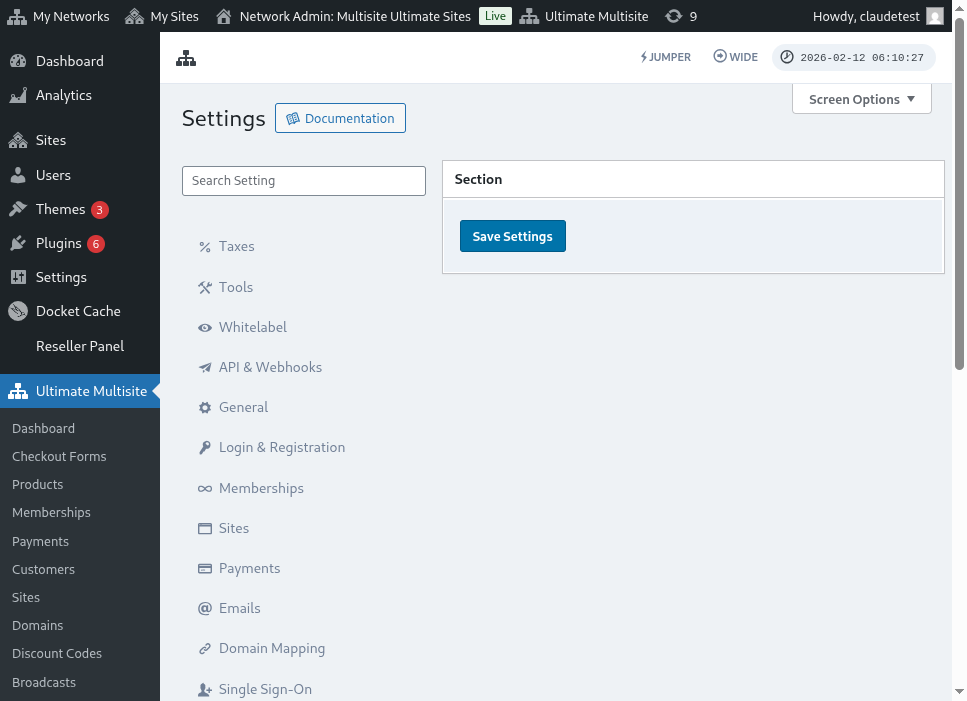
נאָך דעם וואָס דער add-on איז אינסטאַלירט און אַקטיווירט, גייט צו Ultimate Multisite > Settings > Payments, שטעלט אָן די GoCardless אָפּציע, און היט אָפּ.
באַקומען אַן אַקסעס־טאָקען
שאַפֿט אַן Account אויף GoCardless (אָדער אויף דעם GoCardless sandbox, אויב איר ווילט עס ערשט פּרוּוון , וואָס איז רעקאָמענדירט). דערנאָך, נאָך אײַנלאָגירן, נאַוויגירט צו דעם דעוועלאָפּערס מעניו־פּונקט.
אויף דער דעוועלאָפּערס זײַט, קוועטשט דעם שאַפֿן קנעפּל אין דעם אויבערשטן־רעכטן ווינקל פֿון דעם עקראַן, דערנאָך קוועטשט אויף דער אָפּציע אַקסעס־טאָקען.
דאָס וועט עפֿענען אַ נײַעם מאָדאַל־פֿענצטער, וואָס דערלויבט אײַך צו שאַפֿן אַ נײַעם טאָקען. געבט אים אַ דערקענבאַרן נאָמען און מאַכט זיכער אַז איר קלײַבט אויס די לייענען־שרײַבן צוטריט אָפּציע אין דעם פֿאַרנעם מעניו.
דער אַקסעס־טאָקען וועט זיך באַווײַזן אויפֿן עקראַן. קאָפּירט דאָס אַריבער און קלעפּט עס אַרײַן אין אײַער Ultimate Multisite > Settings > Payments > GoCardless מעניו.
זייט זיכער עס צו שטעלן אין דעם ריכטיקן פֿעלד. אויב עס איז אַ לעבעדיקער טאָקע ן , שטעלט אויס דעם sandbox מאָדוס איידער איר קלעפּט אַרײַן דעם טאָקען.
דאָס איז עס פֿאַר דעם ערשטן שריט. ווײַטער דאַרפֿט איר אויפֿשטעלן אַ וועבהוק־צוהערער.
אויפֿשטעלן דעם וועבהוק־צוהערער
ווען מע האַנדלט מיט סובסקריפּציעס, דאַרף Ultimate Multisite הערן וועגן ענדערונגען אין דעם סובסקריפּציע־סטאַטוס, נײַע צאָלונגען וואָס ווערן געמאַכט, און אַנדערע אַזעלכע זאַכן.
דער אופֿן ווי צאָלונג־גייטווייען מעלדן Ultimate Multisite וועגן יענע ענדערונגען איז דורך ניצן וועבהוק־רופֿן. צוליב דעם, כּדי די אינטעגראַציע זאָל אַרבעטן 100%, דאַרפֿן מיר זאָגן GoCardless וועלכן URL צו רופֿן מיט אַלע יענע אינפֿאָרמאַציע.
גייט צוריק צו אײַער GoCardless > דעוועלאָפּערס פּאַנעל און קוועטשט דעם שאַפֿן קנעפּל ווידער, אָבער דאָס מאָל קלײַבט אויס די וועבהוק־ענדפּונקט אָפּציע.
ַ נײַ פֿענצטער וועט זיך עפֿענען מיט די וועבהוק־ענדפּונקט אָפּציעס. עס פֿרעגט פֿאַר דעם וועבהוק URL, אַזוי גייט צוריק צו אײַערע Ultimate Multisite אײַנשטעלונגען > Payments > GoCardless און קאָפּירט דעם וועבהוק URL וואָס איז דאָרט אויסגערעכנט:
דערצו קענט איר אַרײַנגעבן אַ וועבהוק־סוד וואָס וועט גענוצט ווערן צו אונטערשרײַבן אײַערע וועבהוק־רופֿן. וואָס איר גיט אַרײַן אין יענעם פֿעלד, דאַרפֿט איר אויך אַרײַנגעבן אין דעם Ultimate Multisite וועבהוק־סוד פֿעלד.
ענדיקט דורך אָפּהיטן דעם ענדפּונקט מיט קוועטשן דעם שאַפֿן וועבהוק־ענדפּונקט קנעפּל און דערנאָך היט אויך אָפּ אײַערע Ultimate Multisite אײַנשטעלונגען.
איר זאָלט איצט זײַן גרייט צו אָננעמען GoCardless!