GoCardless
Multisite Ultimate: GoCardless-betaling
Laat jou kliënte vir Multisite Ultimate-lidmaatskappe en produkte met Direct Debit betaal deur GoCardless te gebruik!
Installasie
- Laai 'ultimate-multisite-gocardless' op na die '/wp-content/plugins/'-gids
- Aktiveer die plugin deur die 'Plugins'-kieslys in WordPress
- Volg die stap-vir-stap Wizard om die plugin op te stel
Gebruiksgids
GoCardless is 'n betalingsgateway beskikbaar in Europa en in die VK wat Direct Debit-betalings moontlik maak.
Die Ultimate Multisite: GoCardless Gateway voeg GoCardless-ondersteuning by Ultimate Multisite, wat jou toelaat om jou kliënte in daardie streek met Direct Debit te hef.
Hierdie handleiding sal dek hoe om GoCardless op te stel om betalings daardeur op jou Ultimate Multisite-netwerk te begin aanvaar.
Let wel: GoCardless werk slegs met die volgende geldeenhede: EUR, GBP, AUD, SEK, en DKK.
Installeer die byvoeging
Eerstens sal jy die GoCardless-byvoeging vir Ultimate Multisite moet installeer. Jy kan dit doen deur na Ultimate Multisite > Settings > Add-ons (op die sybalk) te gaan. En die GoCardless-byvoeging op daardie lys te kies.
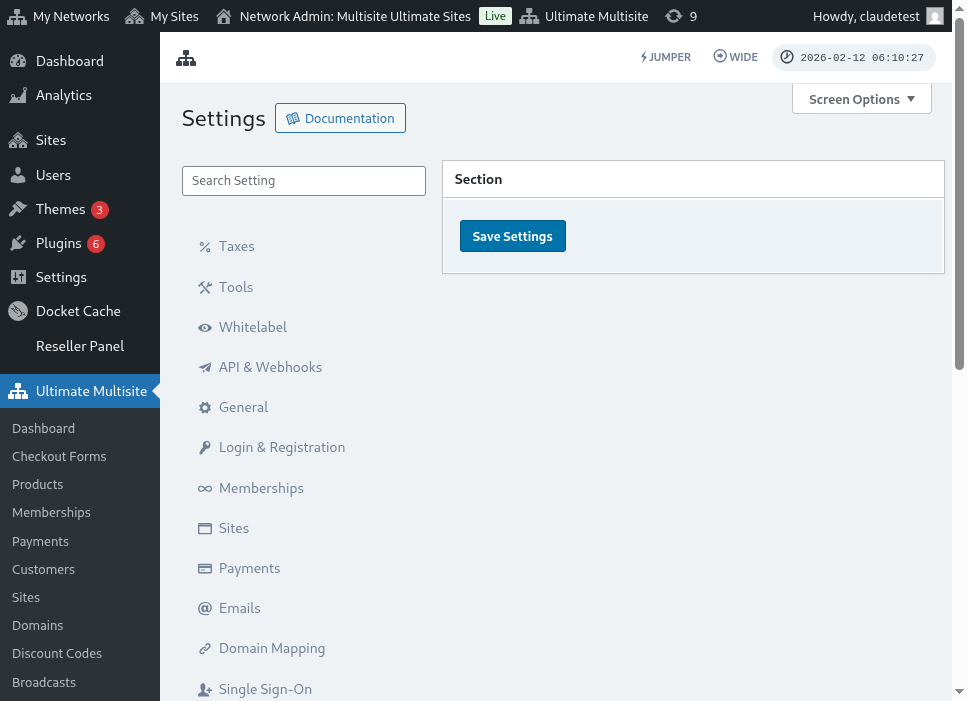
Nadat die byvoeging geïnstalleer en geaktiveer is, gaan na Ultimate Multisite > Settings > Payments, skakel die GoCardless-opsie aan, en stoor.
Kry ’n toegangstoken
Skep ’n rekening op GoCardless (of op die GoCardless sandbox, as jy dit eers wil toets , wat aanbeveel word). Nadat jy aangemeld het, gaan na die Ontwikkelaars-kieslysitem.
Op die Ontwikkelaars-bladsy, klik op die Skep-knoppie in die boonste regterhoek van die skerm, klik dan op die opsie Toegangstoken.
Dit sal ’n nuwe modale venster oopmaak, wat jou toelaat om ’n nuwe token te skep. Gee dit ’n herkenbare naam en maak seker jy kies die Lees-skryf-toegang-opsie in die Omvang-kieslys.
Die toegangstoken sal op die skerm verskyn. Kopieer dit en plak dit in jou Ultimate Multisite > Instellings > Betalings > GoCardless-kieslys.
Maak seker jy plaas dit in die regte veld. As dit ’n lewendige toke n is, skakel die sandboxmodus af voordat jy die token plak.
Dis dit vir die eerste stap. Vervolgens moet jy ’n webhook listener opstel.
Stel die Webhook Listener op
Wanneer jy met subskripsies werk, moet Ultimate Multisite hoor van veranderinge in die subskripsiestatus, nuwe betalings wat gemaak word, en ander sulke dinge.
Die manier waarop betalingspoorte Ultimate Multisite van daardie veranderinge in kennis stel, is deur webhook-oproepe te gebruik. Om daardie rede, sodat die integrasie 100% kan werk, moet ons vir GoCardless sê watter URL met al daardie inligting geroep moet word.
Gaan terug na jou GoCardless > Developers-paneel en klik weer op die Create-knoppie, maar kies hierdie keer die Webhook endpoint-opsie.
n Nuwe venster sal oopmaak met die webhook endpoint-opsies. Dit vra vir die webhook URL, so gaan terug na jou Ultimate Multisite-instellings > Payments > GoCardless en kopieer die webhook URL wat daar gelys is:
Daarbenewens kan jy ’n webhook secret invoer wat gebruik sal word om jou webhook-oproepe te onderteken. Wat jy ook al in daardie veld invoer, sal jy ook in die Ultimate Multisite Webhook Secret-veld moet invoer.
Voltooi deur die endpoint te stoor deur op die Create webhook endpoint-knoppie te klik en dan stoor ook jou Ultimate Multisite-instellings.
Jy behoort nou gereed te wees om GoCardless te aanvaar!