GoCardless
Multisite Ultimate: ការទូទាត់ GoCardless
អនុញ្ញាតឱ្យអតិថិជនរបស់អ្នកបង់ប្រាក់សម្រាប់សមាជិកភាព និងផលិតផល Multisite Ultimate ដោយការកាត់ប្រាក់ផ្ទាល់ ដោយប្រើ GoCardless!
ការដំឡើង
- បង្ហោះ 'ultimate-multisite-gocardless' ទៅកាន់ថត '/wp-content/plugins/'
- ធ្វើឱ្យកម្មវិធីបន្ថែមសកម្មតាមរយៈម៉ឺនុយ 'កម្មវិធីបន្ថែម' នៅក្នុង WordPress
- អនុវត្តតាម Wizard ជាជំហានៗ ដើម្បីរៀបចំកម្មវិធីបន្ថែម
មគ្គុទ្ទេសក៍ប្រើប្រាស់
GoCardless គឺជាច្រកទូទាត់ដែលមាននៅក្នុង អឺរ៉ុប និងចក្រភពអង់គ្លេស ដែលអនុញ្ញាតឱ្យមានការទូទាត់តាម ការកាត់ប្រាក់ផ្ទាល់។
Ultimate Multisite: ច្រក GoCardless បន្ថែមការគាំទ្រ GoCardless ទៅ Ultimate Multisite ដោយអនុញ្ញាតឱ្យអ្នកគិតប្រាក់ពីអតិថិជនរបស់អ្នកនៅតំបន់នោះ ដោយប្រើការកាត់ប្រាក់ផ្ទាល់។
មេរៀននេះនឹងពន្យល់ពីរបៀបរៀបចំ GoCardless ដើម្បីចាប់ផ្តើមទទួលការទូទាត់តាមវា នៅលើបណ្តាញ Ultimate Multisite របស់អ្នក។
ចំណាំ៖ GoCardless ដំណើរការតែជាមួយរូបិយប័ណ្ណខាងក្រោមប៉ុណ្ណោះ៖ EUR, GBP, AUD, SEK, និង DKK។
ការដំឡើងផ្នែកបន្ថែម
ដំបូង អ្នកត្រូវដំឡើងផ្នែកបន្ថែម GoCardless សម្រាប់ Ultimate Multisite។ អ្នកអាចធ្វើវាបានដោយចូលទៅ Ultimate Multisite > ការកំណត់ > ផ្នែកបន្ថែម (នៅលើរបារចំហៀង)។ បន្ទាប់មកជ្រើសផ្នែកបន្ថែម GoCardless នៅក្នុងបញ្ជីនោះ។
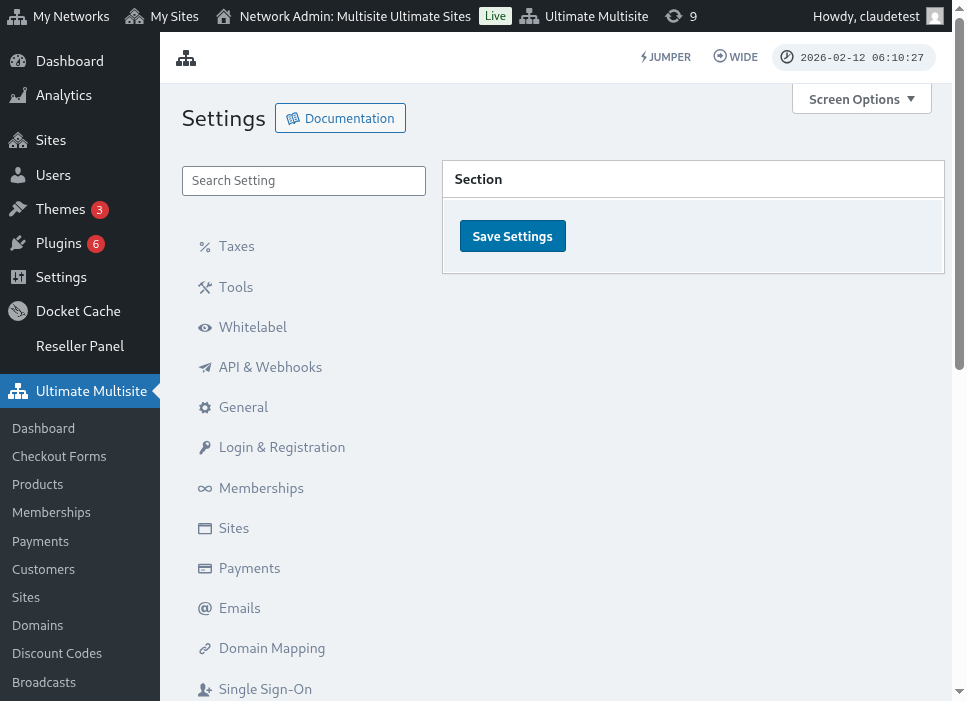
បន្ទាប់ពីផ្នែកបន្ថែមត្រូវបានដំឡើង និងធ្វើឱ្យសកម្ម សូមចូលទៅ Ultimate Multisite > ការកំណត់ > ការទូទាត់ បើកជម្រើស GoCardless ហើយរក្សាទុក។
ការទទួលបានតូខឹនចូលប្រើ
បង្កើតគណនីនៅលើ GoCardless (ឬនៅលើ sandbox របស់ GoCardless ប្រសិនបើអ្នកចង់ សាកល្បងវាជាមុន ដែលត្រូវបានណែនាំ)។ បន្ទាប់មក បន្ទាប់ពីចូលប្រើ សូមចូលទៅធាតុម៉ឺនុយ អ្នកអភិវឌ្ឍន៍។
នៅលើទំព័រ អ្នកអភិវឌ្ឍន៍ ចុចប៊ូតុង បង្កើត នៅជ្រុងលើខាងស្តាំនៃអេក្រង់ បន្ទាប់មកចុចជម្រើស តូខឹនចូលប្រើ។
វានឹងបើកបង្អួច modal ថ្មី ដែលអនុញ្ញាតឱ្យអ្នកបង្កើតតូខឹនថ្មី។ ដាក់ឈ្មោះឱ្យងាយស្គាល់ ហើយត្រូវប្រាកដថាអ្នកជ្រើសជម្រើស ការចូលប្រើអាន-សរសេរ នៅក្នុងម៉ឺនុយ វិសាលភាព។
តូខឹនចូលប្រើនឹងបង្ហាញលើអេក្រង់។ ចម្លងវា ហើយបិទភ្ជាប់វាទៅម៉ឺនុយ Ultimate Multisite > ការកំណត់ > ការទូទាត់ > GoCardless របស់អ្នក។
ត្រូវប្រាកដថាដាក់វានៅក្នុងវាលត្រឹមត្រូវ។ ប្រសិនបើវាជា តូខឹនផ្ទាល់ n សូមបិទ របៀប sandbox មុនពេលបិទភ្ជាប់តូខឹន។
ជំហានដំបូងគឺប៉ុណ្ណឹង។ បន្ទាប់មក អ្នកត្រូវរៀបចំអ្នកស្តាប់ webhook។
ការរៀបចំអ្នកស្តាប់ Webhook
ពេលធ្វើការជាមួយការជាវ Ultimate Multisite ត្រូវការទទួលដឹងអំពីការផ្លាស់ប្តូរស្ថានភាពការជាវ ការទូទាត់ថ្មីៗដែលបានធ្វើ និងរឿងផ្សេងៗដូចនេះ។
វិធីដែលច្រកទូទាត់ជូនដំណឹង Ultimate Multisite អំពីការផ្លាស់ប្តូរទាំងនោះ គឺប្រើ ការហៅ webhook។ ដោយសារហេតុនេះ ដើម្បីឱ្យការរួមបញ្ចូលដំណើរការ 100% យើងត្រូវប្រាប់ GoCardless ថាតើ URL មួយណាដែលត្រូវហៅជាមួយព័ត៌មានទាំងអស់នោះ។
ត្រឡប់ទៅផ្ទាំង GoCardless > អ្នកអភិវឌ្ឍន៍ របស់អ្នក ហើយចុចប៊ូតុង បង្កើត ម្តងទៀត ប៉ុន្តែលើកនេះ ជ្រើសជម្រើស ចំណុចបញ្ចប់ webhook។
ង្អួចថ្មីនឹងបើកជាមួយជម្រើសចំណុចបញ្ចប់ webhook។ វាស្នើសុំ URL webhook ដូច្នេះសូមត្រឡប់ទៅ ការកំណត់ Ultimate Multisite > ការទូទាត់ > GoCardless របស់អ្នក ហើយចម្លង URL webhook ដែលបានរាយនៅទីនោះ៖
បន្ថែមពីនេះ អ្នកអាចបញ្ចូល អាថ៌កំបាំង webhook ដែលនឹងត្រូវបានប្រើដើម្បីចុះហត្ថលេខាលើការហៅ webhook របស់អ្នក។ អ្វីក៏ដោយដែលអ្នកបញ្ចូលក្នុងវាលនោះ អ្នកក៏ត្រូវបញ្ចូលក្នុង វាលអាថ៌កំបាំង Webhook របស់ Ultimate Multisite ផងដែរ។
បញ្ចប់ដោយរក្សាទុកចំណុចបញ្ចប់ ដោយចុចប៊ូតុង បង្កើតចំណុចបញ្ចប់ webhook ហើយបន្ទាប់មក រក្សាទុកការកំណត់ Ultimate Multisite របស់អ្នកផងដែរ។
ឥឡូវនេះ អ្នកគួរតែរួចរាល់ដើម្បីទទួល GoCardless ហើយ!