GoCardless
Multisite Ultimate: GoCardless төлөмү
Кардарларыңызга Multisite Ultimate мүчөлүктөрү жана өнүмдөрү үчүн GoCardless аркылуу түз дебет менен төлөөгө мүмкүнчүлүк бериңиз!
Орнотуу
- 'ultimate-multisite-gocardless' файлын '/wp-content/plugins/' каталогуна жүктөңүз
- Плагинди WordPress ичиндеги 'Плагиндер' менюсу аркылуу активдештириңиз
- Плагинди жөндөө үчүн кадам-кадам Wizard көрсөтмөсүн аткарыңыз
Колдонуу колдонмосу
GoCardless — Европада жана Улуу Британияда жеткиликтүү болгон, түз дебет төлөмдөрүнө мүмкүндүк берген төлөм шлюзу.
Ultimate Multisite: GoCardless Gateway Ultimate Multisite үчүн GoCardless колдоосун кошуп, ошол аймактагы кардарларыңыздан түз дебет аркылуу төлөм алууга мүмкүндүк берет.
Бул окуу куралы Ultimate Multisite тармагыңызда GoCardless аркылуу төлөмдөрдү кабыл ала баштоо үчүн аны кантип жөндөөнү камтыйт.
Эскертүү: GoCardless төмөнкү валюталар менен гана иштейт: EUR, GBP, AUD, SEK жана DKK.
Кошумча модулду орнотуу
Эң оболу, Ultimate Multisite үчүн GoCardless кошумча модулун орнотушуңуз керек. Муну Ultimate Multisite > Жөндөөлөр > Кошумча модулдар (каптал тилкесинде) бөлүмүнө өтүп, ошол тизмеден GoCardless кошумча модулун тандап жасай аласыз.
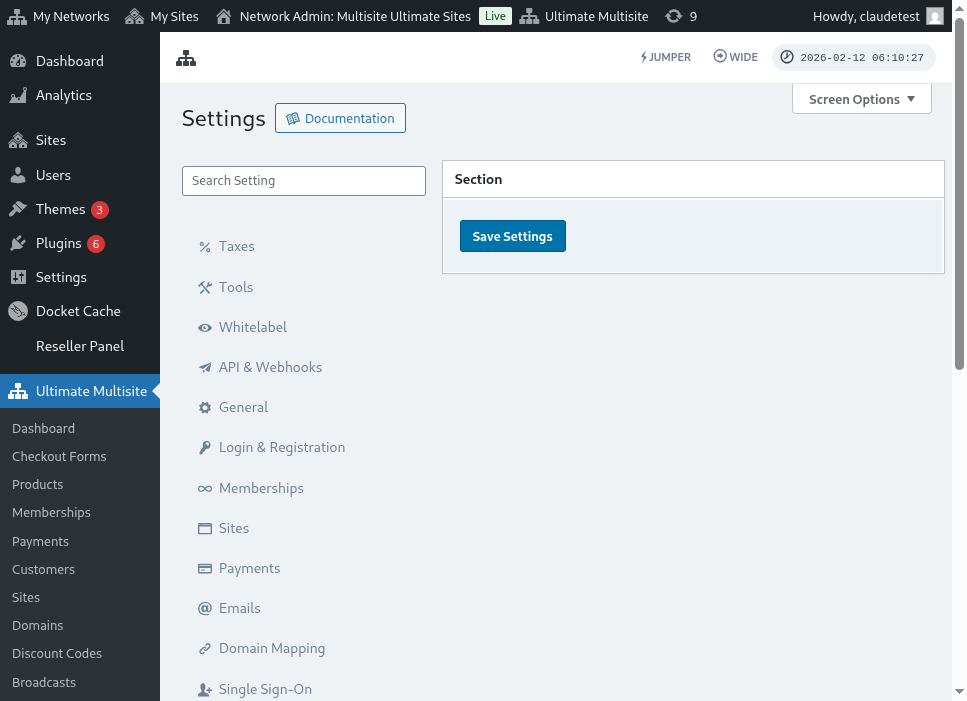
Кошумча модуль орнотулуп жана активдештирилгенден кийин, Ultimate Multisite > Жөндөөлөр > Төлөмдөр бөлүмүнө өтүп, GoCardless опциясын күйгүзүңүз жана сактаңыз.
Жетүү токенин алуу
GoCardless ичинде Account түзүңүз (же алгач сынап көргүңүз келсе, сунушталгандай GoCardless sandbox ичинде). Андан кийин, кирген соң, Иштеп чыгуучулар меню пунктуна өтүңүз.
Иштеп чыгуучулар барагында экрандын жогорку оң бурчундагы Түзүү баскычын басыңыз, андан кийин Жетүү токени опциясын басыңыз.
Бул жаңы модалдык терезени ачып, жаңы токен түзүүгө мүмкүндүк берет. Ага таанымал ат бериңиз жана Көлөм менюсунда Окуу-жазуу жеткиликтүүлүгү опциясын тандаганыңызды текшериңиз.
Жетүү токени экранда пайда болот. Аны көчүрүп алып, Ultimate Multisite > Жөндөөлөр > Төлөмдөр > GoCardless менюсуна чаптаңыз.
Аны туура талаага койгонуңузга ишениңиз. Эгер бул жандуу токе н болсо, токенди чаптоодон мурун sandbox режимин өчүрүңүз.
Биринчи кадам үчүн ушуну менен бүттү. Эми webhook угуучусун жөндөшүңүз керек.
Webhook угуучусун жөндөө
Жазылуулар менен иштегенде, Ultimate Multisite жазылуу абалындагы өзгөрүүлөр, жаңы төлөмдөрдүн жүргүзүлүшү жана ушул сыяктуу башка нерселер жөнүндө билип турушу керек.
Төлөм шлюздары Ultimate Multisite'ка бул өзгөрүүлөр жөнүндө webhook чакырууларын колдонуп кабарлайт. Ошондуктан интеграция 100% иштеши үчүн, GoCardless бардык ошол маалымат менен кайсы URL'ге кайрылышы керек экенин көрсөтүшүбүз керек.
GoCardless > Иштеп чыгуучулар панелиңизге кайра барып, Create баскычын дагы бир жолу басыңыз, бирок бул жолу Webhook endpoint опциясын тандаңыз.
ebhook endpoint опциялары менен жаңы терезе ачылат. Ал webhook URL'ин сурайт, ошондуктан Ultimate Multisite жөндөөлөрү > Төлөмдөр > GoCardless бөлүмүнө кайра өтүп, ал жерде көрсөтүлгөн webhook URL'ин көчүрүңүз:
Кошумча катары, webhook чакырууларыңызга кол коюу үчүн колдонула турган webhook сырын киргизсеңиз болот. Ал талаага эмне киргизсеңиз да, аны Ultimate Multisite Webhook Secret талаасына да киргизишиңиз керек.
Аяктоо үчүн Create webhook endpoint баскычын басып endpoint'ти сактаңыз, андан кийин Ultimate Multisite жөндөөлөрүңүздү да сактаңыз.
Эми GoCardless кабыл алууга даяр болушуңуз керек!