GoCardless
Multisite Ultimate: GoCardless भुक्तानी
तपाईंका ग्राहकहरूलाई GoCardless प्रयोग गरेर Direct Debit मार्फत Multisite Ultimate सदस्यता र उत्पादनहरूका लागि भुक्तानी गर्न अनुमति दिनुहोस्!
स्थापना
- 'ultimate-multisite-gocardless' लाई '/wp-content/plugins/' निर्देशिकामा अपलोड गर्नुहोस्
- WordPress मा 'Plugins' मेनुबाट plugin सक्रिय गर्नुहोस्
- plugin सेटअप गर्न चरण-दर-चरण Wizard पालना गर्नुहोस्
प्रयोग मार्गदर्शिका
GoCardless युरोप र यूकेमा उपलब्ध भुक्तानी gateway हो, जसले Direct Debit भुक्तानीहरू गर्न अनुमति दिन्छ।
Ultimate Multisite: GoCardless Gateway ले Ultimate Multisite मा GoCardless समर्थन थप्छ, जसले तपाईंलाई त्यस क्षेत्रमा रहेका ग्राहकहरूलाई Direct Debit प्रयोग गरेर शुल्क लगाउन अनुमति दिन्छ।
यस ट्युटोरियलले तपाईंको Ultimate Multisite network मा यसमार्फत भुक्तानी स्वीकार गर्न GoCardless कसरी सेटअप गर्ने भन्ने कुरा समेट्नेछ।
नोट: GoCardless निम्न मुद्राहरूसँग मात्र काम गर्छ: EUR, GBP, AUD, SEK, र DKK।
Add-on स्थापना गर्दै
सबैभन्दा पहिले, तपाईंले Ultimate Multisite का लागि GoCardless add-on स्थापना गर्नुपर्नेछ। तपाईंले Ultimate Multisite > Settings > Add-ons (sidebar मा) मा गएर त्यस सूचीबाट GoCardless add-on छानेर यो गर्न सक्नुहुन्छ।
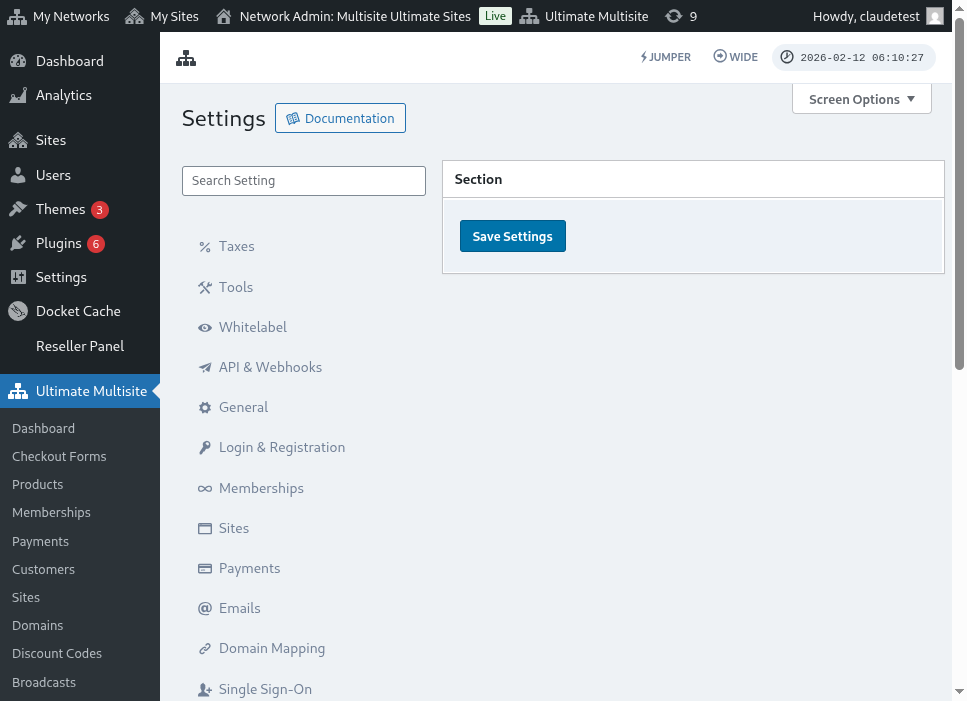
add-on स्थापना र सक्रिय भएपछि, Ultimate Multisite > Settings > Payments मा जानुहोस्, GoCardless विकल्प toggle गर्नुहोस्, र सुरक्षित गर्नुहोस्।
Access Token प्राप्त गर्दै
GoCardless मा account बनाउनुहोस् (वा यदि तपाईं पहिले परीक्षण गर्न चाहनुहुन्छ भने GoCardless sandbox मा, जुन सिफारिस गरिन्छ)। त्यसपछि, लगइन गरेपछि, Developers मेनु item मा जानुहोस्।
Developers पृष्ठमा, screen को माथि-दायाँ कुनामा रहेको Create button मा क्लिक गर्नुहोस्, त्यसपछि Access Token विकल्पमा क्लिक गर्नुहोस्।
यसले नयाँ modal window खोल्नेछ, जसले तपाईंलाई नयाँ token बनाउन अनुमति दिन्छ। यसलाई चिनिने नाम दिनुहोस् र Scope मेनुमा Read-write access विकल्प चयन गरेको सुनिश्चित गर्नुहोस्।
access token screen मा देखिनेछ। त्यसलाई copy गरेर तपाईंको Ultimate Multisite > Settings > Payments > GoCardless मेनुमा paste गर्नुहोस्।
यसलाई सही field मा राखेको सुनिश्चित गर्नुहोस्। यदि यो live toke n हो भने, token paste गर्नुअघि sandbox mode off toggle गर्नुहोस्।
पहिलो चरणका लागि यति नै हो। अब, तपाईंले webhook listener सेटअप गर्नुपर्छ।
Webhook Listener सेटअप गर्दै
subscription हरूसँग काम गर्दा, Ultimate Multisite ले subscription status मा भएका परिवर्तनहरू, नयाँ भुक्तानीहरू गरिएको, र यस्तै अन्य कुराहरूको बारेमा सुन्न आवश्यक हुन्छ।
payment gateway हरूले ती परिवर्तनहरूको बारेमा Ultimate Multisite लाई सूचित गर्ने तरिका webhook calls प्रयोग गरेर हो। त्यस कारणले, integration 100% काम गर्नका लागि, हामीले GoCardless लाई ती सबै जानकारीसहित कुन URL call गर्ने भनेर बताउनुपर्छ।
तपाईंको GoCardless > Developers panel मा फर्कनुहोस् र फेरि Create button मा क्लिक गर्नुहोस्, तर यस पटक Webhook endpoint विकल्प चयन गर्नुहोस्।
ebhook endpoint विकल्पहरूसहित नयाँ window खुल्नेछ। यसले webhook URL माग्छ, त्यसैले तपाईंको Ultimate Multisite settings > Payments > GoCardless मा फर्कनुहोस् र त्यहाँ सूचीबद्ध webhook URL copy गर्नुहोस्:
थप रूपमा, तपाईंले webhook secret प्रविष्ट गर्न सक्नुहुन्छ, जुन तपाईंका webhook calls sign गर्न प्रयोग हुनेछ। तपाईंले त्यो field मा जे प्रविष्ट गर्नुहुन्छ, त्यही Ultimate Multisite Webhook Secret field मा पनि प्रविष्ट गर्नुपर्नेछ।
Create webhook endpoint button मा क्लिक गरेर endpoint सुरक्षित गरी समाप्त गर्नुहोस् र त्यसपछि तपाईंका Ultimate Multisite settings पनि सुरक्षित गर्नुहोस्।
अब तपाईं GoCardless स्वीकार गर्न तयार हुनुपर्छ!