GoCardless
Ultimate Multisite: Pembayaran GoCardless
Benarkan pelanggan anda membayar keahlian dan produk Ultimate Multisite menggunakan Direct Debit dengan GoCardless!
Pemasangan
- Muat naik 'ultimate-multisite-gocardless' ke direktori '/wp-content/plugins/'
- Aktifkan plugin melalui menu 'Plugins' dalam WordPress
- Ikuti Wizard langkah demi langkah untuk menyediakan plugin
Panduan Penggunaan
GoCardless ialah payment gateway yang tersedia di Eropah dan di UK yang membolehkan pembayaran Direct Debit.
Ultimate Multisite: GoCardless Gateway menambah sokongan GoCardless kepada Ultimate Multisite, membolehkan anda mengenakan caj kepada pelanggan anda di rantau tersebut menggunakan Direct Debit.
Tutorial ini akan menerangkan cara menyediakan GoCardless untuk mula menerima pembayaran melalui rangkaian Ultimate Multisite anda.
Nota: GoCardless hanya berfungsi dengan mata wang berikut: EUR, GBP, AUD, SEK, dan DKK.
Memasang Add-on
Pertama sekali, anda perlu memasang add-on GoCardless untuk Ultimate Multisite. Anda boleh melakukannya dengan pergi ke Ultimate Multisite > Settings > Add-ons (di sidebar). Kemudian pilih add-on GoCardless dalam senarai tersebut.
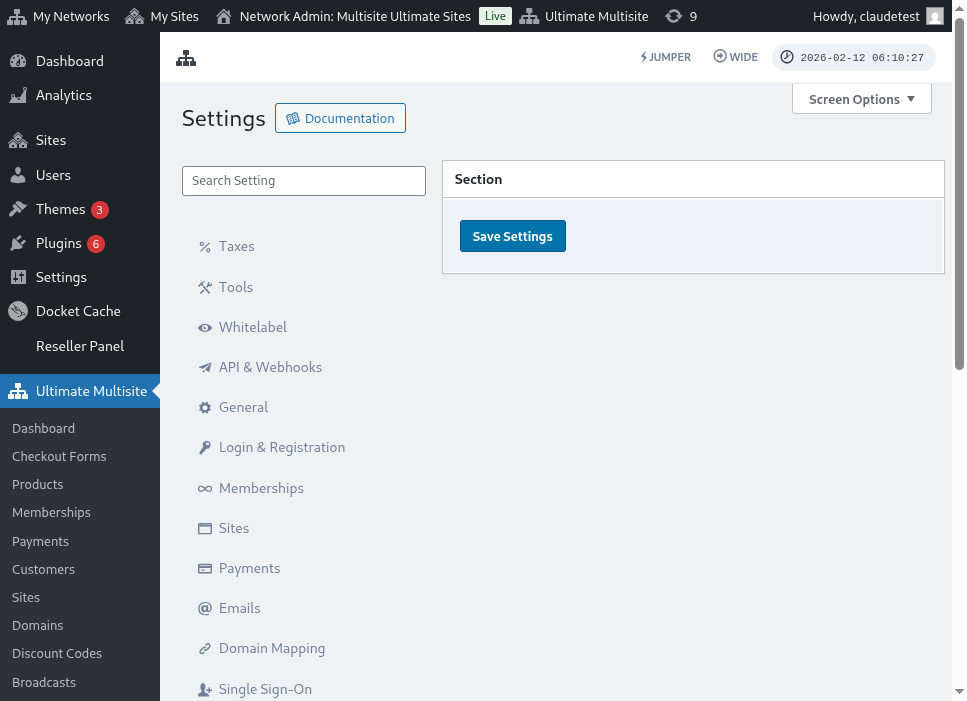
Selepas add-on dipasang dan diaktifkan, pergi ke Ultimate Multisite > Settings > Payments, hidupkan pilihan GoCardless, dan simpan.
Mendapatkan Access Token
Buat akaun di GoCardless (atau di GoCardless sandbox, jika anda ingin mengujinya dahulu, yang disyorkan). Kemudian, selepas log masuk, navigasi ke item menu Developers.
Di halaman Developers, klik butang Create di sudut kanan atas skrin, kemudian klik pada pilihan Access Token.
Ini akan membuka tetingkap modal baharu, membolehkan anda mencipta token baharu. Beri nama yang mudah dikenali dan pastikan anda memilih pilihan Read-write access dalam menu Scope.
Access token akan dipaparkan di skrin. Salin token itu dan tampalkannya ke menu Ultimate Multisite > Settings > Payments > GoCardless anda.
Pastikan anda meletakkannya di medan yang betul. Jika ia adalah live token, hidupkan sandbox mode off sebelum menampal token.
Itu sahaja untuk langkah pertama. Seterusnya, anda perlu menyediakan pendengar webhook.
Menyediakan Pendengar Webhook
Apabila berurusan dengan langganan, Ultimate Multisite perlu mengetahui tentang perubahan status langganan, pembayaran baharu yang dibuat, dan perkara serupa.
Cara payment gateway memberitahu Ultimate Multisite tentang perubahan tersebut adalah menggunakan panggilan webhook. Oleh sebab itu, untuk integrasi berfungsi 100%, kita perlu memberitahu GoCardless URL mana yang perlu dipanggil dengan semua maklumat tersebut.
Kembali ke panel GoCardless > Developers anda dan klik butang Create sekali lagi, tetapi kali ini, pilih pilihan Webhook endpoint.
tetingkap baharu akan terbuka dengan pilihan webhook endpoint. Ia meminta URL webhook, jadi kembali ke Ultimate Multisite settings > Payments > GoCardless anda dan salin URL webhook yang disenaraikan di sana:
Selain itu, anda boleh memasukkan webhook secret yang akan digunakan untuk menandatangani panggilan webhook anda. Apa sahaja yang anda masukkan di medan itu, anda juga perlu memasukkannya di medan Ultimate Multisite Webhook Secret.
Selesaikan dengan menyimpan endpoint dengan mengklik butang Create webhook endpoint dan kemudian simpan tetapan Ultimate Multisite anda juga.
Anda sepatutnya sudah bersedia untuk menerima GoCardless sekarang!