Admin Page Creator
Content
Admin Page Creator membolehkan anda menambah halaman admin dan sub-halaman baharu dengan mudah di dalam dashboard admin WordPress. Ia boleh digunakan untuk mencipta halaman selamat datang atau halaman tutorial yang boleh berfungsi sebagai halaman pendaratan (landing page) untuk pengguna baharu. Anda boleh menggunakan page builder seperti Beaver Builder, Elementor, Brizy, dan Oxygen untuk mereka bentuk halaman tanpa masalah.
Ia juga menawarkan sokongan HTML, CSS, dan JavaScript tersuai, serta kawalan akses berdasarkan pelan dan peranan pengguna!
Features
- Support Custom HTML and CSS
- JavaScript Support
- PHP Content Mode
- Permission based on User role
- Support to page builders
Documentation
Creating Custom Admin Pages and Sub-pages using Multisite Ultimate: Admin Page Creator
Installation
- Muat naik ultimate-multisite-admin-page-creator ke direktori /wp-content/plugins/
- Aktifkan plugin melalui menu Plugins dalam Network Admin WordPress anda
Usage Guide
Walaupun WordPress menjadikan proses menambah kandungan di bahagian hadapan (front end) tapak sangat mudah, mencipta halaman dan sub-halaman di bahagian admin memerlukan kemahiran pengkodan asas. Ultimate Multisite: Admin Page Creator bertujuan membawa kemudahan penggunaan yang sama seperti di bahagian hadapan ke bahagian belakang (back end) tapak rangkaian anda.
Why use Admin Page Creator?
Mungkin anda ingin menawarkan halaman tersuai pada panel admin pelanggan anda dengan tutorial, atau mungkin anda ingin menambah halaman tersuai dengan Soalan Lazim (FAQs) dan widget hubungan. Kemungkinan dengan Admin Page Creator adalah tidak terhingga, dan itulah yang akan kita terokai dalam tutorial hari ini.
Mencipta Halaman Tutorial dengan senarai main YouTube yang disematkan kini adalah mungkin!
Inilah hasil akhir pada Panel Dashboard pengguna
Creating your first Custom Admin Page
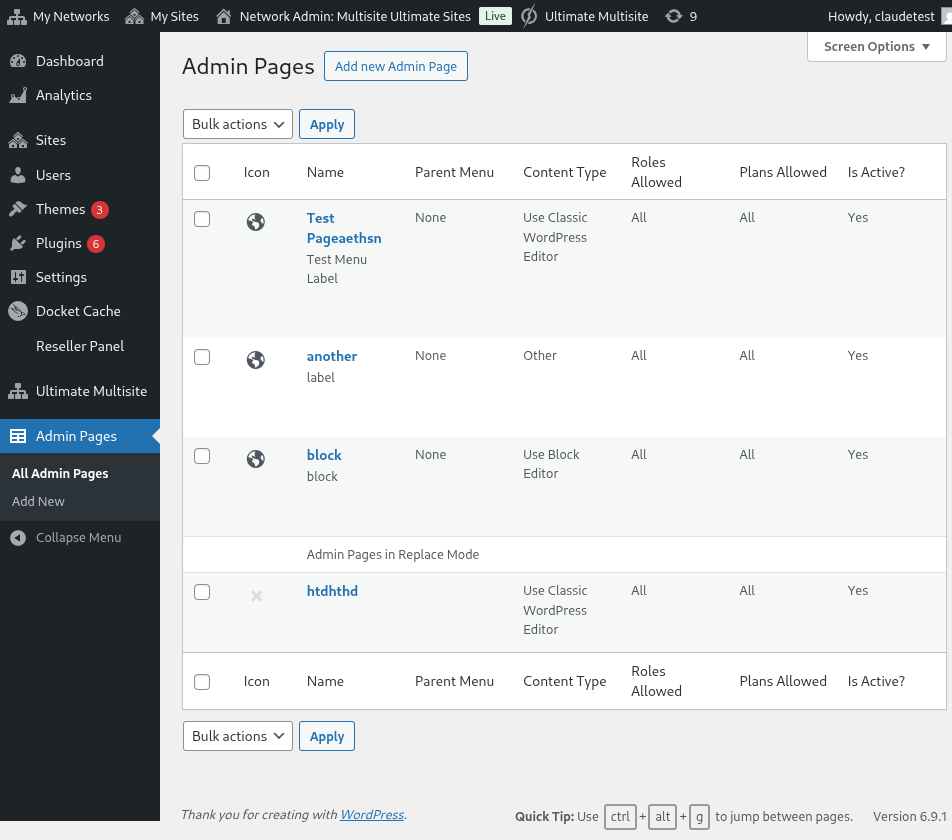
Selepas memasang dan mengaktifkan Ultimate Multisite: Admin Page Creator, pergi ke menu admin rangkaian anda dan pilih Admin Pages.
Senarai Halaman Admin Tersuai pada Network Admin
Anda akan melihat senarai semua halaman admin yang telah anda cipta setakat ini (kerana ini lawatan pertama anda, senarai itu akan kosong). Teruskan dan klik Add new Admin Page. Anda akan dialihkan ke editor Halaman Admin.
The elements of a Custom Admin Page
Pada editor Admin Page, anda akan mempunyai beberapa pilihan berbeza untuk menyesuaikan halaman anda.
Page Title
Ini adalah tajuk yang akan dipaparkan di bahagian atas halaman, bukan label menu admin.
Masukkan Tajuk Halaman
Content Type Selector
Ultimate Multisite: Admin Page Creator memberikan anda dua pilihan apabila melibatkan kandungan halaman: anda boleh menggunakan editor WYSIWYG lalai WordPress atau beralih ke editor HTML.
Jika anda tidak biasa dengan HTML, kekal dengan editor lalai WordPress. Anda akan dapat menyunting kandungan halaman sama seperti anda menyunting Post atau Page biasa.
Menggunakan editor WYSIWYG lalai WordPress
Menggunakan pilihan editor HTML, dengan sorotan sintaks dan amaran ralat
Menu Options
Di bahagian sisi, pada meta-kotak General Options, anda akan dapat mengkonfigurasi jenis menu, label, dan banyak lagi.
Menu Types
Halaman admin tersuai baharu anda boleh mempunyai dua jenis menu berbeza: menu peringkat atas (top-level menu) dan submenu.
Halaman menu peringkat atas, seperti namanya, akan menambah halaman yang baru anda cipta ke menu admin bersama-sama halaman lalai WordPress.
Jika anda memilih pilihan peringkat atas, anda juga akan dapat memilih susunan menu dan ikon menu.
Jika anda ingin menjadikan halaman ini sebagai halaman submenu, anda akan dapat memilih halaman induk (parent page) untuk melampirkan halaman ini. Anda boleh menambah halaman tersuai anda ke halaman lalai WordPress atau ke halaman admin tersuai peringkat atas anda.
Sesuaikan sepenuhnya item menu untuk Halaman Tersuai ini
Anda juga boleh menambah halaman ini sebagai submenu bagi halaman menu lain, termasuk yang tersuai peringkat atas anda sendiri.
Advanced Options
Anda sepatutnya dapat menambah pelbagai jenis kandungan ke halaman admin tersuai anda. Ini termasuk peraturan dan fail CSS, JavaScript, dan perpustakaan luaran juga. Anda boleh melakukannya menggunakan Tab Advanced Options.
Custom CSS
Pada tab CSS, anda boleh menambah kod CSS tersuai anda sendiri, serta mengimport fail CSS daripada tapak jauh (seperti CDN, Google Fonts, dsb.).
CSS tersuai juga disokong. Anda juga boleh memasukkan fail gaya luaran!
Custom JavaScript
Perkara yang sama juga sah untuk JavaScript. Anda boleh menambah perpustakaan luaran untuk digunakan pada kod JavaScript tersuai anda.
Tambah kod JavaScript anda sendiri!
Permissions
Juga dalam Advanced Options, anda akan dapat memilih sub-tapak mana yang akan mempunyai akses ke halaman ini. Ini berguna jika anda merancang untuk menyediakan kandungan eksklusif yang berbeza kepada peringkat pelan yang berbeza, contohnya.
Anda mempunyai kawalan sepenuhnya ke mana halaman ini akan dipaparkan
Penting : Kedua-dua syarat mesti dipenuhi untuk halaman dipaparkan. Ini bermakna jika pengguna adalah pelanggan pelan tertentu, tetapi tidak mempunyai salah satu peranan yang dipilih (atau sebaliknya) halaman itu tidak akan muncul pada panel mereka.
Active
Jika anda ingin melumpuhkan halaman admin tersuai tanpa memadamkannya atau mengacaukan kebenaran, hanya hapuskan tanda semak pada pilihan Active.
Melumpuhkan halaman peringkat atas akan secara automatik melumpuhkan semua sub-halaman yang dilampirkan kepada halaman induk itu.
Hasil akhir pada panel pengguna!