Admin Page Creator
Indhold
Admin page creator giver dig mulighed for nemt at tilføje nye admin sider og under-sider i WordPress admin dashboard. Det kan bruges til at oprette en velkomstside eller en tutorial side, som kan fungere som landingsside for nye brugere. Du kan bruge page builders som Beaver Builder, Elementor, Brizy og Oxygen til at designe sider uden besvær.
Det understøtter også custom HTML, CSS og JavaScript samt adgangskontrol baseret på plan og brugerrolle!
Funktioner
- Understøtter Custom HTML og CSS
- JavaScript Support
- PHP Indholdstilstand (Content Mode)
- Tilladelse baseret på Brugerrolle
- Understøtter page builders
Dokumentation
Oprettelse af custom admin sider og under-sider ved hjælp af Multisite Ultimate: Admin Page Creator
Installation
- Upload ultimate-multisite-admin-page-creator til mappen /wp-content/plugins/
- Aktiver plugin'et via menuen Plugins i din WordPress Network Admin
Brugervejledning
Mens WordPress gør det virkelig nemt at tilføje indhold til frontenden af siderne, kræver oprettelse af sider og under-sider i adminpanelet dog nogle basale kodningsfærdigheder. Ultimate Multisite: Admin Page Creator har til formål at bringe den samme brugervenlighed fra frontenden over på bagenden af dine netværks-sites.
Hvorfor bruge Admin Page Creator?
Måske vil du tilbyde en skræddersyet side i dine kunders adminpanel med tutorials, måske vil du tilføje en custom side med ofte stillede spørgsmål (FAQs) og en kontaktwidget. Mulighederne er endeløse med Admin Page Creator, og det er det, vi vil udforske i dagens tutorial.
Oprettelse af en tutorials side med en indlejret YouTube playlist er nu muligt!
Her er det endelige resultat på brugerens Dashboard Panel
Opret din første Custom Admin Page
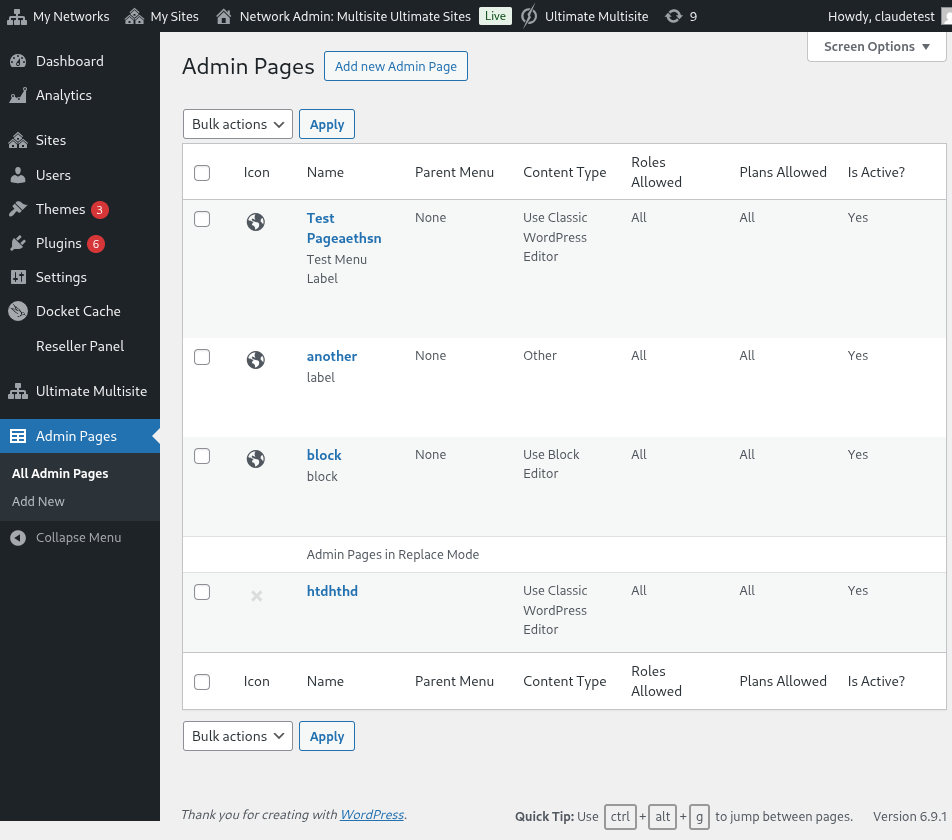
Efter installation og aktivering af Ultimate Multisite: Admin Page Creator, gå til dit netværksadminmenu og gå til Admin Pages.
Liste over Custom Admin Pages på Netværksadminet
Du vil se en liste over alle de admin sider, du har oprettet indtil nu (da dette er dit første besøg, vil listen være tom). Gå videre og klik på Add new Admin Page (Tilføj ny admin side). Du bliver omdirigeret til Admin Page editor.
Elementerne i en Custom Admin Page
På redigeringssiden i Admin vil du have flere muligheder for at tilpasse din side.
Side Titel
Dette er titlen, der vises øverst på siden, ikke navnet i admin-menuen.
Indtast en Side Titel
Indholdstypevælger
Ultimate Multisite: Admin Page Creator giver dig to muligheder for indholdet på siden: Du kan enten bruge standard WordPress WYSIWYG-editor eller skifte til en HTML-editor.
Hvis du ikke er bekendt med HTML, så hold dig til den standard WordPress-editor. Du vil kunne redigere sidens indhold præcis som med et normalt Indlæg eller Side.
Brug af den standard WordPress WYSIWYG-editor
Brug af HTML-editor-muligheden, med syntaks fremhævning og fejlmeddelelser
Menu Muligheder
Længere nede på siden, i meta-boksen General Options, kan du konfigurere menu-typen, etiketten og meget mere.
Menu Typer
Din nye side i admin kan have to forskellige menu-typer: top-niveau menu og undermenu.
En top-niveau menu-side vil, som navnet antyder, tilføje din nyoprettede side til admin-menuen sammen med de standard WordPress sider.
Hvis du vælger top-niveau-muligheden, kan du også vælge menuordenen og et menuikon.
Hvis du vil gøre denne side til en undermenu-side, kan du vælge en overordnet side at knytte den til. Du kan tilføje din brugerdefinerede side til standard WordPress sider eller til dine top-niveau brugerdefinerede admin-sider.
Tilpas menupunktet fuldstændigt for denne Custom Page
Du kan også tilføje denne side som en undermenu under andre menupunkter, herunder dine egne brugerdefinerede top-niveau sider.
Avancerede muligheder
Du bør kunne tilføje alle slags indhold til dine brugerdefinerede admin-sider. Det inkluderer CSS-regler og filer, JavaScript samt eksterne biblioteker. Du kan gøre det ved hjælp af fanen Advanced Options.
Custom CSS
På CSS-fanen kan du tilføje din egen custom CSS kode samt importere CSS-filer fra eksterne sider (som CDNs, Google Fonts osv.).
Custom CSS understøttes også. Du kan også inkludere eksterne stilfiler!
Custom JavaScript
Det er det samme for JavaScript. Du kan tilføje eksterne biblioteker til brug i din brugerdefinerede JavaScript kode.
Tilføj din egen JavaScript kode!
Tilladelser
I de avancerede indstillinger kan du vælge, hvilke undersider der skal have adgang til denne side. Det er nyttigt, hvis du planlægger at levere forskellige eksklusive indhold til forskellige planer, for eksempel.
Du har fuld kontrol over, hvor denne side vises
Vigtigt: Begge betingelser skal være opfyldt for, at siden vises. Det betyder, at hvis brugeren er en kunde af et givent plan, men ikke har en af de valgte roller (eller omvendt), vil siden ikke dukke op på deres panel.
Aktiv
Hvis du vil deaktivere en custom admin side uden at slette den eller ændre rettighederne, skal du blot fravælge "Aktiv" (Active) indstillingen.
Deaktivering af en top-niveau side vil automatisk deaktivere alle undersider, der er knyttet til den overordnede side.
Det endelige resultat på brugerpanelet!