Admin Page Creator
Content
Admin page creator तुम्हाला WordPress admin dashboard मध्ये नवीन admin pages आणि sub-pages सहजपणे जोडण्याची परवानगी देईल. याचा वापर करून तुम्ही एक स्वागत पृष्ठ (welcome page) किंवा ट्युटोरियल पृष्ठ (tutorial page) तयार करू शकता, जे नवीन वापरकर्त्यांसाठी landing page म्हणून काम करू शकते. तुम्ही Beaver Builder, Elementor, Brizy, आणि Oxygen सारखे page builder वापरून कोणत्याही अडचणीशिवाय पृष्ठ डिझाइन करू शकता.
यामध्ये कस्टम HTML, CSS आणि JavaScript सपोर्ट मिळतो, तसेच प्लॅन आणि वापरकर्ता भूमिकेवर (user role) आधारित ॲक्सेस कंट्रोलची सुविधा देखील आहे!
Features
- Custom HTML आणि CSS सपोर्ट
- JavaScript सपोर्ट
- PHP Content Mode
- वापरकर्ता भूमिकेवर आधारित परमिशन
- page builders ला सपोर्ट
Documentation
Creating Custom Admin Pages and Sub-pages using Multisite Ultimate: Admin Page Creator
Installation
- ultimate-multisite-admin-page-creator हे प्लगइन /wp-content/plugins/ डिरेक्टरीमध्ये अपलोड करा.
- तुमच्या WordPress Network Admin मधील Plugins मेनूद्वारे प्लगइन ॲक्टिव्हेट करा.
Usage Guide
WordPress ने साइटच्या फ्रंट एंडवर कंटेंट जोडणे खूप सोपे केले आहे, पण admin बाजूला पृष्ठे आणि sub-pages तयार करण्यासाठी काही मूलभूत कोडिंग कौशल्ये लागतात. Ultimate Multisite: Admin Page Creator हे तुमच्या नेटवर्क साइट्सच्या बॅक एंडवर फ्रंट एंडसारखाच वापरण्यास सोपा अनुभव आणण्याचे उद्दिष्ट ठेवते.
Why use Admin Page Creator?
कदाचित तुम्हाला तुमच्या क्लायंटच्या admin पॅनेलवर ट्युटोरियल्ससह एक कस्टम पृष्ठ (custom page) देऊ इच्छित असाल, किंवा तुम्हाला FAQs आणि संपर्क विजेटसह एक कस्टम पृष्ठ जोडायचे असेल. Admin Page Creator सह शक्यता अमर्याद आहेत, आणि आजच्या ट्युटोरियलमध्ये आपण याच गोष्टींचा शोध घेणार आहोत.
YouTube प्लेलिस्टसह ट्युटोरियल्स पृष्ठ (Tutorials Page) तयार करणे आता शक्य आहे!
वापरकर्त्याच्या Dashboard Panel वर अंतिम परिणाम (final result)
Creating your first Custom Admin Page
Ultimate Multisite: Admin Page Creator इन्स्टॉल आणि ॲक्टिव्हेट केल्यानंतर, तुमच्या नेटवर्क admin मेनूवर जा आणि Admin Pages वर क्लिक करा.
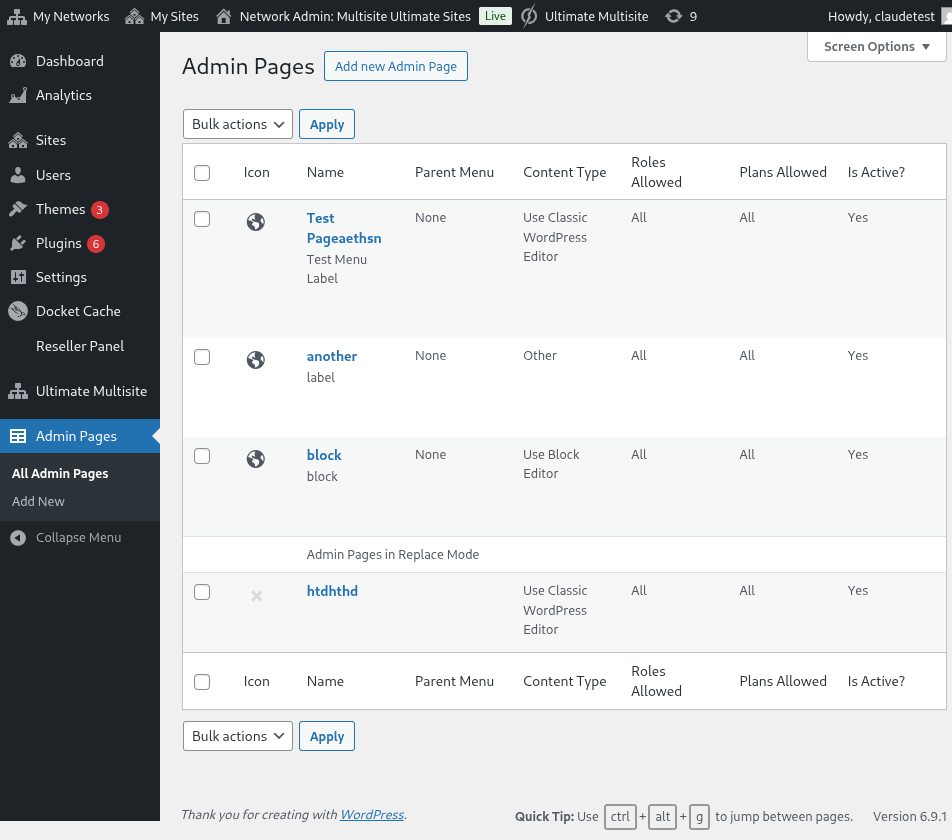
Network Admin वरील Custom Admin Pages ची यादी
तुम्हाला आतापर्यंत तयार केलेल्या सर्व admin pages ची यादी दिसेल (कारण ही तुमची पहिली भेट आहे, त्यामुळे ही यादी रिकामी असेल). पुढे जाऊन Add new Admin Page वर क्लिक करा. तुम्हाला Admin Page editor वर रीडायरेक्ट केले जाईल.
The elements of a Custom Admin Page
Admin Page editor वर, तुम्हाला तुमचे पृष्ठ कस्टमाइझ करण्यासाठी अनेक पर्याय मिळतील.
Page Title
हा तो शीर्षक (title) आहे जे पृष्ठाच्या सर्वात वरच्या भागात दिसेल, हे admin मेनूचे लेबल नाही.
Page Title प्रविष्ट करा
Content Type Selector
Ultimate Multisite: Admin Page Creator तुम्हाला पृष्ठाच्या कंटेंटसाठी दोन पर्याय देते: तुम्ही डिफॉल्ट WordPress WYSIWYG editor वापरू शकता किंवा HTML editor वर स्विच करू शकता.
जर तुम्हाला HTML ची माहिती नसेल, तर डिफॉल्ट WordPress editor वापरणे चांगले. तुम्ही पृष्ठाची सामग्री (contents) अशाच प्रकारे संपादित करू शकाल जसे तुम्ही सामान्य Post किंवा Page मध्ये करता.
डिफॉल्ट WordPress WYSIWYG editor वापरणे
HTML editor पर्याय वापरणे, सिंटॅक्स हायलाइट आणि एरर अलर्टसह
Menu Options
बाजूला, General Options meta-box मध्ये, तुम्ही मेनूचा प्रकार (menu type), लेबल (label) आणि बरेच काही कॉन्फिगर करू शकाल.
Menu Types
तुमच्या नवीन कस्टम admin page मध्ये दोन प्रकारचे मेनू प्रकार असू शकतात: top-level menu आणि submenu.
जसे की नावात आहे, top-level menu page तुमच्या नवीन तयार केलेल्या पृष्ठाला डिफॉल्ट WordPress pages सोबत admin मेनूमध्ये जोडून देईल.
जर तुम्ही top-level पर्याय निवडला, तर तुम्ही मेनूचा क्रम (menu order) आणि एक मेनू आयकॉन देखील निवडू शकाल.
जर तुम्हाला हे पृष्ठ sub-menu page बनवायचे असेल, तर तुम्ही या पृष्ठाला जोडण्यासाठी एक parent page निवडू शकाल. तुम्ही तुमचे कस्टम पृष्ठ डिफॉल्ट WordPress pages किंवा तुमच्या top-level custom admin pages मध्ये जोडू शकता.
या कस्टम पृष्ठासाठी मेनू आयटम पूर्णपणे कस्टमाइझ करा
तुम्ही हे पृष्ठ इतर मेनू pages च्या sub-menu म्हणून देखील जोडू शकता, ज्यात तुमचे स्वतःचे top-level कस्टम pages देखील समाविष्ट आहेत.
Advanced Options
तुम्ही तुमच्या कस्टम admin pages मध्ये सर्व प्रकारचे कंटेंट जोडू शकत असाल. यात CSS rules आणि files, JavaScript, आणि external libraries देखील समाविष्ट आहेत. तुम्ही हे Advanced Options Tab वापरून करू शकता.
Custom CSS
CSS टॅबवर, तुम्ही तुमचा स्वतःचा कस्टम CSS कोड जोडू शकता, तसेच रिमोट साइट्स (जसे की CDNs, Google Fonts, इत्यादी) कडून CSS फाइल्स आयात (import) करू शकता.
कस्टम CSS ला देखील सपोर्ट मिळतो. तुम्ही बाह्य स्टाइल फाइल्स (external style files) देखील समाविष्ट करू शकता!
Custom JavaScript
JavaScript साठीही तेच लागू होते. तुम्ही तुमच्या कस्टम JavaScript कोडवर वापरण्यासाठी बाह्य लायब्ररी (external libraries) जोडू शकता.
तुमचा स्वतःचा JavaScript कोड जोडा!
Permissions
Advanced Options मध्ये देखील, तुम्ही कोणते sub-sites या पृष्ठावर ॲक्सेस करतील हे निवडू शकाल. उदाहरणार्थ, जर तुम्ही वेगवेगळ्या प्लॅन टायर्सना (plan tiers) वेगवेगळा खास कंटेंट देण्यासाठी योजना आखत असाल, तर हे उपयुक्त आहे.
हे पृष्ठ कुठे दिसेल यावर तुमचे पूर्ण नियंत्रण आहे
महत्वाचे : पृष्ठ प्रदर्शित होण्यासाठी दोन्ही अटी पूर्ण होणे आवश्यक आहे. याचा अर्थ असा की जर वापरकर्ता दिलेल्या प्लॅनचा क्लायंट असेल, परंतु त्याच्याकडे निवडलेल्या भूमिकांपैकी (selected roles) एक नसेल (किंवा याउलट), तर ते पृष्ठ त्याच्या पॅनेलवर दिसणार नाही.
Active
जर तुम्हाला कस्टम admin page डिलीट न करता किंवा परमिशनमध्ये गडबड न करता तो निष्क्रिय (disable) करायचा असेल, तर फक्त Active पर्याय अनचेक करा.
एखादे top-level page डीॲक्टिव्हेट केल्यास, त्या parent page ला जोडलेले सर्व sub-pages आपोआप डीॲक्टिव्हेट होतील.
वापरकर्ता पॅनेलवर अंतिम परिणाम!