Admin Page Creator
Content
Admin page creator ഉപയോഗിച്ച് നിങ്ങൾക്ക് WordPress admin dashboard-നുള്ളിൽ എളുപ്പത്തിൽ പുതിയ admin പേജുകളും sub-pages-ഉം ചേർക്കാൻ കഴിയും. പുതിയ ഉപയോക്താക്കൾക്കായി ഒരു ലാൻഡിംഗ് പേജായി വർത്തിക്കാൻ കഴിയുന്ന ഒരു സ്വാഗത പേജ് (welcome page) അല്ലെങ്കിൽ ട്യൂട്ടോറിയൽ പേജ് എന്നിവ സൃഷ്ടിക്കാൻ ഇത് ഉപയോഗിക്കാം. Beaver Builder, Elementor, Brizy, Oxygen പോലുള്ള page builder-കൾ ഉപയോഗിച്ച് നിങ്ങൾക്ക് ബുദ്ധിമുട്ടുകളില്ലാതെ പേജുകൾ ഡിസൈൻ ചെയ്യാൻ കഴിയും.
ഇത് കസ്റ്റം HTML, CSS, JavaScript സപ്പോർട്ടും, പ്ലാൻ അനുസരിച്ചുള്ളതും യൂസർ റോളുകൾ അടിസ്ഥാനമാക്കിയുള്ളതുമായ ആക്സസ് കൺട്രോളും നൽകുന്നു!
Features
- Support Custom HTML and CSS
- JavaScript Support
- PHP Content Mode
- Permission based on User role
- Support to page builders
Documentation
Creating Custom Admin Pages and Sub-pages using Multisite Ultimate: Admin Page Creator
Installation
- Upload ultimate-multisite-admin-page-creator to the /wp-content/plugins/ directory
- Activate the plugin through the Plugins menu in your WordPress Network Admin
Usage Guide
WordPress ഉപയോഗിച്ച് സൈറ്റുകളുടെ ഫ്രണ്ട് എൻഡിൽ (front end) കണ്ടന്റ് ചേർക്കുന്നത് വളരെ എളുപ്പമാണ്. എന്നാൽ, അഡ്മിൻ സൈഡിൽ പേജുകളും sub-pages-ഉം സൃഷ്ടിക്കാൻ കുറച്ച് അടിസ്ഥാന കോഡിംഗ് സ്കില്ലുകൾ ആവശ്യമാണ്. നിങ്ങളുടെ network sites-ന്റെ ബാക്ക് എൻഡിലേക്ക് (back end) ഫ്രണ്ട് എൻഡിലെ അതേ എളുപ്പമുള്ള ഉപയോഗം നൽകാൻ Ultimate Multisite: Admin Page Creator ലക്ഷ്യമിടുന്നു.
Why use Admin Page Creator?
നിങ്ങളുടെ ക്ലയിന്റുകളുടെ admin panel-ൽ ട്യൂട്ടോറിയലുകളോടുകൂടിയ ഒരു കസ്റ്റം പേജ് നൽകണമെന്ന് തോന്നുന്നുണ്ടോ? അല്ലെങ്കിൽ FAQ-കളും ഒരു contact widget-ഉം ചേർത്ത ഒരു കസ്റ്റം പേജ് ചേർക്കണമെന്ന് തോന്നുന്നുണ്ടോ? Admin Page Creator ഉപയോഗിച്ച് സാധ്യതകൾ അനന്തമാണ്, ഇതാണ് ഇന്നത്തെ ട്യൂട്ടോറിയലിൽ നമ്മൾ പരിശോധിക്കാൻ പോകുന്നത്.
YouTube പ്ലേലിസ്റ്റ് ഉൾപ്പെടുത്തിയ ഒരു ട്യൂട്ടോറിയൽ പേജ് ഇപ്പോൾ ഉണ്ടാക്കാൻ സാധിക്കും!
ഇതാ യൂസറുടെ Dashboard Panel-ലെ ഫൈനൽ റിസൾട്ട്
Creating your first Custom Admin Page
Ultimate Multisite: Admin Page Creator ഇൻസ്റ്റാൾ ചെയ്ത് ആക്ടിവേറ്റ് ചെയ്ത ശേഷം, നിങ്ങളുടെ network admin മെനുവിലേക്ക് പോവുക, അതിനുശേഷം Admin Pages-ൽ പോകുക.
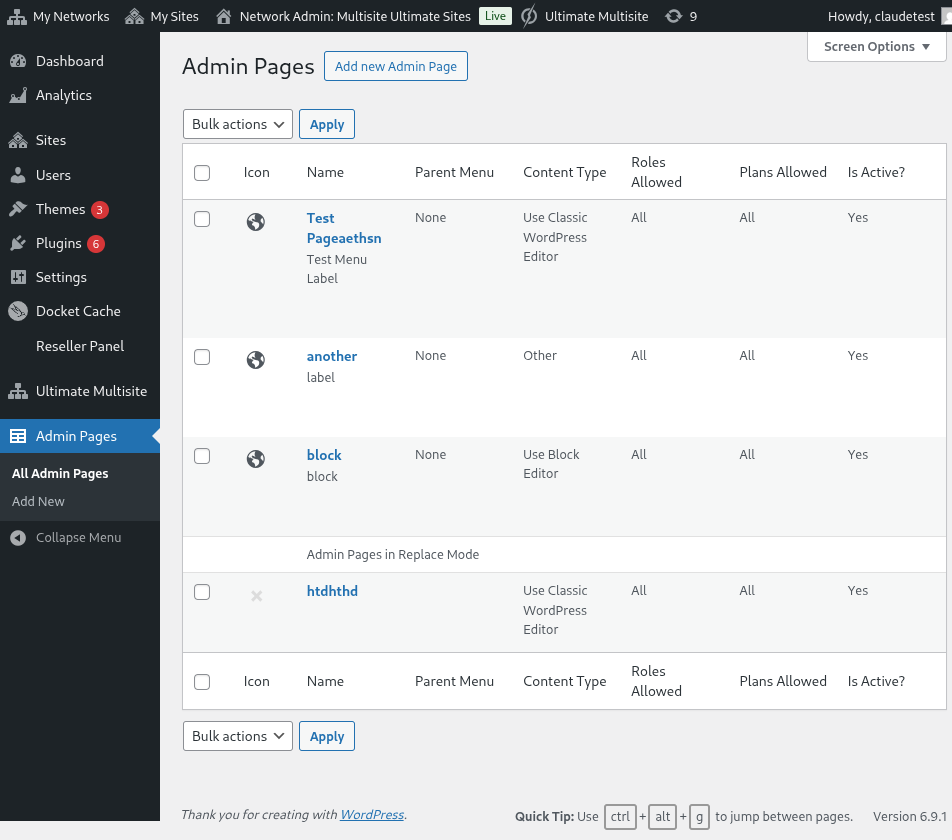
Network Admin-ലെ കസ്റ്റം Admin Pages ലിസ്റ്റ്
നിങ്ങൾ ഇതുവരെ സൃഷ്ടിച്ച എല്ലാ admin പേജുകളുടെയും ഒരു ലിസ്റ്റ് നിങ്ങൾക്ക് കാണാം (ഇത് നിങ്ങളുടെ ആദ്യ സന്ദർശനമായതുകൊണ്ട്, ലിസ്റ്റ് ശൂന്യമായിരിക്കും). തുടർന്ന് Add new Admin Page ക്ലിക്ക് ചെയ്യുക. നിങ്ങൾ Admin Page editor-ലേക്ക് റീഡയറക്ട് ചെയ്യപ്പെടും.
The elements of a Custom Admin Page
Admin Page editor-ൽ, നിങ്ങളുടെ പേജ് കസ്റ്റമൈസ് ചെയ്യാൻ നിങ്ങൾക്ക് നിരവധി ഓപ്ഷനുകൾ ലഭിക്കും.
Page Title
ഇത് പേജിന്റെ മുകളിൽ കാണിക്കുന്ന ടൈറ്റിലാണ്, അഡ്മിൻ മെനു ലേബൽ അല്ല.
ഒരു Page Title നൽകുക
Content Type Selector
പേജിന്റെ കണ്ടന്റിനെ സംബന്ധിച്ച് Ultimate Multisite: Admin Page Creator നിങ്ങൾക്ക് രണ്ട് ഓപ്ഷനുകൾ നൽകുന്നു: നിങ്ങൾക്ക് ഡിഫോൾട്ട് WordPress WYSIWYG editor ഉപയോഗിക്കാവുന്നതാണ്, അല്ലെങ്കിൽ ഒരു HTML editor-ലേക്ക് മാറാവുന്നതുമാണ്.
നിങ്ങൾക്ക് HTML പരിചയമില്ലെങ്കിൽ, ഡിഫോൾട്ട് WordPress editor ഉപയോഗിക്കുന്നതാണ് നല്ലത്. ഒരു സാധാരണ Post അല്ലെങ്കിൽ Page-ൽ ഉള്ളതുപോലെ പേജിന്റെ കണ്ടന്റുകൾ എഡിറ്റ് ചെയ്യാൻ നിങ്ങൾക്ക് കഴിയും.
ഡിഫോൾട്ട് WordPress WYSIWYG editor ഉപയോഗിച്ച്
സിന്റാക്സ് ഹൈലൈറ്റിംഗോടും എറർ അലേർട്ടുകളോടുകൂടിയ HTML editor ഓപ്ഷൻ ഉപയോഗിച്ച്
Menu Options
സൈഡിൽ, General Options meta-box-ൽ, നിങ്ങൾക്ക് മെനു ടൈപ്പ്, ലേബൽ, മറ്റും എന്നിവ കോൺഫിഗർ ചെയ്യാൻ കഴിയും.
Menu Types
നിങ്ങളുടെ പുതിയ കസ്റ്റം admin page-ക്ക് രണ്ട് വ്യത്യസ്ത മെനു ടൈപ്പുകൾ ഉണ്ടാകാം: top-level menu, sub-menu.
ഒരു top-level menu page, പേര് സൂചിപ്പിക്കുന്നത് പോലെ, നിങ്ങൾ സൃഷ്ടിച്ച പുതിയ പേജ് ഡിഫോൾട്ട് WordPress പേജുകൾക്കൊപ്പം അഡ്മിൻ മെനുവിലേക്ക് ചേർക്കും.
നിങ്ങൾ top-level ഓപ്ഷൻ തിരഞ്ഞെടുക്കുകയാണെങ്കിൽ, മെനു ഓർഡറും ഒരു മെനു ഐക്കണും തിരഞ്ഞെടുക്കാൻ നിങ്ങൾക്ക് കഴിയും.
ഈ പേജ് ഒരു sub-menu page ആക്കാൻ നിങ്ങൾ ആഗ്രഹിക്കുന്നുവെങ്കിൽ, ഈ പേജുമായി ബന്ധിപ്പിക്കാൻ ഒരു parent page തിരഞ്ഞെടുക്കാൻ നിങ്ങൾക്ക് കഴിയും. നിങ്ങളുടെ കസ്റ്റം പേജ് ഡിഫോൾട്ട് WordPress പേജുകളിലോ അല്ലെങ്കിൽ നിങ്ങളുടെ top-level കസ്റ്റം admin pages-ലോ ചേർക്കാൻ കഴിയും.
ഈ കസ്റ്റം പേജിനായുള്ള മെനു ഐറ്റം പൂർണ്ണമായി കസ്റ്റമൈസ് ചെയ്യാം
നിങ്ങളുടെ സ്വന്തം top-level കസ്റ്റം പേജുകൾ ഉൾപ്പെടെ മറ്റ് മെനു പേജുകളുടെ sub-menu ആയി ഈ പേജ് ചേർക്കാൻ നിങ്ങൾക്ക് കഴിയും.
Advanced Options
നിങ്ങളുടെ കസ്റ്റം admin pages-ൽ എല്ലാത്തരം കണ്ടന്റുകളും ചേർക്കാൻ നിങ്ങൾക്ക് കഴിയണം. ഇതിൽ CSS നിയമങ്ങളും ഫയലുകളും, JavaScript, ബാഹ്യ ലൈബ്രറികൾ എന്നിവ ഉൾപ്പെടുന്നു. Advanced Options Tab ഉപയോഗിച്ച് നിങ്ങൾക്ക് ഇത് ചെയ്യാൻ കഴിയും.
Custom CSS
CSS ടാബിൽ, നിങ്ങൾക്ക് സ്വന്തമായി കസ്റ്റം CSS കോഡ് ചേർക്കാനും, റിമോട്ട് സൈറ്റുകളിൽ നിന്നുള്ള CSS ഫയലുകൾ (CDNs, Google Fonts പോലുള്ളവ) ഇംപോർട്ട് ചെയ്യാനും കഴിയും.
കസ്റ്റം CSS-ഉം പിന്തുണയ്ക്കുന്നു. നിങ്ങൾക്ക് ബാഹ്യ സ്റ്റൈൽ ഫയലുകൾ ഉൾപ്പെടുത്താനും കഴിയും!
Custom JavaScript
JavaScript-നും ഇത് ബാധകമാണ്. നിങ്ങളുടെ കസ്റ്റം JavaScript കോഡിനായി ഉപയോഗിക്കാൻ നിങ്ങൾക്ക് ബാഹ്യ ലൈബ്രറികൾ ചേർക്കാൻ കഴിയും.
നിങ്ങളുടെ സ്വന്തം JavaScript കോഡ് ചേർക്കുക!
Permissions
Advanced Options-ലും, ഏത് sub-sites-ന് ഈ പേജിലേക്ക് പ്രവേശനം വേണമെന്ന് നിങ്ങൾക്ക് തിരഞ്ഞെടുക്കാൻ കഴിയും. ഉദാഹരണത്തിന്, വ്യത്യസ്ത പ്ലാൻ ടയറുകൾക്ക് വ്യത്യസ്തമായ eksclusive കണ്ടന്റ് നൽകാൻ നിങ്ങൾ പദ്ധതിയിടുകയാണെങ്കിൽ ഇത് ഉപകാരപ്രദമാണ്.
ഈ പേജ് എവിടെ കാണിക്കണം എന്നതിൻ്റെ പൂർണ്ണ നിയന്ത്രണം നിങ്ങൾക്ക് ഉണ്ട്
പ്രധാനമായി ശ്രദ്ധിക്കുക : പേജ് പ്രദർശിപ്പിക്കണമെങ്കിൽ രണ്ട് വ്യവസ്ഥകളും പാലിക്കണം. അതായത്, ഉപയോക്താവ് ഒരു പ്രത്യേക പ്ലാനിന്റെ ക്ലയിന്റ് ആണെങ്കിലും, തിരഞ്ഞെടുക്കപ്പെട്ട റോളുകളിൽ ഒന്നില്ലെങ്കിൽ (അല്ലെങ്കിൽ തിരിച്ചും) ആ പേജ് അവരുടെ panel-ൽ കാണിക്കില്ല.
Active
ഒരു കസ്റ്റം admin page ഡിലീറ്റ് ചെയ്യാതെ അല്ലെങ്കിൽ permission-കളുമായി കളിക്കാതെ ഡിസേബിൾ ചെയ്യാൻ നിങ്ങൾ ആഗ്രഹിക്കുന്നുവെങ്കിൽ, Active ഓപ്ഷൻ അൺചെക്ക് ചെയ്താൽ മതി.
ഒരു top-level പേജ് ഡിആക്ടിവേറ്റ് ചെയ്യുന്നത്, ആ parent page-മായി ബന്ധിപ്പിച്ച എല്ലാ sub-pages-ഉം ഓട്ടോമാറ്റിക്കായി ഡിആക്ടിവേറ്റ് ചെയ്യും.
യൂസർ പാനലിലെ ഫൈനൽ റിസൾട്ട്!