Admin Page Creator
Efni
Admin Page Creator gerir þér kleift að bæta auðveldlega við nýjum stjórnendasíðum og undirsíðum innan WordPress admin dashboard. Hann má nota til að búa til móttökusíðu eða kennslusíðu sem getur þjónað sem áfangasíða fyrir nýja notendur. Þú getur notað síðusmið eins og Beaver Builder, Elementor, Brizy og Oxygen til að hanna síðurnar án vandræða.
Hann býður einnig upp á stuðning við sérsniðið HTML, CSS og JavaScript, sem og aðgangsstýringu byggða á plan og notendahlutverki!
Eiginleikar
- Stuðningur við sérsniðið HTML og CSS
- JavaScript-stuðningur
- PHP-efnishamur
- Heimildir byggðar á notendahlutverki
- Stuðningur við síðusmiði
Skjölun
Að búa til sérsniðnar stjórnendasíður og undirsíður með Multisite Ultimate: Admin Page Creator
Uppsetning
- Hladdu upp ultimate-multisite-admin-page-creator í /wp-content/plugins/ möppuna
- Virkjaðu plugin í gegnum Viðbætur valmyndina í WordPress Network Admin
Notkunarleiðbeiningar
Þó WordPress geri það mjög auðvelt að bæta efni við framenda vefja, krefst það nokkurrar grunnþekkingar í kóðun að búa til síður og undirsíður í stjórnendahlutanum. Ultimate Multisite: Admin Page Creator miðar að því að færa sama notkunarauðveldi framendans yfir í bakenda netvefjanna þinna.
Af hverju að nota Admin Page Creator?
Kannski viltu bjóða upp á sérsniðna síðu á stjórnborði viðskiptavina þinna með kennsluefni, eða kannski viltu bæta við sérsniðinni síðu með algengum spurningum og tengiliðagræju. Möguleikarnir eru endalausir með Admin Page Creator, og það er það sem við munum kanna í kennslunni í dag.
Nú er hægt að búa til kennslusíðu með innfelldum YouTube spilunarlista!
Hér er lokaniðurstaðan á Dashboard Panel notandans
Að búa til þína fyrstu sérsniðnu stjórnendasíðu
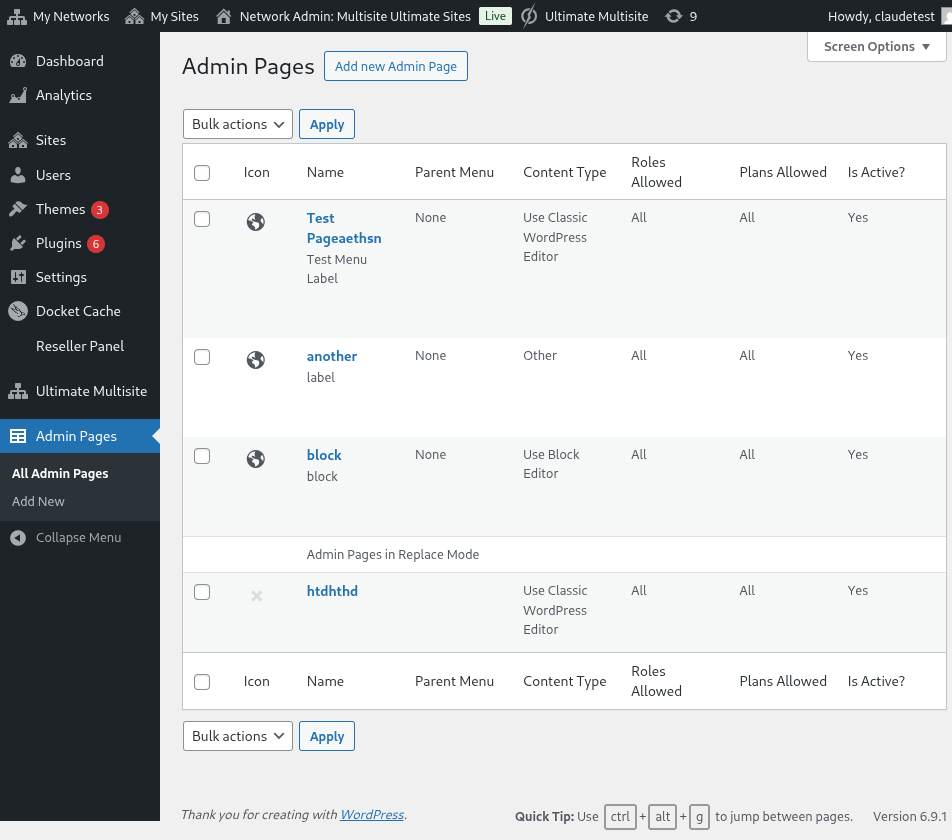
Eftir að hafa sett upp og virkjað Ultimate Multisite: Admin Page Creator skaltu fara í netstjórnendavalmyndina þína og fara í Admin Pages.
Listi yfir sérsniðnar stjórnendasíður í Network Admin
Þú munt sjá lista yfir allar stjórnendasíðurnar sem þú hefur búið til hingað til (þar sem þetta er fyrsta heimsóknin þín verður listinn tómur). Smelltu næst á Bæta við nýrri stjórnendasíðu. Þér verður vísað í ritilinn fyrir Admin Page.
Einingar sérsniðinnar stjórnendasíðu
Í ritlinum fyrir Admin Page færðu ýmsa mismunandi valkosti til að sérsníða síðuna þína.
Síðuheiti
Þetta er heitið sem verður birt efst á síðunni, ekki merkið í stjórnendavalmyndinni.
Sláðu inn síðuheiti
Val fyrir efnistegund
Ultimate Multisite: Admin Page Creator gefur þér tvo valkosti þegar kemur að efni síðunnar: þú getur annaðhvort notað sjálfgefna WordPress WYSIWYG-ritilinn eða skipt yfir í HTML-ritil.
Ef þú þekkir ekki HTML skaltu halda þig við sjálfgefna WordPress-ritilinn. Þú munt geta breytt efni síðunnar alveg eins og þú myndir gera með venjulega færslu eða síðu.
Notkun á sjálfgefna WordPress WYSIWYG-ritlinum
Notkun á HTML-ritilsvalkostinum, með áherslulitun á setningafræði og villuviðvörunum
Valmyndavalkostir
Til hliðar, í General Options meta-box, geturðu stillt gerð valmyndar, merki og margt fleira.
Valmyndargerðir
Nýja sérsniðna stjórnendasíðan þín getur haft tvær mismunandi valmyndargerðir: efsta stigs valmynd og undirvalmynd.
Efsta stigs valmyndarsíða, eins og nafnið gefur til kynna, bætir nýstofnuðu síðunni þinni við stjórnendavalmyndina við hlið sjálfgefnu WordPress-síðnanna.
Ef þú velur efsta stigs valkostinn geturðu einnig valið röð í valmynd og valmyndartákn.
Ef þú vilt gera þessa síðu að undirvalmyndarsíðu geturðu valið yfirsíðu til að tengja þessa síðu við. Þú getur bætt sérsniðnu síðunni þinni við sjálfgefnar WordPress-síður eða við sérsniðnu stjórnendasíðurnar þínar á efsta stigi.
Sérsníddu valmyndaratriðið fyrir þessa sérsniðnu síðu að fullu
Þú getur einnig bætt þessari síðu við sem undirvalmynd annarra valmyndarsíðna, þar á meðal þinna eigin sérsniðnu efsta stigs síðna.
Ítarlegir valkostir
Þú ættir að geta bætt alls konar efni við sérsniðnu stjórnendasíðurnar þínar. Það felur einnig í sér CSS-reglur og skrár, JavaScript og ytri söfn. Þú getur gert það með því að nota flipann Ítarlegir valkostir.
Sérsniðið CSS
Á CSS-flipanum geturðu bætt við þínum eigin sérsniðna CSS-kóða, sem og flutt inn CSS-skrár frá fjarlægum vefjum (eins og CDN-um, Google Fonts o.s.frv.).
Sérsniðið CSS er einnig stutt. Þú getur líka tekið með ytri stílskrár!
Sérsniðið JavaScript
Sama á við um JavaScript. Þú getur bætt við ytri söfnum til að nota í sérsniðna JavaScript-kóðanum þínum.
Bættu við þínum eigin JavaScript-kóða!
Heimildir
Einnig í Ítarlegum valkostum geturðu valið hvaða undirvefir munu hafa aðgang að þessari síðu. Þetta er gagnlegt ef þú ætlar til dæmis að bjóða mismunandi einkaréttarefni fyrir mismunandi plan-stig.
Þú hefur fulla stjórn á því hvar þessi síða mun birtast
Mikilvægt : Bæði skilyrðin verða að vera uppfyllt til að síðan birtist. Það þýðir að ef notandinn er viðskiptavinur tiltekinnar áskriftarleiðar, en hefur ekki eitt af völdu hlutverkunum (eða öfugt), birtist síðan ekki á stjórnborðinu hans.
Virkt
Ef þú vilt slökkva á sérsniðinni stjórnandasíðu án þess að eyða henni eða fikta í heimildunum, skaltu einfaldlega taka hakið úr Active valkostinum.
Að afvirkja efsta stigs síðu afvirkjar sjálfkrafa allar undirsíður sem tengjast þeirri yfirsíðu.
Lokaniðurstaðan á stjórnborði notandans!