Admin Page Creator
Nội dung
Admin Page Creator cho phép bạn dễ dàng thêm các trang quản trị (admin pages) và các trang con (sub-pages) mới ngay trong bảng điều khiển WordPress. Bạn có thể sử dụng nó để tạo một trang chào mừng hoặc trang hướng dẫn, đóng vai trò là trang đích (landing page) cho người dùng mới. Bạn có thể sử dụng các page builder như Beaver Builder, Elementor, Brizy, và Oxygen để thiết kế các trang mà không gặp khó khăn.
Plugin này cũng hỗ trợ HTML, CSS và JavaScript tùy chỉnh, cũng như kiểm soát truy cập dựa trên gói dịch vụ (plan) và vai trò người dùng (user role)!
Tính năng
- Hỗ trợ HTML và CSS tùy chỉnh
- Hỗ trợ JavaScript
- Chế độ nội dung PHP
- Quyền hạn dựa trên vai trò người dùng
- Hỗ trợ các page builder
Tài liệu
Tạo các trang và trang con tùy chỉnh bằng Ultimate Multisite: Admin Page Creator
Cài đặt
- Tải ultimate-multisite-admin-page-creator lên thư mục /wp-content/plugins/
- Kích hoạt plugin thông qua menu Plugins trong WordPress Network Admin của bạn
Hướng dẫn sử dụng
Trong khi WordPress giúp việc thêm nội dung vào giao diện người dùng (front end) của các trang web rất dễ dàng, việc tạo các trang và trang con ở phía quản trị (admin side) lại đòi hỏi một số kỹ năng lập trình cơ bản. Ultimate Multisite: Admin Page Creator nhằm mục đích mang lại sự dễ sử dụng tương tự như giao diện người dùng cho khu vực quản trị mạng lưới của bạn.
Tại sao nên sử dụng Admin Page Creator?
Có thể bạn muốn cung cấp một trang tùy chỉnh trên bảng điều khiển quản trị của khách hàng với các bài hướng dẫn, hoặc bạn muốn thêm một trang tùy chỉnh với các câu hỏi thường gặp (FAQs) và một widget liên hệ. Các khả năng với Admin Page Creator là vô tận, và đó là điều chúng ta sẽ khám phá trong hướng dẫn này.
Giờ đây, việc tạo một Trang Hướng dẫn với danh sách phát YouTube nhúng là điều khả thi!
Đây là kết quả cuối cùng trên Bảng điều khiển (Dashboard) của người dùng
Tạo Trang Quản trị Tùy chỉnh đầu tiên của bạn
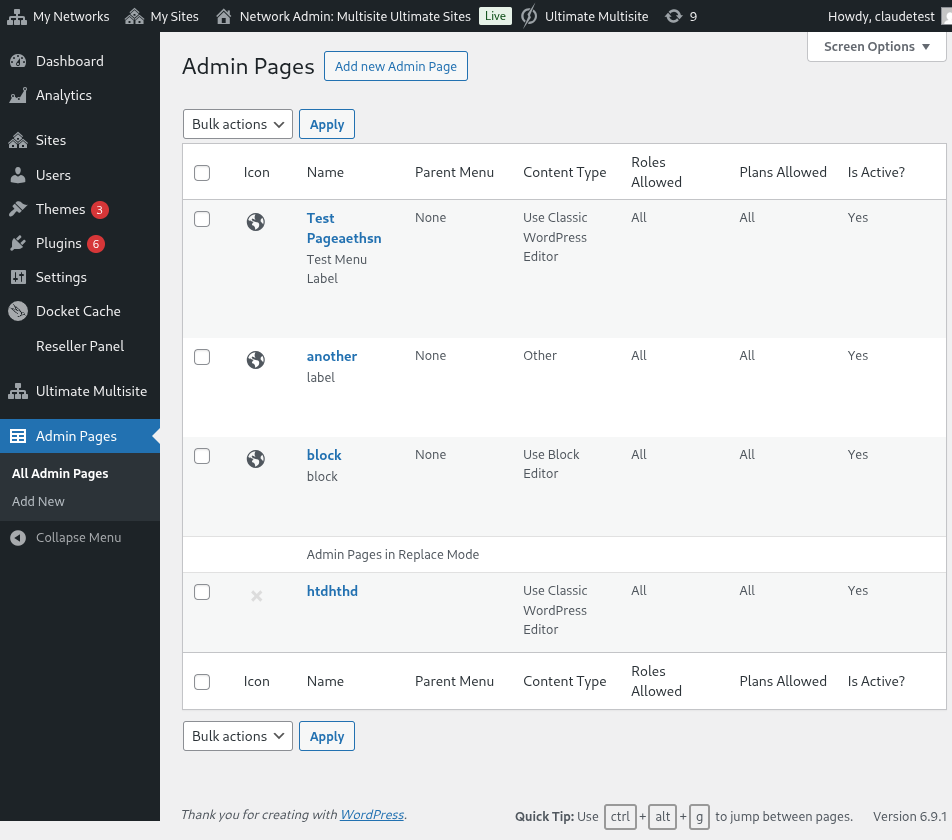
Sau khi cài đặt và kích hoạt Ultimate Multisite: Admin Page Creator, hãy truy cập menu quản trị mạng lưới (network admin) và chọn Admin Pages.
Danh sách các trang quản trị tùy chỉnh trên Network Admin
Bạn sẽ thấy danh sách tất cả các trang quản trị mà bạn đã tạo cho đến nay (vì đây là lần truy cập đầu tiên, danh sách sẽ trống). Hãy nhấp vào Add new Admin Page (Thêm trang quản trị mới). Bạn sẽ được chuyển hướng đến trình chỉnh sửa Admin Page.
Các thành phần của một Trang Quản trị Tùy chỉnh
Trên trình chỉnh sửa Admin Page, bạn sẽ có nhiều tùy chọn khác nhau để tùy chỉnh trang của mình.
Tiêu đề Trang (Page Title)
Đây là tiêu đề sẽ được hiển thị ở đầu trang, chứ không phải nhãn menu quản trị.
Nhập Tiêu đề Trang
Bộ chọn Loại Nội dung (Content Type Selector)
Ultimate Multisite: Admin Page Creator cung cấp cho bạn hai tùy chọn khi nói đến nội dung của trang: bạn có thể sử dụng trình soạn thảo WYSIWYG mặc định của WordPress hoặc chuyển sang trình soạn thảo HTML.
Nếu bạn chưa quen với HTML, hãy tiếp tục sử dụng trình soạn thảo mặc định của WordPress. Bạn sẽ có thể chỉnh sửa nội dung của trang giống như khi bạn làm việc với một Bài viết (Post) hoặc Trang (Page) thông thường.
Sử dụng trình soạn thảo WYSIWYG mặc định của WordPress
Sử dụng tùy chọn trình soạn thảo HTML, với tô sáng cú pháp và cảnh báo lỗi
Tùy chọn Menu
Ở phía bên, trong hộp meta General Options, bạn sẽ có thể cấu hình loại menu, nhãn và nhiều thứ khác.
Các Loại Menu (Menu Types)
Trang quản trị tùy chỉnh mới của bạn có thể có hai loại menu khác nhau: menu cấp cao nhất (top-level menu) và menu con (submenu).
Một trang menu cấp cao nhất, như tên gọi của nó, sẽ thêm trang bạn vừa tạo vào menu quản trị bên cạnh các trang mặc định của WordPress.
Nếu bạn chọn tùy chọn cấp cao nhất, bạn cũng có thể chọn thứ tự menu và biểu tượng menu.
Nếu bạn muốn biến trang này thành một trang menu con, bạn có thể chọn một trang cha (parent page) để đính kèm trang này vào. Bạn có thể thêm trang tùy chỉnh của mình vào các trang mặc định của WordPress hoặc vào các trang quản trị tùy chỉnh cấp cao nhất của bạn.
Tùy chỉnh hoàn toàn mục menu cho Trang Tùy chỉnh này
Bạn cũng có thể thêm trang này làm menu con của các trang menu khác, bao gồm cả các trang tùy chỉnh cấp cao nhất của riêng bạn.
Tùy chọn Nâng cao (Advanced Options)
Bạn nên có thể thêm mọi loại nội dung vào các trang quản trị tùy chỉnh của mình. Điều này bao gồm các quy tắc và tệp CSS, JavaScript, và các thư viện bên ngoài. Bạn có thể thực hiện điều này bằng cách sử dụng Tab Advanced Options.
CSS Tùy chỉnh (Custom CSS)
Trong tab CSS, bạn có thể thêm mã CSS tùy chỉnh của riêng mình, cũng như nhập các tệp CSS từ các trang từ xa (như CDN, Google Fonts, v.v.).
Cũng hỗ trợ CSS tùy chỉnh. Bạn cũng có thể bao gồm các tệp kiểu bên ngoài!
JavaScript Tùy chỉnh (Custom JavaScript)
Điều tương tự cũng đúng với JavaScript. Bạn có thể thêm các thư viện bên ngoài để sử dụng trong mã JavaScript tùy chỉnh của mình.
Thêm mã JavaScript của riêng bạn!
Quyền hạn (Permissions)
Trong Advanced Options, bạn cũng có thể chọn những sub-site nào sẽ có quyền truy cập vào trang này. Điều này hữu ích nếu bạn đang lên kế hoạch cung cấp nội dung độc quyền khác nhau cho các gói dịch vụ khác nhau, chẳng hạn.
Bạn có toàn quyền kiểm soát nơi trang này sẽ hiển thị
Quan trọng: Cả hai điều kiện phải được đáp ứng để trang được hiển thị. Điều đó có nghĩa là nếu người dùng là khách hàng của một gói dịch vụ nhất định, nhưng không có một trong các vai trò được chọn (hoặc ngược lại), trang sẽ không xuất hiện trên bảng điều khiển của họ.
Trạng thái Hoạt động (Active)
Nếu bạn muốn vô hiệu hóa một trang quản trị tùy chỉnh mà không xóa nó hoặc làm xáo trộn các quyền hạn, chỉ cần bỏ chọn tùy chọn Active.
Việc vô hiệu hóa một trang cấp cao nhất sẽ tự động vô hiệu hóa tất cả các trang con được đính kèm vào trang cha đó.
Kết quả cuối cùng trên bảng điều khiển người dùng!