පරිපාලක පිටු නිර්මාපකය
අන්තර්ගතය
පරිපාලක පිටු නිර්මාපකය ඔබට WordPress පරිපාලක Dashboard තුළ නව පරිපාලක පිටු සහ උප-පිටු පහසුවෙන් එක් කිරීමට ඉඩ දෙයි. නව පරිශීලකයන් සඳහා පිවිසුම් පිටුවක් ලෙස සේවය කළ හැකි පිළිගැනීමේ පිටුවක් හෝ උපදේශන පිටුවක් සෑදීමට මෙය භාවිතා කළ හැක. පිටු අපහසුවකින් තොරව නිර්මාණය කිරීමට Beaver Builder, Elementor, Brizy, සහ Oxygen වැනි පිටු නිර්මාපකයක් භාවිතා කළ හැක.
එය අභිරුචි HTML, CSS සහ JavaScript සහායද, plan සහ පරිශීලක භූමිකාව මත පදනම් වූ ප්රවේශ පාලනයද ලබා දෙයි!
විශේෂාංග
- අභිරුචි HTML සහ CSS සඳහා සහාය
- JavaScript සහාය
- PHP අන්තර්ගත ප්රකාරය
- පරිශීලක භූමිකාව මත පදනම් වූ අවසර
- පිටු නිර්මාපක සඳහා සහාය
ලේඛන
Ultimate Multisite භාවිතයෙන් අභිරුචි පරිපාලක පිටු සහ උප-පිටු නිර්මාණය කිරීම: පරිපාලක පිටු නිර්මාපකය
ස්ථාපනය
- ultimate-multisite-admin-page-creator /wp-content/plugins/ නාමාවලියට උඩුගත කරන්න
- ඔබේ WordPress Network Admin තුළ ප්ලගින මෙනුව හරහා ප්ලගිනය සක්රිය කරන්න
භාවිත මාර්ගෝපදේශය
WordPress අඩවිවල ඉදිරි අන්තයට අන්තර්ගතය එක් කිරීම ඉතා පහසු කරදෙන අතර, පරිපාලක පැත්තේ පිටු සහ උප-පිටු සෑදීමට මූලික කේතකරණ කුසලතා කිහිපයක් අවශ්ය වේ. Ultimate Multisite: පරිපාලක පිටු නිර්මාපකය ඔබේ ජාල අඩවිවල පසුපස අන්තයටද එම ඉදිරි අන්ත භාවිත පහසුවම ගෙන ඒමට අරමුණු කරයි.
පරිපාලක පිටු නිර්මාපකය භාවිතා කරන්නේ ඇයි?
සමහරවිට ඔබේ clientලාගේ පරිපාලක පැනලයේ උපදේශන සහිත අභිරුචි පිටුවක් ලබා දීමට ඔබට අවශ්ය විය හැක. නැතිනම් නිතර අසන ප්රශ්න සහ සම්බන්ධතා widget එකක් සහිත අභිරුචි පිටුවක් එක් කිරීමට ඔබට අවශ්ය විය හැක. පරිපාලක පිටු නිර්මාපකයෙන් හැකියාවන් අසීමිතයි. අද උපදේශනයෙන් අපි විමසා බලන්නේ එයයි.
ඇතුළත් කළ YouTube playlist එකක් සමඟ උපදේශන පිටුවක් සෑදීම දැන් හැකිය!
පරිශීලකයාගේ Dashboard පැනලයේ අවසන් ප්රතිඵලය මෙන්න
ඔබේ පළමු අභිරුචි පරිපාලක පිටුව නිර්මාණය කිරීම
Ultimate Multisite: පරිපාලක පිටු නිර්මාපකය ස්ථාපනය කර සක්රිය කළ පසු, ඔබේ ජාල පරිපාලක මෙනුවට ගොස් පරිපාලක පිටු වෙත යන්න.
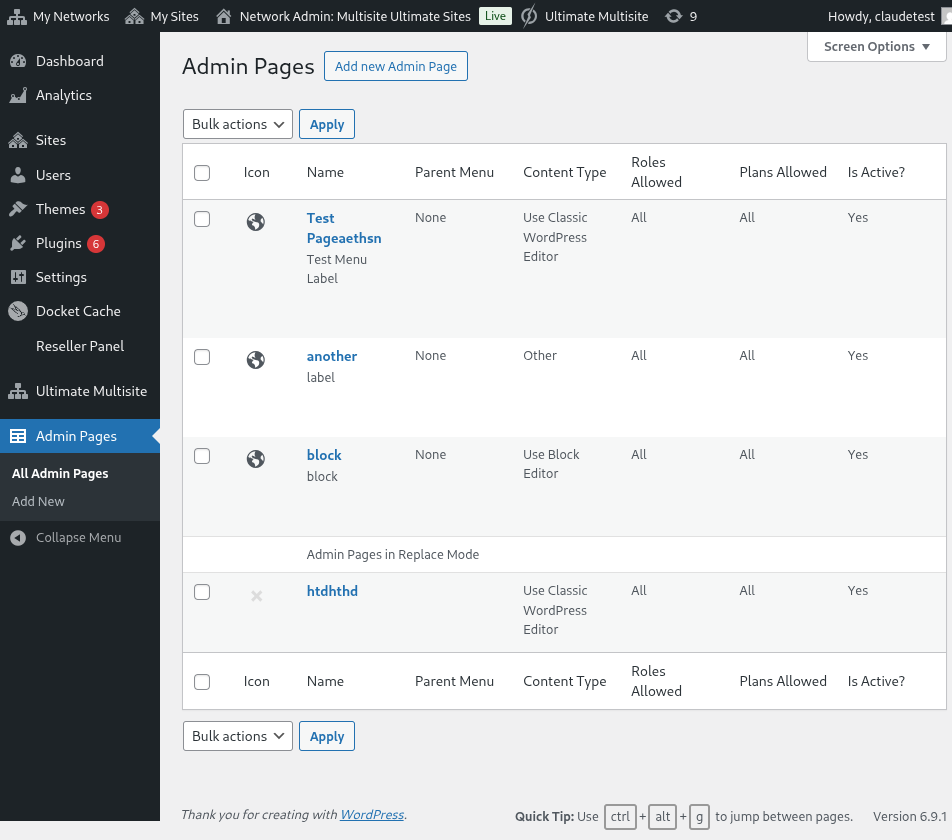
Network Admin හි අභිරුචි පරිපාලක පිටු ලැයිස්තුව
ඔබ මෙතෙක් සාදා ඇති සියලු පරිපාලක පිටු ලැයිස්තුවක් ඔබට පෙනේ. මෙය ඔබේ පළමු පැමිණීම බැවින් ලැයිස්තුව හිස්ව පවතිනු ඇත. ඉදිරියට ගොස් නව පරිපාලක පිටුව එක් කරන්න ක්ලික් කරන්න. ඔබ පරිපාලක පිටු සංස්කාරකයට යොමු කෙරෙනු ඇත.
අභිරුචි පරිපාලක පිටුවක අංග
පරිපාලක පිටු සංස්කාරකයේදී, ඔබේ පිටුව අභිරුචිකරණය කිරීමට විවිධ විකල්ප කිහිපයක් ඔබට ලැබේ.
පිටු මාතෘකාව
මෙය පරිපාලක මෙනු ලේබලය නොව, පිටුවේ ඉහළින් පෙන්වන මාතෘකාවයි.
පිටු මාතෘකාවක් ඇතුළත් කරන්න
අන්තර්ගත වර්ග තේරීම
Ultimate Multisite: පරිපාලක පිටු නිර්මාපකය පිටුවේ අන්තර්ගතය සඳහා විකල්ප දෙකක් ඔබට ලබා දෙයි: පෙරනිමි WordPress WYSIWYG සංස්කාරකය භාවිතා කළ හැක, නැතහොත් HTML සංස්කාරකයකට මාරු විය හැක.
ඔබට HTML පිළිබඳ පළපුරුද්ද නැත්නම්, පෙරනිමි WordPress සංස්කාරකයම භාවිතා කරන්න. සාමාන්ය පළ කිරීමක් හෝ පිටුවක් සමඟ කරන ආකාරයටම පිටුවේ අන්තර්ගතය සංස්කරණය කළ හැක.
පෙරනිමි WordPress WYSIWYG සංස්කාරකය භාවිතා කිරීම
syntax ඉස්මතු කිරීම සහ දෝෂ අනතුරු ඇඟවීම් සමඟ HTML සංස්කාරක විකල්පය භාවිතා කිරීම
මෙනු විකල්ප
පසෙහි, සාමාන්ය විකල්ප meta-box එක තුළ, මෙනු වර්ගය, ලේබලය, සහ තවත් බොහෝ දේ වින්යාස කළ හැක.
මෙනු වර්ග
ඔබේ නව අභිරුචි පරිපාලක පිටුවට වෙනස් මෙනු වර්ග දෙකක් තිබිය හැක: ඉහළ මට්ටමේ මෙනුව සහ උපමෙනුව.
නමෙන්ම කියවෙන පරිදි, ඉහළ මට්ටමේ මෙනු පිටුවක් ඔබ නවයෙන් සාදන ලද පිටුව පෙරනිමි WordPress පිටු සමඟ පරිපාලක මෙනුවට එක් කරයි.
ඔබ ඉහළ මට්ටමේ විකල්පය තෝරන්නේ නම්, මෙනු අනුපිළිවෙළ සහ මෙනු නිරූපකයක්ද තෝරා ගත හැක.
මෙම පිටුව උපමෙනු පිටුවක් කිරීමට ඔබට අවශ්ය නම්, මෙම පිටුව සම්බන්ධ කිරීමට මව් පිටුවක් තෝරා ගත හැක. ඔබේ අභිරුචි පිටුව පෙරනිමි WordPress පිටු වෙත හෝ ඔබේ ඉහළ මට්ටමේ අභිරුචි පරිපාලක පිටු වෙත එක් කළ හැක.
මෙම අභිරුචි පිටුව සඳහා මෙනු අයිතමය සම්පූර්ණයෙන් අභිරුචිකරණය කරන්න
ඔබේම අභිරුචි ඉහළ මට්ටමේ පිටු ඇතුළුව, වෙනත් මෙනු පිටු වල උපමෙනුවක් ලෙසද මෙම පිටුව එක් කළ හැක.
උසස් විකල්ප
ඔබේ අභිරුචි පරිපාලක පිටු වෙත සියලු වර්ගවල අන්තර්ගත එක් කිරීමට ඔබට හැකි විය යුතුය. එයට CSS නීති සහ ගොනු, JavaScript, සහ බාහිර පුස්තකාලද ඇතුළත් වේ. උසස් විකල්ප ටැබය භාවිතයෙන් එය කළ හැක.
අභිරුචි CSS
CSS ටැබය තුළ, ඔබේම අභිරුචි CSS කේතය එක් කළ හැකි අතර, දුරස්ථ අඩවි වලින් CSS ගොනු ආනයනය කළ හැක (CDN, Google Fonts, ආදිය වැනි).
අභිරුචි CSS සඳහාද සහාය ඇත. බාහිර style ගොනුද ඇතුළත් කළ හැක!
අභිරුචි JavaScript
JavaScript සඳහාද ඒ දේම වලංගු වේ. ඔබේ අභිරුචි JavaScript කේතය තුළ භාවිතා කිරීමට බාහිර පුස්තකාල එක් කළ හැක.
ඔබේම JavaScript කේතය එක් කරන්න!
අවසර
උසස් විකල්ප තුළම, මෙම පිටුවට ප්රවේශය ඇති උප-අඩවි තෝරා ගත හැක. උදාහරණයක් ලෙස, වෙනස් plan මට්ටම් සඳහා වෙනස් සුවිශේෂී අන්තර්ගත සැපයීමට ඔබ සැලසුම් කරන්නේ නම් මෙය ප්රයෝජනවත් වේ.
මෙම පිටුව කොතැන පෙන්විය යුතුද යන්න පිළිබඳ සම්පූර්ණ පාලනය ඔබට ඇත
වැදගත් : පිටුව පෙන්වීමට කොන්දේසි දෙකම සපුරාලිය යුතුය. එනම්, පරිශීලකයා දී ඇති සැලැස්මක සේවාදායකයෙකු වුවත්, තෝරාගත් භූමිකාවලින් එකක් නොමැති නම් (හෝ එහි විරුද්ධව) පිටුව ඔවුන්ගේ පැනලයේ නොපෙන්වයි.
සක්රීය
අභිරුචි පරිපාලක පිටුවක් මකා නොදමා හෝ අවසර වෙනස් නොකර අබල කිරීමට අවශ්ය නම්, සක්රීය විකල්පයේ සලකුණ ඉවත් කරන්න.
ඉහළ මට්ටමේ පිටුවක් අක්රීය කිරීමෙන්, එම මව් පිටුවට සම්බන්ධ සියලු උප-පිටු ස්වයංක්රීයව අක්රීය වේ.
පරිශීලක පැනලයේ අවසාන ප්රතිඵලය!