භාෂා තේරීම
Multisite Ultimate: ලියාපදිංචි වීමේදී භාෂා තේරීම
ලියාපදිංචි වීමේ ප්රවාහයට භාෂා තේරීමේ ක්ෂේත්රයක් එක් කරන්න.
ස්ථාපනය
- 'ultimate-multisite-language-selector' '/wp-content/plugins/' නාමාවලියට උඩුගත කරන්න
- ඔබගේ WordPress ජාල පරිපාලකයේ 'ප්ලගින' මෙනුව හරහා plugin එක සක්රිය කරන්න
භාවිත මාර්ගෝපදේශය
මෙම නොමිලේ add-on එකෙන්, ඔබේ පරිශීලකයන්ට ලියාපදිංචි වීමේ ප්රවාහයේ සහ පිවිසුම් පිටුවේ දැකීමට කැමති භාෂාව තෝරාගැනීමට ඉඩ දිය හැක.
ඔබගේ බලපත්රය සක්රිය කිරීමෙන් පසු, ඔබගේ බලපත්රය ඔබට ප්රවේශය ලබාදෙන Ultimate Multisite add-ons ස්ථාපනය කළ හැක.
ඔබගේ Ultimate Multisite සැකසුම් පිටුවට ගොස්, වම්පස ඇති මෙනුවේ Add-ons ලේබලය ක්ලික් කරන්න.
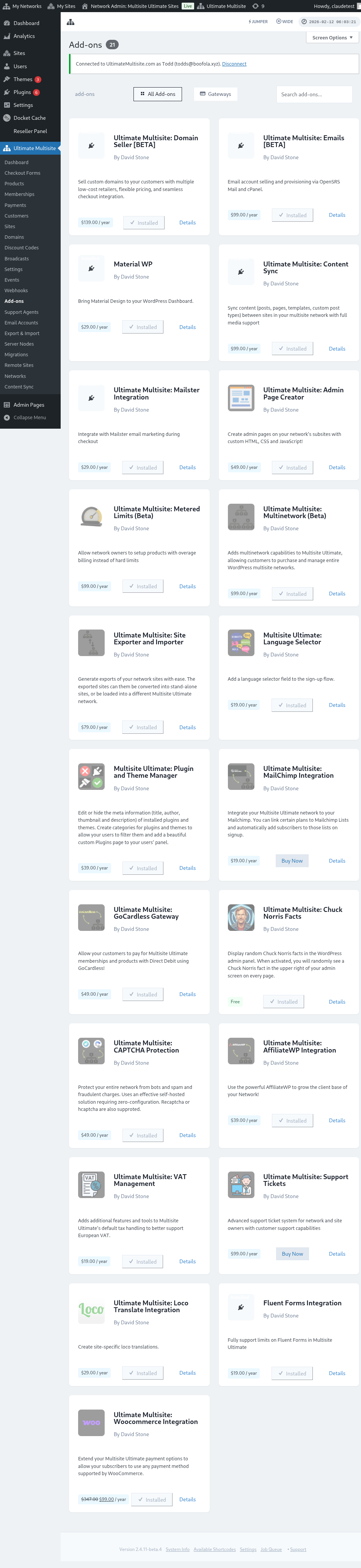
Language Selector ස්ථාපනය ආරම්භ කිරීමට Add-ons පිටුවට යන්න
එහිදී, අපි ලබාදෙන සියලු add-ons ඔබට හමුවේ.
නොමිලේ add-ons, ඔවුන් ලියාපදිංචි වූ subscription plan එක කුමක් වුවත්, අපගේ සියලු පාරිභෝගිකයන්ට ලබාගත හැක.
add-on එකේ thumbnail එකට පහළින් ඇති දැන්ම ස්ථාපනය කරන්න! බොත්තම ක්ලික් කරන්න. ඉන්පසු Plugins පිටුවේ එය සක්රිය කරන්න.
add-on එක ස්ථාපනය කිරීමට බොත්තම ක්ලික් කරන්න
ඔබගේ Plugins පිටුවේ එය සක්රිය කරන්න
දැන්, Ultimate Multisite හි සැකසුම් මෙනුවට ගොස් ජාල සැකසුම් ටැබයට ඇතුළු වන්න. එහි, පිටුවේ පහළින්, භාෂා නමින් නව අංශයක් ඔබට හමුවේ.
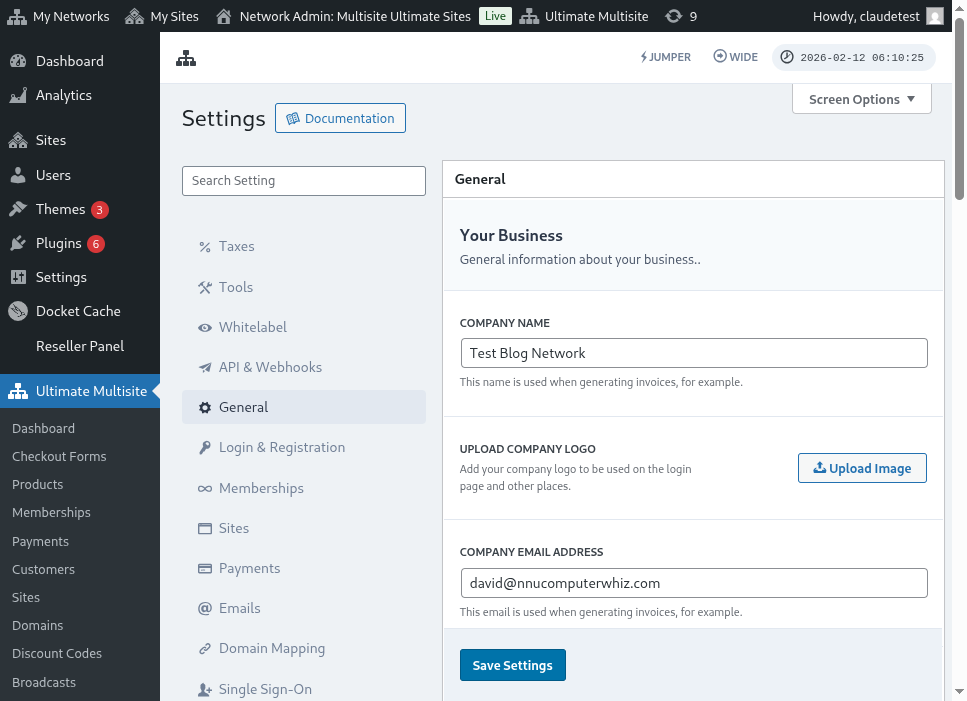
අලුත්ම අංශයක් දිස්වේ!
සියලු භාෂා විකල්ප ලෙස පෙන්වීමට එය හිස්ව තැබිය හැක, නැතහොත් ලබාගත හැකි ලෙස කිරීමට ඔබ කැමති ඒවා තෝරාගත හැක. භාෂා වන්නේ ඔබගේ WordPress සැකසුමේ ස්ථාපනය කර ඇති ඒවාය.
මෙම WordPress ස්ථාපනයේ ලබාගත හැකි භාෂා ලැයිස්තුව
ඔබ කළ වෙනස්කම් සුරැකීමෙන් පසු, ඔබ තෝරාගත් භාෂා සහිත තේරීම් මෙනුවක් පිවිසුම් පිටුවේ මෙන්ම ලියාපදිංචි වීමේ ප්රවාහයේද පෙන්වනු ඇත.
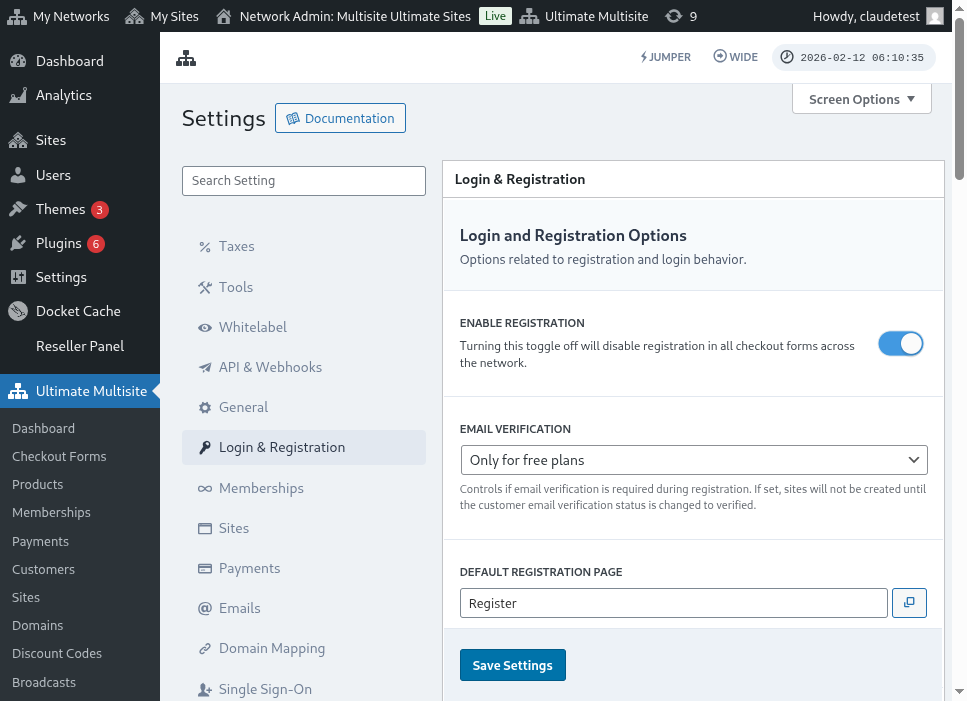
පිවිසුම් පිටුවේ භාෂා තේරීම
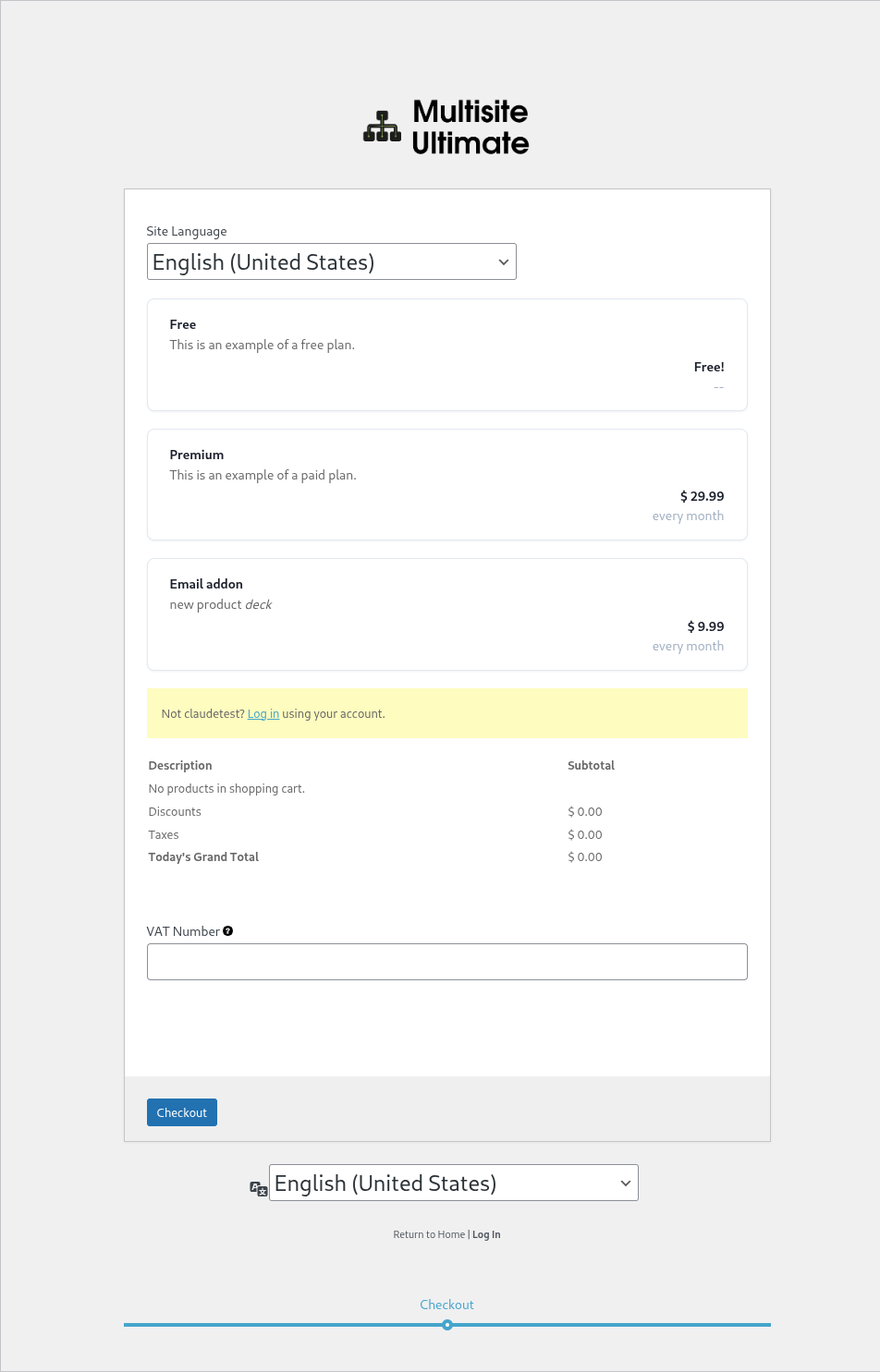
ලියාපදිංචි වීමේ ප්රවාහයේ භාෂා තේරීම
URL එක හරහා භාෂාව සැකසීම
URL එකට locale පරාමිතිය යොමු කිරීමෙන් පිටුවක භාෂාවත් වෙනස් කළ හැක. උදාහරණයක් ලෙස, ඉතාලි භාෂාවෙන් ලියාපදිංචි පිටුවකට යොමු කිරීමට අවශ්ය නම්, URL එකට ?locale=it_IT එක් කරන්න.
https://yournetwork.com/wp-signup.php?locale=it_IT
මෙය ක්රියා කිරීමට, එම භාෂාව ඔබගේ WordPress ජාලයේ ස්ථාපනය කර තිබිය යුතුය.