语言选择器
Multisite Ultimate:注册时的语言选择器
为注册流程添加一个语言选择器字段。
安装
- 将 'ultimate-multisite-language-selector' 上传到 '/wp-content/plugins/' 目录
- 通过 WordPress 网络管理后台中的“插件”菜单启用该插件
使用指南
使用这个免费附加组件,你可以让用户选择他们希望在注册流程和登录页面上看到的语言。
在激活你的许可证后,你将能够安装你的许可证允许访问的 Ultimate Multisite 附加组件。
前往你的 Ultimate Multisite 设置页面,然后在左侧菜单中点击 附加组件 标签。
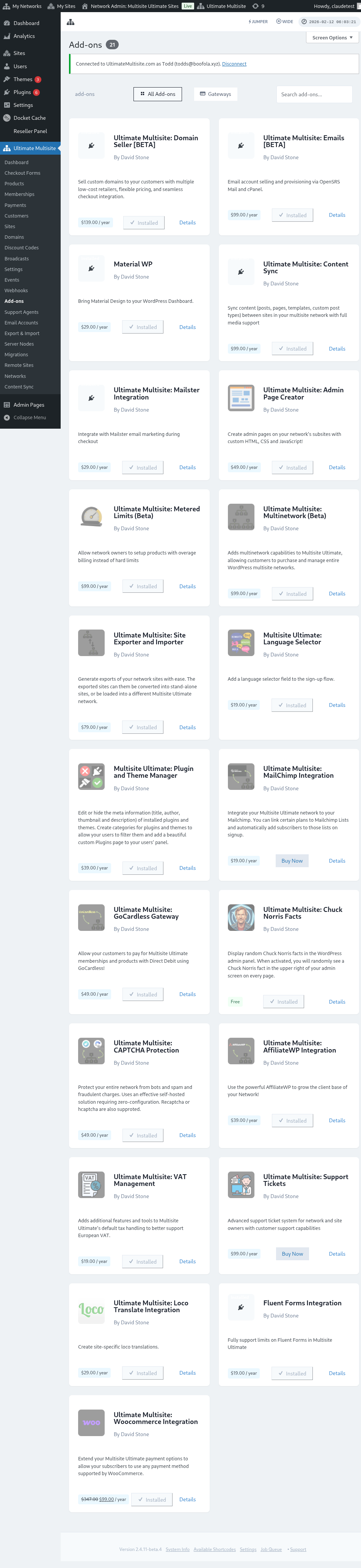
前往附加组件页面开始安装语言选择器
在那里,你会找到我们提供的所有附加组件。
免费附加组件对我们的所有客户开放,无论他们注册的是哪种订阅方案。
点击附加组件缩略图下方的 立即安装! 按钮。然后在插件页面启用它。
点击按钮安装附加组件
在你的插件页面启用它
现在,前往 Ultimate Multisite 的设置菜单并进入 网络设置 选项卡。在那里,在页面底部,你会找到一个名为 语言 的新部分。
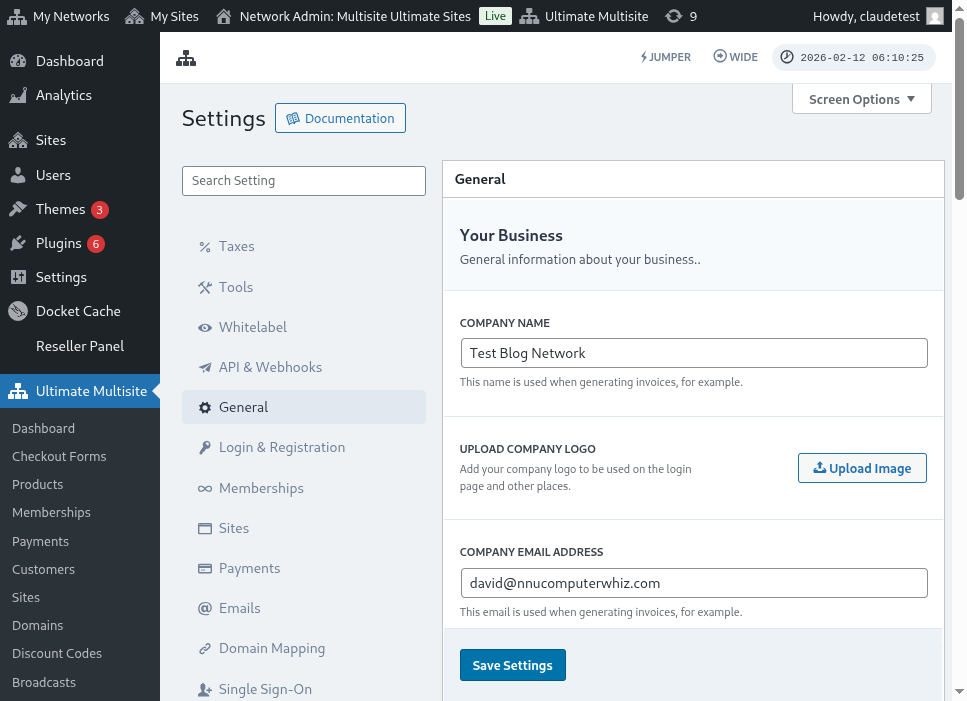
一个全新的部分出现了!
你可以将其留空,以显示所有语言作为选项;也可以选择你想要提供的语言。这些语言是你在 WordPress 安装中已安装的语言。
此 WordPress 安装中可用的语言列表
保存你所做的更改后,一个包含你所选语言的选择菜单将显示在登录页面以及注册流程中。
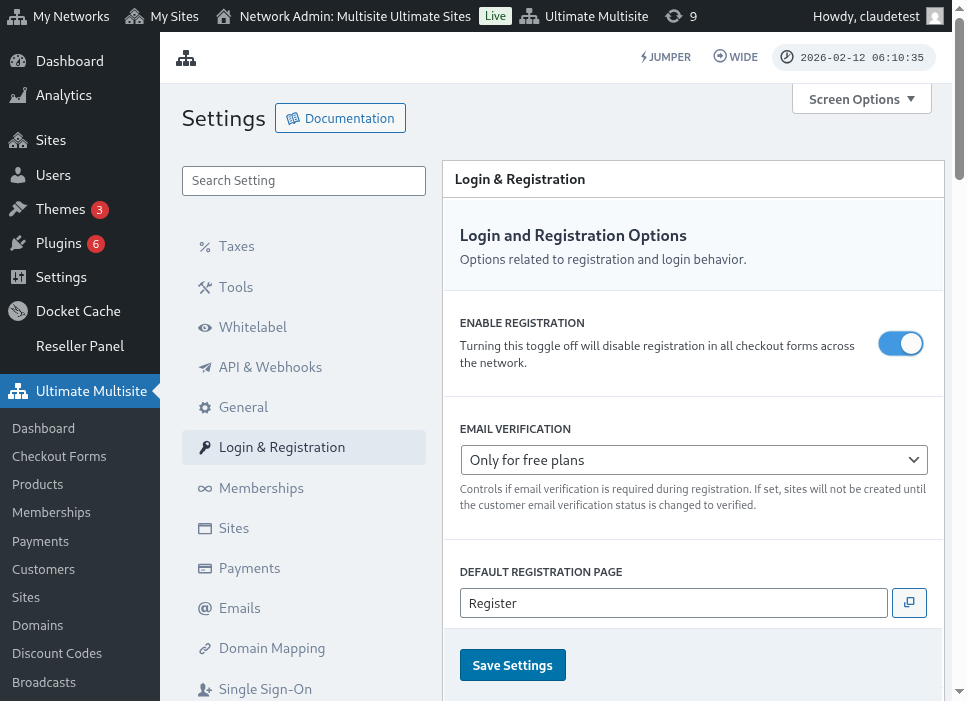
登录页面上的语言选择器
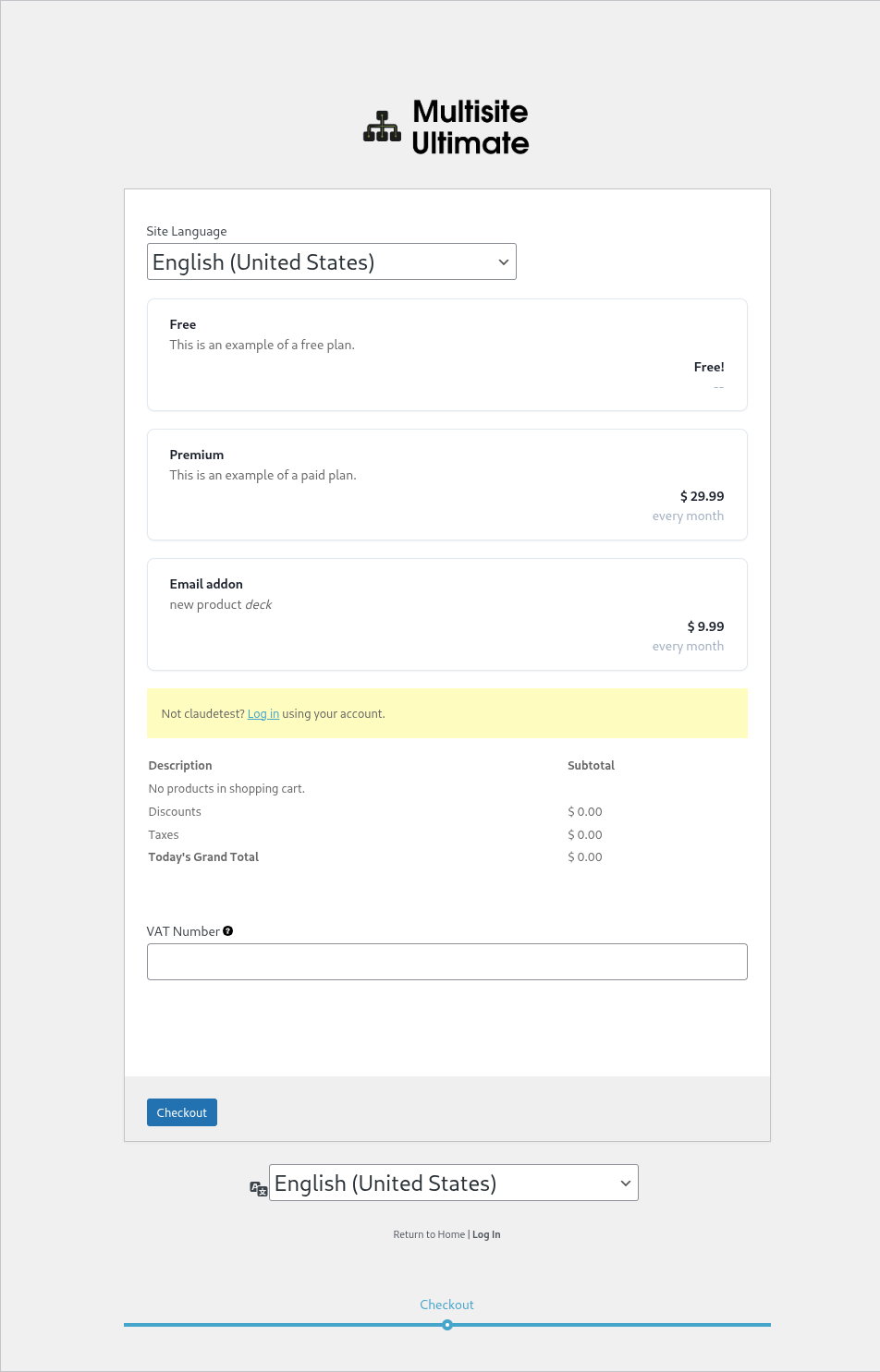
注册流程中的语言选择器
通过 URL 设置语言
你也可以通过向 URL 传递 locale 参数来更改页面语言。例如,如果你想重定向到意大利语的注册页面,请将 ?locale=it_IT 添加到 URL。
https://yournetwork.com/wp-signup.php?locale=it_IT
要使此功能生效,该语言必须已安装在你的 WordPress 网络中。