בורר שפה
Ultimate Multisite: בורר שפה בתהליך ההרשמה
הוסף שדה בורר שפה לתהליך ההרשמה.
התקנה
- העלה את 'ultimate-multisite-language-selector' לתיקייה '/wp-content/plugins/'
- הפעל את ה-plugin דרך תפריט 'Plugins' במנהל הרשת של WordPress שלך
מדריך שימוש
עם ה-add-on החינמי הזה, תוכל לאפשר למשתמשים שלך לבחור איזו שפה הם רוצים לראות בתהליך ההרשמה וגם בדף ההתחברות.
לאחר הפעלת הרישיון שלך, תוכל להתקין את ה-add-ons של Ultimate Multisite שהרישיון שלך מאפשר לך גישה אליהם.
נווט לדף ההגדרות של Ultimate Multisite, ואז, בתפריט בצד שמאל, לחץ על התווית Add-ons.
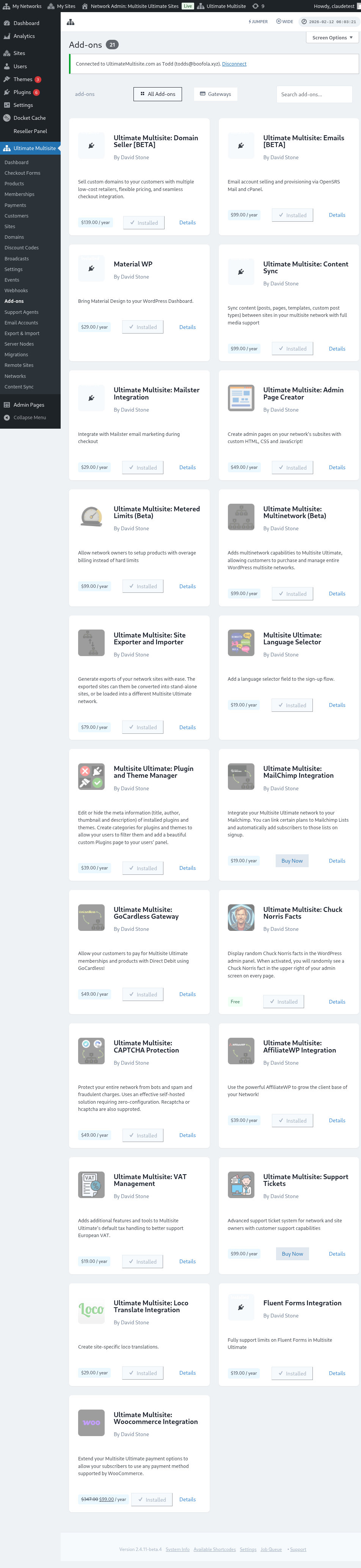
נווט לדף Add-ons כדי להתחיל להתקין את בורר השפה
שם, תמצא את כל ה-add-ons שאנו מציעים.
ה-add-ons החינמיים זמינים לכל הלקוחות שלנו, ללא קשר למתווה המנוי שהם נרשמו אליו.
לחץ על כפתור Install it Now! מתחת לתמונת ה-add-on. לאחר מכן, הפעל אותו בדף Plugins.
לחץ על הכפתור כדי להתקין את ה-add-on
הפעל אותו בדף Plugins שלך
עכשיו, עבור לתפריט ההגדרות של Ultimate Multisite והיכנס ללשונית Network Settings. שם, בתחתית הדף, תמצא קטע חדש בשם Languages.
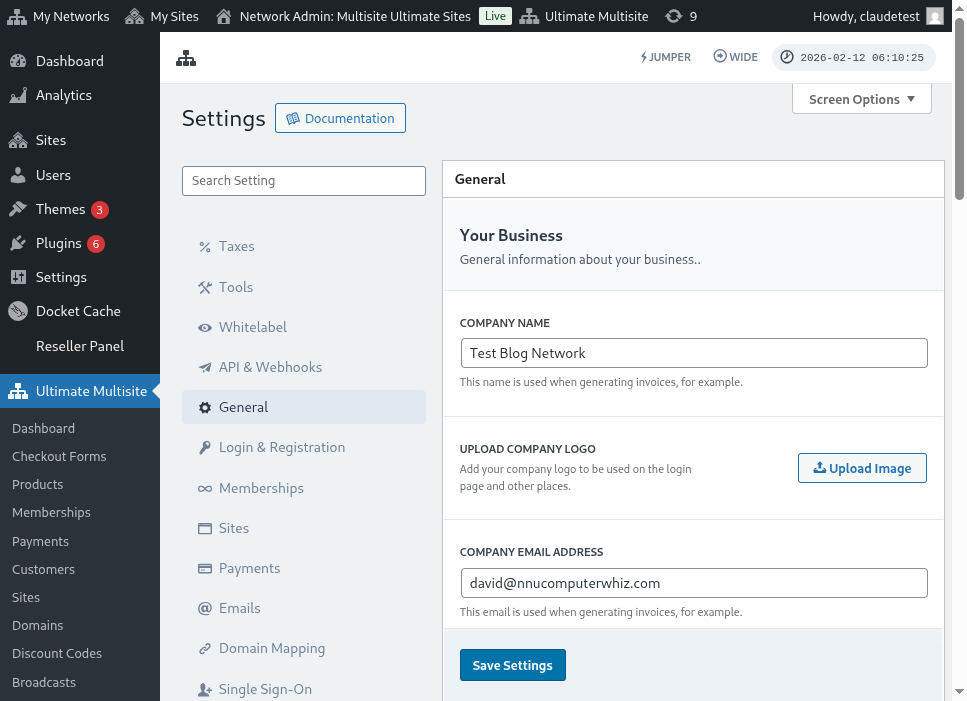
הופיע קטע חדש לגמרי!
אתה יכול להשאיר אותו ריק כדי להציג את כל השפות כאפשרויות, או לבחור אילו שפות תרצה להפעיל. השפות הן אלו שהותקנו בהגדרות ה-WordPress שלך.
רשימת השפות הזמינות בהתקנה זו של WP
לאחר שמירת השינויים שביצעת, תופיע תפריט בחירה עם השפות שבחרת הן בדף ההתחברות והן בתהליך ההרשמה.
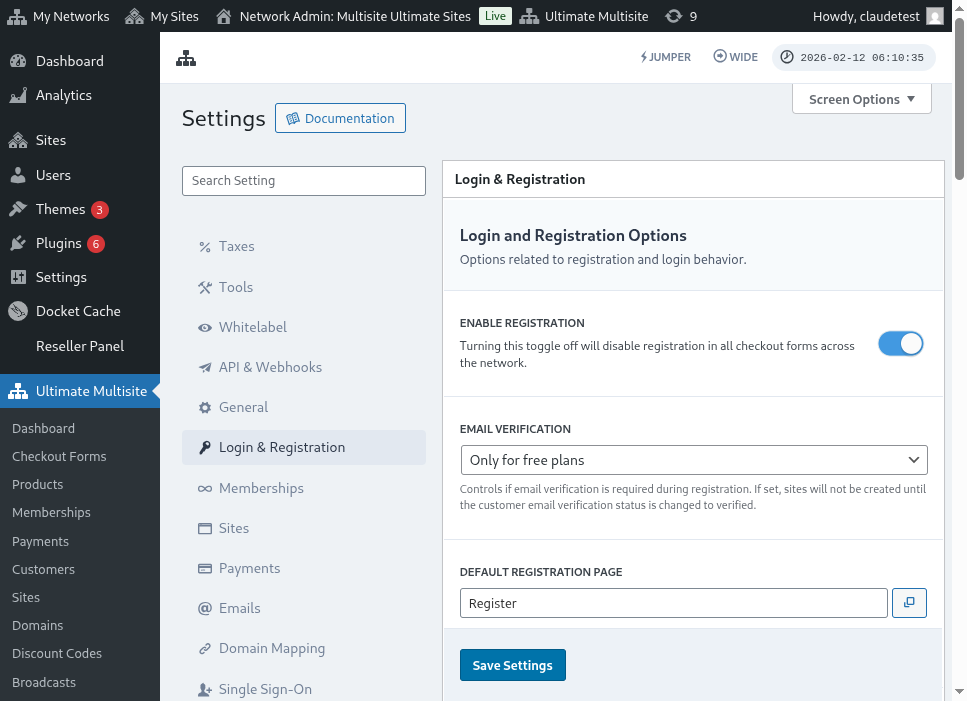
בורר שפה בדף ההתחברות
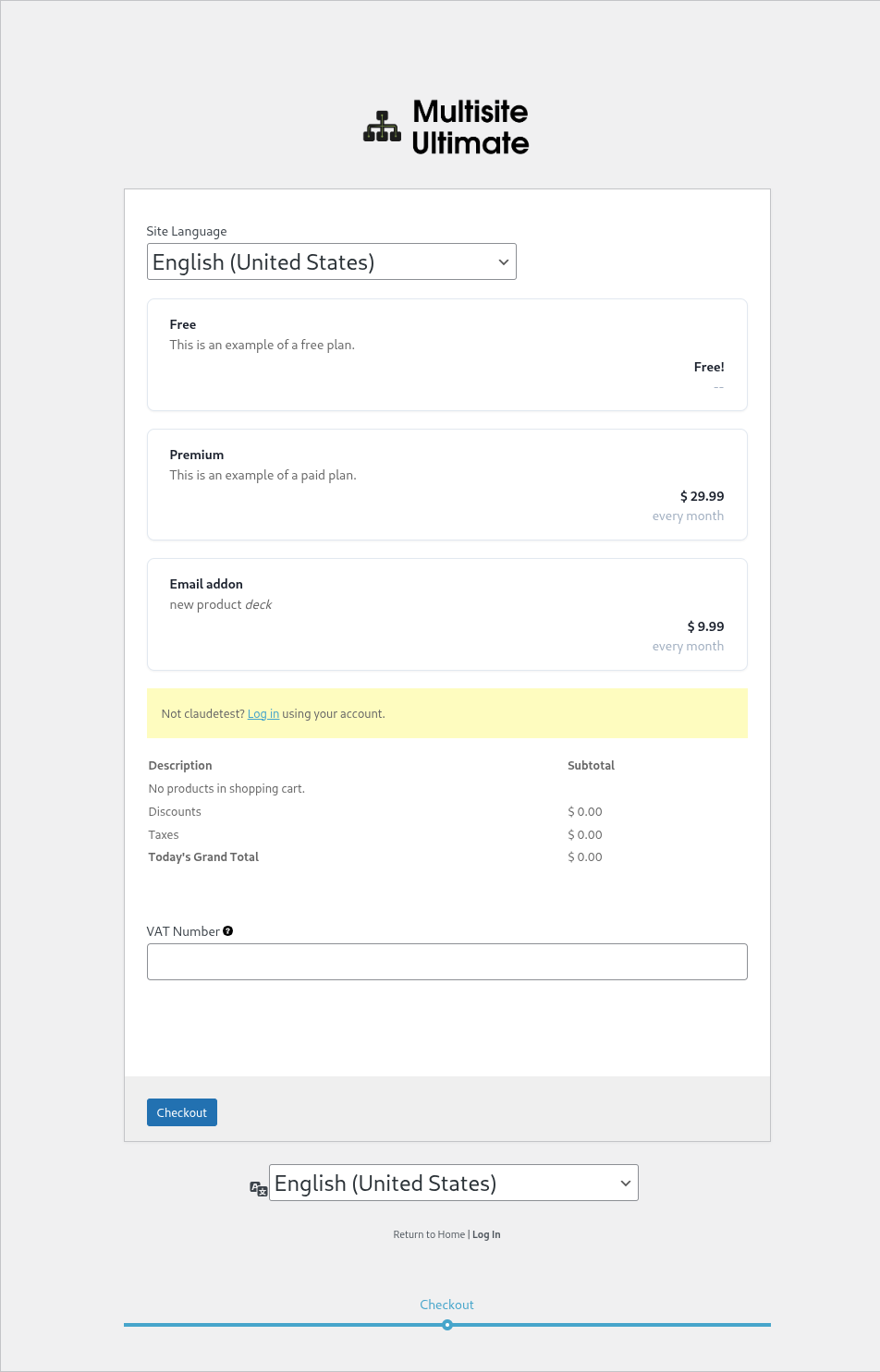
בורר שפה בתהליך ההרשמה
הגדרת השפה באמצעות ה-URL
ניתן גם לשנות את שפת העמוד תוך עקיפת פרמטר ה-locale ב-URL. אם תרצה להפנות לדף הרשמה באיטלקית, לדוגמה, הוסף ?locale=it_IT ל-URL.
https://yournetwork.com/wp-signup.php?locale=it_IT
השפה חייבת להיות מותקנת ברשת ה-WordPress שלך כדי שזה יעבוד.