יצוא אתר
תוכן
אנו מבינים את הצורך ביכולת להעביר אתרים משנה (subsites) ברשת שלך לאינסטלציה של אתר יחיד, ולהיפך, אם הלקוח שלך מחליט להעביר את האתר שלו. ה-add-on "Site Exporter and Importer" מקל על משימה זו. כלי זה מייצא וייבא אתרים באמצעות קבצי zip, שיכולים לשמש גם כגיבוי.
תכונות
- ייצוא וייבוא אתרים
- ממשק קל לשימוש
- יצירת גיבוי לאתר
תיעוד
כיצד לייצא וייבא אתר
התקנה
- העלה את ultimate-multisite-site-exporter לתיקייה /wp-content/plugins/
- הפעל את ה-plugin דרך תפריט Plugins ב-WordPress
- עקוב אחר המדריך המפורט (Wizard) להגדרת ה-plugin
מדריך שימוש
עם Ultimate Multisite, תוכל לייצא אתר מהרשת שלך או לייבא אתר לאינסטלציה המולטי-אתרית (multisite) או לאינסטלציה של אתר יחיד.
כדי להתחיל את התהליך, עבור לדף ה-add-ons שלנו והתקן את ה-add-on Ultimate Multisite: Site Exporter & Importer.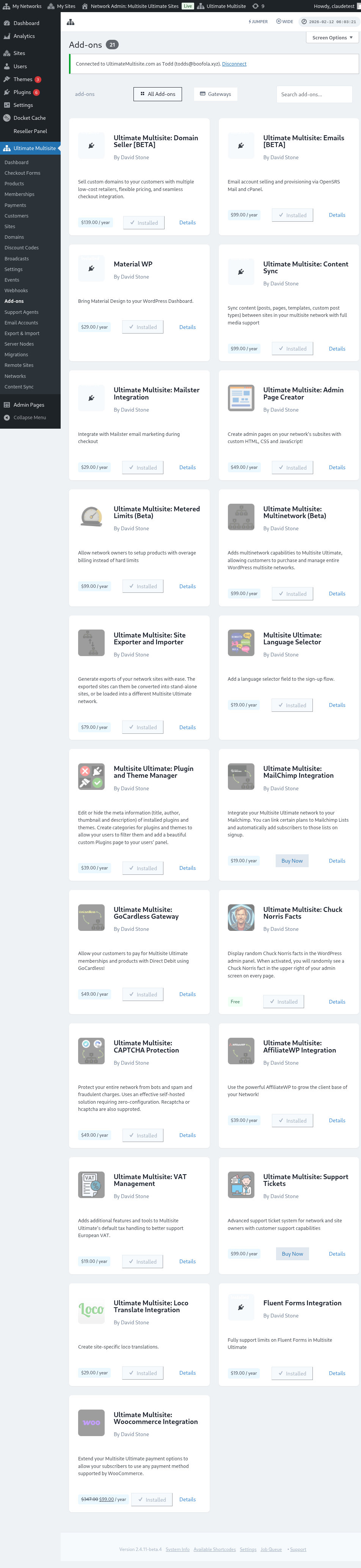
עבור לדף ה-Plugins שלך ולשכפול את ה-add-on שהתקנת זה עתה על ידי לחיצה על Network Activate.
אפשרות Export & Import נמצאת בתפריט Ultimate Multisite, בצד שמאל.
כיצד לייצא אתר
כדי לייצא אתר מהרשת שלך, עבור אל Export & Import בתפריט Ultimate Multisite, וללחוץ על Generate new Site Export בלשונית Export Sites.
חפש את האתר שברצונך לייצא ובחר את הפריטים שברצונך לכלול בקובץ המיוצא. תוכל לכלול תבניות (themes), plugins וקבצי העלאה (uploads). אם האתר שלך גדול מדי, תוכל לבחור להריץ את תהליך הייצוא ברקע.
לחץ על כפתור Export Site. האתר המיוצא יהיה זמין ברשימה Existing Exports. לחץ על כפתור Download ZIP כדי להוריד את הקובץ. קבצי ZIP המיוצאים כוללים index.php ו-readme.txt שמופעלים בעצמם (self-booting), כך שניתן להתקין אותם על מארח (host) חדש מבלי להתקין קודם plugin ייבוא נפרד.
כיצד לייצא את כל הרשת
כדי לייצא את כל אתרי המשנה יחד, עבור אל Export & Import בתפריט Ultimate Multisite והשתמש באפשרות Network Export במסך הייצוא. הארכיון שנוצר מכיל את כל אתרי המשנה בקובץ ZIP יחיד, וזה שימושי להעברות מארח (host migrations), לבניית סביבת staging, או לגיבוי ברמת הרשת.
ייצוא רשת יכול להיות גדול. הפעל אותו כאשר התנועה נמוכה וודא שהשרת מספיק מקום אחסון לארכיון וגם לכל קבצי ההעלאה, ה-plugins והתבניות הכלולים.
כיצד לייבא אתר
כדי לייבא אתר, עבור ללשונית Import a Site והעלה את קובץ ה-.zip של האתר שברצונך לייבא. תוכל לשנות את ה-URL לכתובת חדשה או לשמור על ה-URL הישן על ידי השארת השדה ריק. כמו כן, תוכל לסמן את התיבה למחיקת קובץ ה-.zip מההתקנה שלך לאחר הייבוא. לאחר מכן, לחץ על Begin Import.
התהליך עשוי לקחת קצת זמן. תראה ייבוא ממתין (pending import) ברשימה מתחת למייבא.
תוכל להפסיק את התהליך על ידי לחיצה על Cancel Import.
לאחר שהתהליך הושלם, האתר שלך זמין כבר ברשת שלך.
כיצד לייבא אתר בהתקנה יחידה
כדי לייבא אתר להתקנה היחידה שלך, התקן והפעל את המייבא (importer) באתר שלך. תוכל למצוא את הקישור להורדה בלשונית ה-exporter.
תוכל למצוא את המייבא תחת תפריט Tools, בצד שמאל, תחת תת-פריט Export & Import.
העלה את קובץ ה-.zip של האתר שברצונך לייבא. תוכל לשנות את ה-URL לכתובת חדשה או לשמור על ה-URL הישן על ידי השארת השדה ריק. כמו כן, תוכל לסמן את התיבה למחיקת קובץ ה-.zip מההתקנה שלך לאחר הייבוא. לאחר מכן, לחץ על Begin Import.
התהליך עשוי לקחת קצת זמן. תראה ייבוא ממתין (pending import) ברשימה מתחת למייבא.
תוכל להפסיק את התהליך על ידי לחיצה על Cancel Import.
לאחר שהתהליך הסתיים, האתר שלך יוחלף באתר שייבאת זה עתה.