Sideeksportør
Indhold
Vi forstår behovet for at kunne flytte undersider inden for dit netværk til en enkelt sideinstallation og omvendt, hvis din kunde beslutter at migrere deres website. Tilføjelsen til sideeksport og -import gør denne opgave lettere. Dette værktøj eksporterer og importerer sider ved hjælp af zip-filer, som også kan fungere som backup.
Funktioner
-
Eksportér og importér sider
-
Brugervenlig grænseflade
-
Opret sidebackup
Dokumentation
Sådan eksporterer og importerer du en side
Installation
- Upload ultimate-multisite-site-exporter til mappen /wp-content/plugins/
- Aktivér plugin’et via menuen Plugins i WordPress
- Følg den trinvise Wizard for at konfigurere plugin’et
Brugervejledning
Med Ultimate Multisite kan du eksportere en side fra dit netværk eller importere en side til din multisite- eller enkeltstående installation.
For at starte processen skal du gå til vores side med add-ons og installere add-on’et Ultimate Multisite: Sideeksportør & -importør.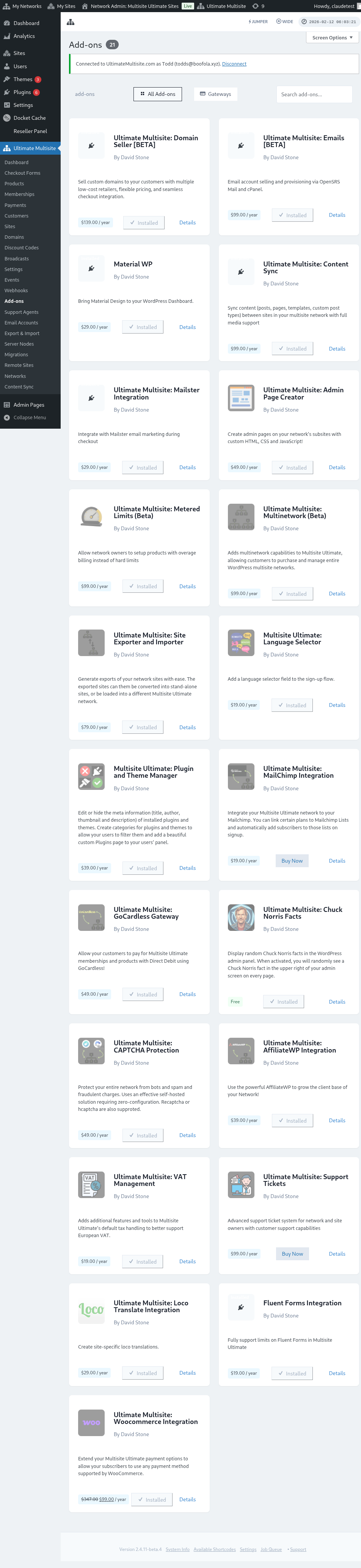
Gå til din Plugins-side, og klik for at Netværksaktivere det add-on, du lige har installeret.
Muligheden Eksport & import findes i Ultimate Multisite-menuen til venstre.
Sådan eksporterer du en side
For at eksportere en side fra dit netværk skal du gå til Eksport & import i Ultimate Multisite-menuen og på fanen Eksportér sider klikke på Generér ny sideeksport.
Søg efter den side, du vil eksportere, og vælg de elementer, du vil inkludere i den eksporterede fil. Du kan inkludere temaer, plugins og uploads. Hvis din side er for stor, kan du vælge at køre eksportprocessen i baggrunden.
Klik på knappen Eksportér side. Din eksporterede side vil være tilgængelig på listen Eksisterende eksporter. Klik på knappen Download ZIP for at downloade filen. Eksport-ZIP’er inkluderer en selvstartende index.php og readme.txt, så de kan installeres på en ny host uden først at installere et separat import-plugin.
Sådan eksporterer du hele netværket
For at eksportere alle undersider samlet skal du gå til Eksport & import i Ultimate Multisite-menuen og bruge muligheden Netværkseksport på eksportskærmen. Det genererede arkiv indeholder alle undersider i én enkelt ZIP til host-migreringer, staging-genopbygninger eller backups på netværksniveau.
Netværkseksporter kan være store. Kør dem, når trafikken er lav, og bekræft, at serveren har nok lagerplads til arkivet og eventuelle inkluderede uploads, plugins og temaer.
Sådan importerer du en side
For at importere en side skal du gå til fanen Importér en side og uploade .zip-filen for den side, du vil importere. Du kan ændre URL’en til en ny eller beholde den gamle URL ved at lade feltet være tomt. Du kan også markere feltet for at slette .zip-filen fra din installation efter importen. Klik derefter på Start import.
Processen kan tage lidt tid. Du vil se en afventende import på listen under importøren.
Du kan stoppe processen ved at klikke på Annullér import.
Når processen er fuldført, er din side allerede tilgængelig på dit netværk.
Sådan importerer du en side på en enkelt installation
For at importere en side til din enkeltstående installation skal du først installere og aktivere importøren på din side. Du kan finde linket til at downloade den på eksportørfanen.
Du kan finde importøren i menuen Værktøjer til venstre under underpunktet Eksport & import.
Upload .zip-filen for den side, du vil importere. Du kan ændre URL’en til en ny eller beholde den gamle URL ved at lade feltet være tomt. Du kan også markere feltet for at slette .zip-filen fra din installation efter importen. Klik derefter på Start import.
Processen kan tage lidt tid. Du vil se en afventende import på listen under importøren.
Du kan stoppe processen ved at klikke på Annullér import.
Når processen er færdig, vil din side blive erstattet af den side, du lige har importeret.