Site Exporter
محتوا
ما نیاز به امکان انتقال سابسایتها در شبکه شما به یک نصب سایت واحد و بالعکس را درک میکنیم، در صورتی که مشتری شما تصمیم به مهاجرت وبسایت خود بگیرد. افزونه Site Exporter و Importer این کار را آسانتر میکند. این ابزار سایتها را با استفاده از فایلهای زیپ (zip) خروجی و وارد میکند که میتواند به عنوان یک پشتیبان (backup) نیز عمل کند.
ویژگیها
-
خروجی و وارد کردن سایتها
-
رابط کاربری آسان
-
ایجاد پشتیبان سایت
مستندات
نحوه خروجی و وارد کردن یک سایت
نصب
- ultimate-multisite-site-exporter را در دایرکتوری /wp-content/plugins/ آپلود کنید
- افزونه را از طریق منوی Plugins در WordPress فعال کنید
- مراحل گام به گام ویزارد را دنبال کنید تا افزونه را تنظیم نمایید
راهنمای استفاده
با Ultimate Multisite، میتوانید یک سایت را از شبکه خود خروجی بگیرید یا یک سایت را به نصب چندسایتی (multisite) یا تکسایتی (single-site) خود وارد کنید.
برای شروع این فرآیند، به صفحه افزونههای ما بروید و افزونه Ultimate Multisite: Site Exporter & Importer را نصب کنید.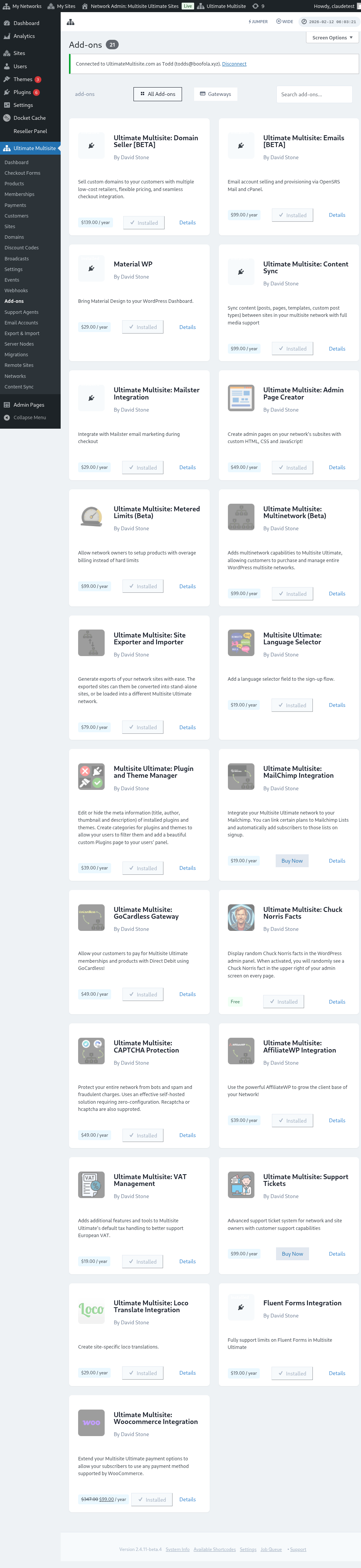
به صفحه Plugins خود بروید و روی افزونهای که نصب کردهاید، کلیک کنید تا آن را در سطح شبکه (Network Activate) فعال کنید.
گزینه Export & Import را میتوانید در منوی Ultimate Multisite، در سمت چپ، پیدا کنید.
نحوه خروجی گرفتن یک سایت
برای خروجی گرفتن یک سایت از شبکه خود، به Export & Import در منوی Ultimate Multisite بروید و در تب Export Sites، روی Generate new Site Export کلیک کنید.
سایتی که میخواهید خروجی بگیرید را جستجو کرده و مواردی که میخواهید در فایل خروجی قرار گیرند را انتخاب کنید. میتوانید تمها (themes)، پلاگینها (plugins) و آپلودها (uploads) را شامل کنید. اگر سایت شما خیلی بزرگ است، میتوانید انتخاب کنید که فرآیند خروجی را در پسزمینه (background) اجرا کند.
روی دکمه Export Site کلیک کنید. سایت خروجی شما در لیست Existing Exports در دسترس خواهد بود. برای دانلود فایل، روی دکمه Download ZIP کلیک کنید. فایلهای زیپ خروجی شامل یک index.php و readme.txt خود-بوتکننده هستند، بنابراین میتوان آنها را روی یک هاست تازه بدون نصب پلاگین واردکننده جداگانه نصب کرد.
نحوه خروجی گرفتن کل شبکه
برای خروجی گرفتن تمام سابسایتها به صورت یکجا، به Export & Import در منوی Ultimate Multisite بروید و از گزینه Network Export در صفحه خروجی استفاده کنید. آرشیو تولید شده شامل تمام سابسایتها در یک فایل زیپ برای مهاجرت هاست، بازسازی محیط استیجینگ (staging) یا پشتیبانگیری در سطح شبکه است.
خروجیهای شبکه ممکن است حجیم باشند. آنها را زمانی اجرا کنید که ترافیک کم است و مطمئن شوید که سرور فضای کافی برای آرشیو و هرگونه آپلود، پلاگین و تم شامل آن را دارد.
نحوه وارد کردن یک سایت
برای وارد کردن یک سایت، به تب Import a Site بروید و فایل .zip سایت مورد نظر را آپلود کنید. میتوانید آدرس (URL) آن را به آدرس جدیدی تغییر دهید یا با خالی گذاشتن فضا، آدرس قدیمی را حفظ کنید. همچنین، میتوانید تیک حذف فایل .zip از نصب خود را پس از وارد کردن بزنید. سپس روی Begin Import کلیک کنید.
این فرآیند ممکن است کمی طول بکشد. شما یک وارد کردن در انتظار (pending import) در لیست زیر واردکننده خواهید دید.
میتوانید با کلیک روی Cancel Import فرآیند را متوقف کنید.
پس از تکمیل فرآیند، سایت شما از قبل در شبکه شما در دسترس است.
نحوه وارد کردن یک سایت در نصب تکسایتی
برای وارد کردن یک سایت به نصب تکسایتی خود، ابتدا واردکننده (importer) را در سایت خود نصب و فعال کنید. میتوانید لینک دانلود آن را در تب خروجیگیر (exporter tab) پیدا کنید.
میتوانید واردکننده را در منوی Tools، در سمت چپ، در زیربخش Export & Import پیدا کنید.
فایل .zip سایت مورد نظر را آپلود کنید. میتوانید آدرس (URL) آن را به آدرس جدیدی تغییر دهید یا با خالی گذاشتن فضا، آدرس قدیمی را حفظ کنید. همچنین، میتوانید تیک حذف فایل .zip از نصب خود را پس از وارد کردن بزنید. سپس روی Begin Import کلیک کنید.
این فرآیند ممکن است کمی طول بکشد. شما یک وارد کردن در انتظار (pending import) در لیست زیر واردکننده خواهید دید.
میتوانید با کلیک روی Cancel Import فرآیند را متوقف کنید.
پس از اتمام فرآیند، سایت شما با سایتی که به تازگی وارد کردهاید، جایگزین خواهد شد.