Svetainės eksportuotojas
Turinys
Suprantame poreikį turėti galimybę perkelti antrines svetaines savo tinkle į vienos svetainės diegimą ir atvirkščiai, jei jūsų klientas nuspręstų migruoti savo svetainę. Svetainių eksportuotojo ir importuotojo priedas palengvina šią užduotį. Šis įrankis eksportuoja ir importuoja svetaines naudodamas zip failus, kurie taip pat gali būti naudojami kaip atsarginė kopija.
Funkcijos
-
Eksportuokite ir importuokite svetaines
-
Lengvai naudojama sąsaja
-
Sukurkite svetainės atsarginę kopiją
Dokumentacija
Kaip eksportuoti ir importuoti svetainę
Diegimas
- Įkelkite ultimate-multisite-site-exporter į /wp-content/plugins/ katalogą
- Aktyvuokite įskiepį per Įskiepių meniu WordPress
- Vykdykite nuoseklų vedlį, kad sukonfigūruotumėte įskiepį
Naudojimo vadovas
Naudodami Ultimate Multisite galite eksportuoti svetainę iš savo tinklo arba importuoti svetainę į savo multisite ar vienos svetainės diegimą.
Norėdami pradėti procesą, eikite į mūsų priedų puslapį ir įdiekite Ultimate Multisite: svetainių eksportuotojo ir importuotojo priedą.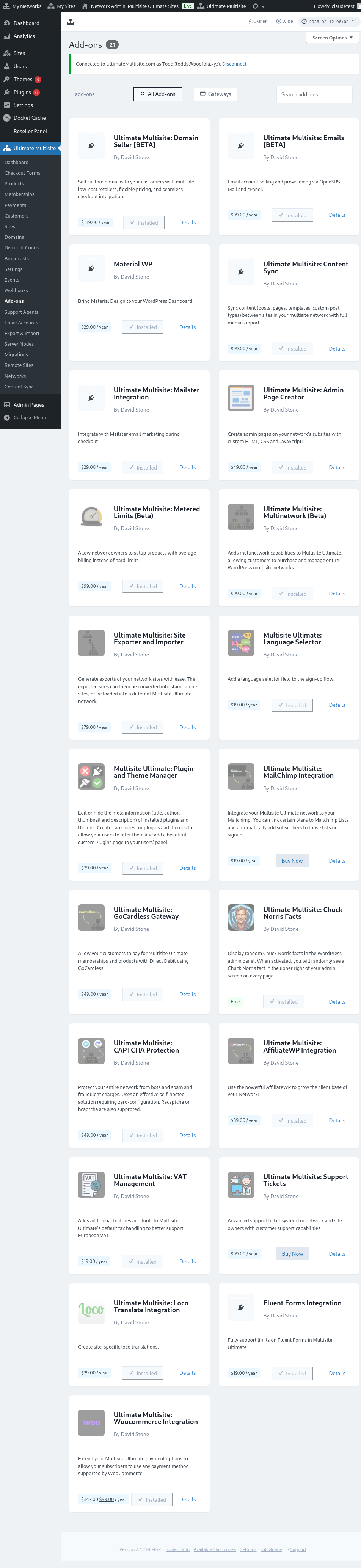
Eikite į savo įskiepių puslapį ir spustelėkite Aktyvuoti tinkle ką tik įdiegtą priedą.
Parinktį Eksportas ir importas rasite Ultimate Multisite meniu kairėje.
Kaip eksportuoti svetainę
Norėdami eksportuoti svetainę iš savo tinklo, eikite į Eksportas ir importas Ultimate Multisite meniu ir skirtuke Eksportuoti svetaines spustelėkite Generuoti naują svetainės eksportą.
Ieškokite svetainės, kurią norite eksportuoti, ir pasirinkite elementus, kuriuos norite įtraukti į eksportuojamą failą. Galite įtraukti temas, įskiepius ir įkėlimus. Jei jūsų svetainė per didelė, galite pasirinkti vykdyti eksportavimo procesą fone.
Spustelėkite mygtuką Eksportuoti svetainę. Jūsų eksportuota svetainė bus pasiekiama sąraše Esami eksportai. Spustelėkite mygtuką Atsisiųsti ZIP, kad atsisiųstumėte failą. Eksporto ZIP archyvuose yra savarankiškai paleidžiamas index.php ir readme.txt, todėl juos galima įdiegti naujame serveryje prieš tai neįdiegiant atskiro importuotojo įskiepio.
Kaip eksportuoti visą tinklą
Norėdami eksportuoti visas antrines svetaines kartu, eikite į Eksportas ir importas Ultimate Multisite meniu ir eksporto ekrane naudokite parinktį Tinklo eksportas. Sugeneruotame archyve yra visos antrinės svetainės viename ZIP faile, skirtame prieglobos migracijoms, testavimo aplinkos atkūrimui arba tinklo lygio atsarginėms kopijoms.
Tinklo eksportai gali būti dideli. Vykdykite juos tada, kai srautas mažas, ir įsitikinkite, kad serveryje yra pakankamai vietos archyvui ir visiems įtrauktiems įkėlimams, įskiepiams bei temoms.
Kaip importuoti svetainę
Norėdami importuoti svetainę, eikite į skirtuką Importuoti svetainę ir įkelkite svetainės, kurią norite importuoti, .zip failą. Galite pakeisti URL į naują arba palikti seną URL, palikdami lauką tuščią. Taip pat galite pažymėti langelį, kad po importo .zip failas būtų ištrintas iš jūsų diegimo. Tada spustelėkite Pradėti importą.
Procesas gali šiek tiek užtrukti. Sąraše po importuotoju matysite laukiantį importą.
Galite sustabdyti procesą spustelėdami Atšaukti importą.
Kai procesas bus baigtas, jūsų svetainė jau bus pasiekiama jūsų tinkle.
Kaip importuoti svetainę į vienos svetainės diegimą
Norėdami importuoti svetainę į savo vienos svetainės diegimą, pirmiausia įdiekite ir aktyvuokite importuotoją savo svetainėje. Nuorodą jam atsisiųsti rasite eksportuotojo skirtuke.
Importuotoją rasite Įrankių meniu kairėje, poskyryje Eksportas ir importas.
Įkelkite svetainės, kurią norite importuoti, .zip failą. Galite pakeisti URL į naują arba palikti seną URL, palikdami lauką tuščią. Taip pat galite pažymėti langelį, kad po importo .zip failas būtų ištrintas iš jūsų diegimo. Tada spustelėkite Pradėti importą.
Procesas gali šiek tiek užtrukti. Sąraše po importuotoju matysite laukiantį importą.
Galite sustabdyti procesą spustelėdami Atšaukti importą.
Kai procesas bus baigtas, jūsų svetainė bus pakeista ką tik importuota svetaine.