Экспортёр сайтов
Содержание
Мы понимаем, насколько важно иметь возможность переносить подсайты внутри вашей сети в установку отдельного сайта и наоборот, если ваш клиент решит мигрировать свой веб-сайт. Дополнение для экспорта и импорта сайтов упрощает эту задачу. Этот инструмент экспортирует и импортирует сайты с помощью zip-файлов, которые также могут служить резервной копией.
Возможности
-
Экспорт и импорт сайтов
-
Простой в использовании интерфейс
-
Создание резервной копии сайта
Документация
Как экспортировать и импортировать сайт
Установка
- Загрузите ultimate-multisite-site-exporter в каталог /wp-content/plugins/
- Активируйте plugin через меню Plugins в WordPress
- Следуйте пошаговому мастеру, чтобы настроить plugin
Руководство по использованию
С Ultimate Multisite вы можете экспортировать сайт из своей сети или импортировать сайт в свою multisite- или single-site-установку.
Чтобы начать процесс, перейдите на нашу страницу дополнений и установите дополнение Ultimate Multisite: Site Exporter & Importer.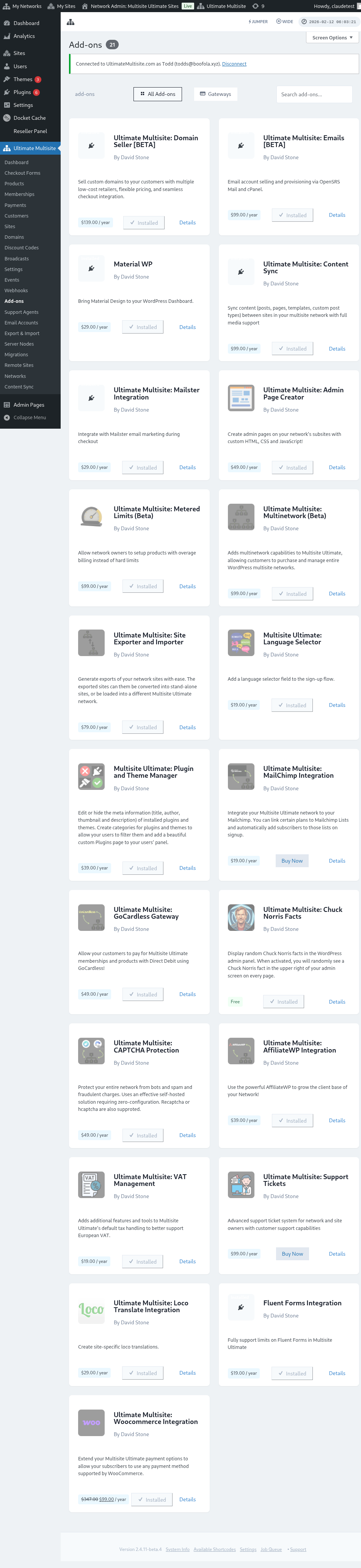
Перейдите на страницу Plugins и нажмите Network Activate для дополнения, которое вы только что установили.
Опцию Export & Import можно найти в меню Ultimate Multisite слева.
Как экспортировать сайт
Чтобы экспортировать сайт из вашей сети, перейдите в Export & Import в меню Ultimate Multisite и на вкладке Export Sites нажмите Generate new Site Export.
Найдите сайт, который хотите экспортировать, и выберите элементы, которые хотите включить в экспортируемый файл. Вы можете включить темы, plugins и загрузки. Если ваш сайт слишком большой, вы можете выбрать запуск процесса экспорта в фоновом режиме.
Нажмите кнопку Export Site. Экспортированный сайт будет доступен в списке Existing Exports. Нажмите кнопку Download ZIP, чтобы скачать файл. Экспортные ZIP-файлы включают самозагружающийся index.php и readme.txt, поэтому их можно установить на новый хост без предварительной установки отдельного importer plugin.
Как экспортировать всю сеть
Чтобы экспортировать все подсайты вместе, перейдите в Export & Import в меню Ultimate Multisite и используйте опцию Network Export на экране экспорта. Созданный архив содержит все подсайты в одном ZIP для миграций хоста, пересборки staging-сред или резервных копий на уровне сети.
Экспорт сети может быть большим. Запускайте его, когда трафик низкий, и убедитесь, что на сервере достаточно места для архива и любых включённых загрузок, plugins и тем.
Как импортировать сайт
Чтобы импортировать сайт, перейдите на вкладку Import a Site и загрузите .zip-файл сайта, который хотите импортировать. Вы можете изменить URL на новый или сохранить старый URL, оставив поле пустым. Также вы можете отметить флажок, чтобы удалить .zip-файл из вашей установки после импорта. Затем нажмите Begin Import.
Процесс может занять некоторое время. Вы увидите ожидающий импорт в списке ниже импортера.
Вы можете остановить процесс, нажав Cancel Import.
После завершения процесса ваш сайт уже будет доступен в вашей сети.
Как импортировать сайт в отдельную установку
Чтобы импортировать сайт в вашу отдельную установку, сначала установите и активируйте импортер на вашем сайте. Ссылку для его скачивания можно найти на вкладке экспортера.
Импортер можно найти в меню Tools слева, в подпункте Export & Import.
Загрузите .zip-файл сайта, который хотите импортировать. Вы можете изменить URL на новый или сохранить старый URL, оставив поле пустым. Также вы можете отметить флажок, чтобы удалить .zip-файл из вашей установки после импорта. Затем нажмите Begin Import.
Процесс может занять некоторое время. Вы увидите ожидающий импорт в списке ниже импортера.
Вы можете остановить процесс, нажав Cancel Import.
После завершения процесса ваш сайт будет заменён сайтом, который вы только что импортировали.