Izvoznik spletnih mest
Vsebina
Razumemo potrebo po tem, da lahko podmesta znotraj svojega omrežja premaknete v namestitev enega spletnega mesta in obratno, če se vaša stranka odloči preseliti svoje spletno mesto. Dodatek za izvoz in uvoz spletnih mest olajša to opravilo. To orodje izvozi in uvozi spletna mesta z uporabo zip datotek, ki lahko služijo tudi kot varnostna kopija.
Funkcije
-
Izvoz in uvoz spletnih mest
-
Vmesnik, preprost za uporabo
-
Ustvarjanje varnostne kopije spletnega mesta
Dokumentacija
Kako izvoziti in uvoziti spletno mesto
Namestitev
- Naložite ultimate-multisite-site-exporter v imenik /wp-content/plugins/
- Aktivirajte vtičnik prek menija Vtičniki v WordPress
- Sledite čarovniku korak za korakom, da nastavite vtičnik
Vodnik za uporabo
Z Ultimate Multisite lahko izvozite spletno mesto iz svojega omrežja ali uvozite spletno mesto v svojo večmestno ali enomestno namestitev.
Za začetek postopka pojdite na našo stran z dodatki in namestite dodatek Ultimate Multisite: Izvoznik in uvoznik spletnih mest.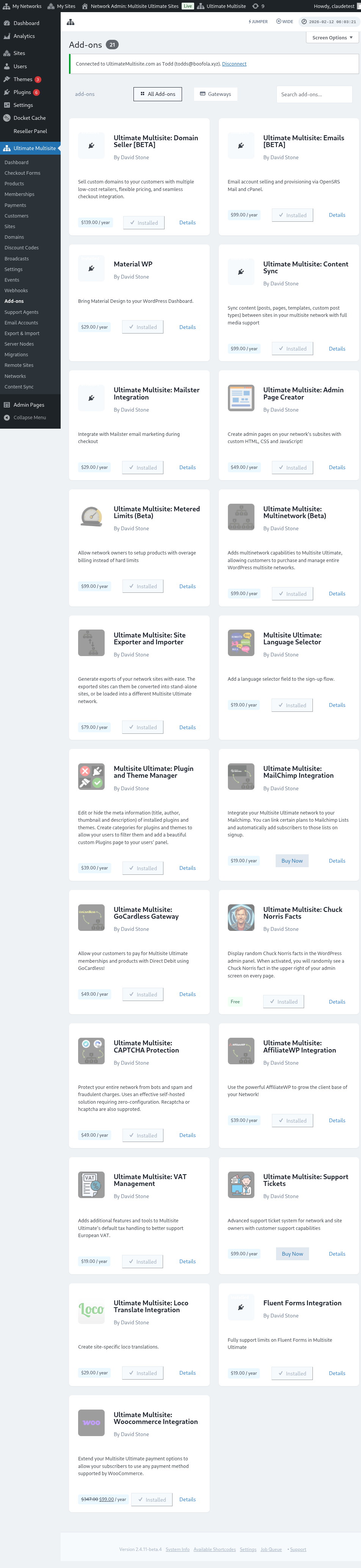
Pojdite na svojo stran Vtičniki in kliknite Omrežno aktiviraj za dodatek, ki ste ga pravkar namestili.
Možnost Izvoz in uvoz najdete v meniju Ultimate Multisite na levi strani.
Kako izvoziti spletno mesto
Za izvoz spletnega mesta iz svojega omrežja pojdite na Izvoz in uvoz v meniju Ultimate Multisite in na zavihku Izvoz spletnih mest kliknite Ustvari nov izvoz spletnega mesta.
Poiščite spletno mesto, ki ga želite izvoziti, in izberite elemente, ki jih želite vključiti v izvoženo datoteko. Vključite lahko teme, vtičnike in naložene datoteke. Če je vaše spletno mesto preveliko, lahko izberete zagon postopka izvoza v ozadju.
Kliknite gumb Izvozi spletno mesto. Vaše izvoženo spletno mesto bo na voljo na seznamu Obstoječi izvozi. Kliknite gumb Prenesi ZIP, da prenesete datoteko. Izvozni ZIP-i vključujejo samodejno zagonski index.php in readme.txt, zato jih je mogoče namestiti na svežega gostitelja, ne da bi bilo treba najprej namestiti ločen vtičnik za uvoz.
Kako izvoziti celotno omrežje
Za izvoz vseh podmest skupaj pojdite na Izvoz in uvoz v meniju Ultimate Multisite in uporabite možnost Izvoz omrežja na zaslonu za izvoz. Ustvarjeni arhiv vsebuje vsa podmesta v enem ZIP-u za selitve gostiteljev, ponovne vzpostavitve pripravljalnih okolij ali varnostne kopije na ravni omrežja.
Izvozi omrežja so lahko veliki. Zaženite jih, ko je promet nizek, in potrdite, da ima strežnik dovolj prostora za shranjevanje arhiva ter morebitnih vključenih naloženih datotek, vtičnikov in tem.
Kako uvoziti spletno mesto
Za uvoz spletnega mesta pojdite na zavihek Uvozi spletno mesto in naložite .zip datoteko spletnega mesta, ki ga želite uvoziti. URL lahko spremenite v novega ali obdržite stari URL tako, da pustite prostor prazen. Prav tako lahko označite polje za brisanje .zip datoteke iz svoje namestitve po uvozu. Nato kliknite Začni uvoz.
Postopek lahko traja nekaj časa. Na seznamu pod uvoznikom boste videli čakajoči uvoz.
Postopek lahko ustavite s klikom na Prekliči uvoz.
Ko je postopek končan, je vaše spletno mesto že na voljo v vašem omrežju.
Kako uvoziti spletno mesto v enojni namestitvi
Za uvoz spletnega mesta v svojo enojno namestitev najprej namestite in aktivirajte uvoznik na svojem spletnem mestu. Povezavo za prenos najdete na zavihku izvoznika.
Uvoznik najdete v meniju Orodja na levi strani, v podpostavki Izvoz in uvoz.
Naložite .zip datoteko spletnega mesta, ki ga želite uvoziti. URL lahko spremenite v novega ali obdržite stari URL tako, da pustite prostor prazen. Prav tako lahko označite polje za brisanje .zip datoteke iz svoje namestitve po uvozu. Nato kliknite Začni uvoz.
Postopek lahko traja nekaj časa. Na seznamu pod uvoznikom boste videli čakajoči uvoz.
Postopek lahko ustavite s klikom na Prekliči uvoz.
Ko je postopek končan, bo vaše spletno mesto zamenjano s spletnim mestom, ki ste ga pravkar uvozili.