Site Exporter
Съдържание
Разбираме нуждата от възможност за преместване на подсайтове в рамките на вашата мрежа към една инсталация на сайт и обратно, ако клиентът ви реши да мигрира своя уебсайт. Допълнителният модул Site Exporter и Importer улеснява тази задача. Този инструмент експортира и импортира сайтове, използвайки ZIP файлове, които могат да служат и като резервно копие.
Функции
-
Експорт и импорт на сайтове
-
Лесен за използване интерфейс
-
Създаване на резервно копие на сайта
Документация
Как да експортирате и импортирате сайт
Инсталация
- Качете ultimate-multisite-site-exporter в директорията /wp-content/plugins/
- Активирайте плагина чрез менюто Plugins в WordPress
- Следвайте стъпките на помощника (Wizard), за да настроите плагина
Наръчник за употреба
С Ultimate Multisite можете да експортирате сайт от вашата мрежа или да импортирате сайт към вашата мултисайт или единична инсталация.
Започнете процеса, като отидете на страницата ни с ад-ъон-изи и инсталирайте ад-ъъна Ultimate Multisite: Site Exporter & Importer.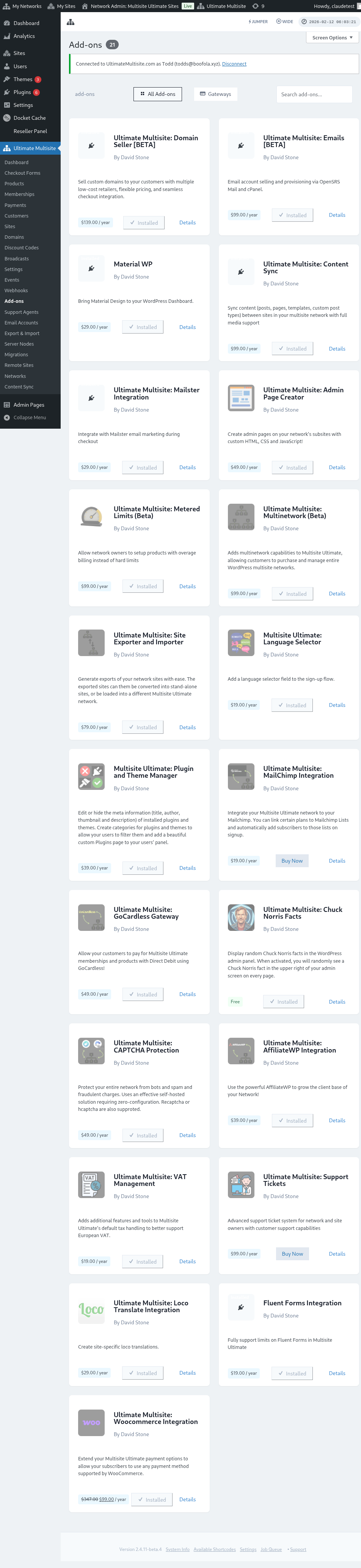
Отидете на страницата си Plugins и кликнете върху Network Activate, за да активирате ад-ъъна, който току-що инсталирахте.
Опцията Export & Import можете да я намерите в менюто Ultimate Multisite, отляво.
Как да експортирате сайт
За да експортирате сайт от вашата мрежа, отидете на Export & Import в менюто Ultimate Multisite и в таба Export Sites кликнете върху Generate new Site Export.
Търсете сайта, който искате да експортирате, и изберете елементите, които искате да включите в експортирания файл. Можете да включите теми, плагини и качвания. Ако сайтът ви е твърде голям, можете да изберете да изпълните процеса на експорт в бекграунд.
Кликнете върху бутона Export Site. Експортираният ви сайт ще бъде достъпен в списъка Existing Exports. Кликнете върху бутона Download ZIP, за да изтеглите файла. ZIP експортните файлове включват самодостатъчен index.php и readme.txt, така че могат да бъдат инсталирани на нов хостинг, без първоначално да се инсталира отделен импортен плагин.
Как да експортирате цялата мрежа
За да експортирате всички подсайтове заедно, отидете на Export & Import в менюто Ultimate Multisite и използвайте опцията Network Export на екрана за експорт. Генерираният архив съдържа всички подсайтове в един ZIP файл за миграции на хостинг, престройки на тестова среда (staging) или резервни копия на ниво мрежа.
Мрежовите експорти могат да бъдат големи. Изпълнявайте ги, когато трафикът е нисък, и потвърдете, че сървърът има достатъчно място за съхранение за архива и всички включени качвания, плагини и теми.
Как да импортирате сайт
За да импортирате сайт, отидете на таба Import a Site и качвайте .zip файла на сайта, който искате да импортирате. Можете да промените URL-адресата на нова или да запазите старата URL-адреса, като оставите полето празно. Освен това, можете да отметнете полето за изтриване на .zip файла от вашата инсталация след импорта. След това кликнете върху Begin Import.
Процесът може да отнеме малко време. Ще видите очакващ импорт в списъка под импортера.
Можете да спрете процеса, като кликнете върху Cancel Import.
След като процесът приключи, вашият сайт вече е достъпен в вашата мрежа.
Как да импортирате сайт в единична инсталация
За да импортирате сайт в вашата единична инсталация, първо инсталирайте и активирайте импортера на сайта си. Линкът за изтеглянето му можете да намерите в таба Exporter.
Импортера можете да намерите в менюто Tools, отляво, в подточка Export & Import.
Качвайте .zip файла на сайта, който искате да импортирате. Можете да промените URL-адресата на нова или да запазите старата URL-адреса, като оставите полето празно. Освен това, можете да отметнете полето за изтриване на .zip файла от вашата инсталация след импорта. След това кликнете върху Begin Import.
Процесът може да отнеме малко време. Ще видите очакващ импорт в списъка под импортера.
Можете да спрете процеса, като кликнете върху Cancel Import.
След като процесът приключи, вашият сайт ще бъде заменен от сайта, който току-що импортирахте.