Gune esportatzailea
Edukia
Ulertzen dugu zure bezeroak bere webgunea migratzea erabakitzen badu zure sareko azpiguneak gune bakarreko instalazio batera eramateko eta alderantziz egiteko aukera izatearen beharra. Gune esportatzaile eta inportatzaile gehigarriak zeregin hau errazten du. Tresna honek guneak esportatu eta inportatzen ditu zip fitxategiak erabiliz, eta horiek babeskopia gisa ere balio dezakete.
Ezaugarriak
-
Guneak esportatu eta inportatu
-
Erabiltzeko erraza den interfazea
-
Sortu gunearen babeskopia
Dokumentazioa
Nola esportatu eta inportatu gune bat
Instalazioa
- Kargatu ultimate-multisite-site-exporter /wp-content/plugins/ direktoriora
- Aktibatu plugin-a WordPress-eko Pluginak menuaren bidez
- Jarraitu urratsez urratseko morroiari plugin-a konfiguratzeko
Erabilera-gida
Ultimate Multisite-rekin gune bat esporta dezakezu zure saretik edo gune bat inporta dezakezu zure multisite edo gune bakarreko instalaziora.
Prozesua hasteko, joan gure gehigarrien orrira eta instalatu Ultimate Multisite: Site Exporter & Importer gehigarria.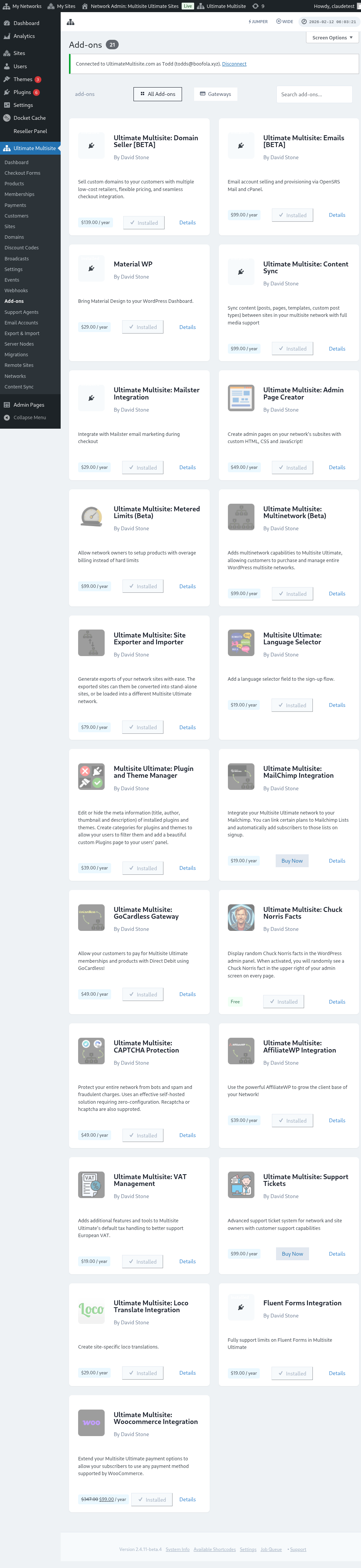
Joan zure Pluginak orrira eta egin klik instalatu berri duzun gehigarria Sarean aktibatu egiteko.
Esportatu eta inportatu aukera Ultimate Multisite menuan aurki daiteke, ezkerrean.
Nola esportatu gune bat
Zure saretik gune bat esportatzeko, joan Ultimate Multisite menuko Esportatu eta inportatu atalera eta, Esportatu guneak fitxan, egin klik Sortu gune-esportazio berria aukeran.
Bilatu esportatu nahi duzun gunea eta hautatu esportatutako fitxategian sartu nahi dituzun elementuak. Theme-ak, plugin-ak eta igoerak sar ditzakezu. Zure gunea handiegia bada, esportazio-prozesua atzeko planoan exekutatzea aukera dezakezu.
Egin klik Esportatu gunea botoian. Esportatutako zure gunea Dauden esportazioak zerrendan egongo da eskuragarri. Egin klik Deskargatu ZIP botoian fitxategia deskargatzeko. Esportazio-ZIPek beren kabuz abiarazten den index.php bat eta readme.txt bat dituzte; beraz, ostalari berri batean instala daitezke lehenik beste inportatzaile-plugin bat instalatu gabe.
Nola esportatu sare osoa
Azpigune guztiak batera esportatzeko, joan Ultimate Multisite menuko Esportatu eta inportatu atalera eta erabili esportazio-pantailako Sare-esportazioa aukera. Sortutako artxiboak azpigune guztiak ZIP bakar batean biltzen ditu ostalari-migrazioetarako, staging berreraikuntzetarako edo sare-mailako babeskopietarako.
Sare-esportazioak handiak izan daitezke. Exekutatu trafikoa baxua denean eta egiaztatu zerbitzariak artxiborako eta sartzen diren igoera, plugin eta theme-etarako biltegiratze nahikoa duela.
Nola inportatu gune bat
Gune bat inportatzeko, joan Inportatu gune bat fitxara eta igo inportatu nahi duzun gunearen .zip fitxategia. URLa berri batera alda dezakezu edo URL zaharra mantendu eremua hutsik utzita. Halaber, laukia marka dezakezu inportazioaren ondoren .zip fitxategia zure instalaziotik ezabatzeko. Ondoren, egin klik Hasi inportazioa aukeran.
Prozesuak denbora pixka bat har dezake. Zain dagoen inportazio bat ikusiko duzu inportatzailearen azpiko zerrendan.
Prozesua geldi dezakezu Utzi inportazioa sakatuta.
Prozesua amaitu ondoren, zure gunea dagoeneko eskuragarri egongo da zure sarean.
Nola inportatu gune bat instalazio bakar batean
Gune bat zure instalazio bakarrera inportatzeko, lehenik instalatu eta aktibatu inportatzailea zure gunean. Deskargatzeko esteka esportatzailearen fitxan aurki dezakezu.
Inportatzailea Tresnak menuan aurki dezakezu, ezkerrean, Esportatu eta inportatu azpielementuan.
Igo inportatu nahi duzun gunearen .zip fitxategia. URLa berri batera alda dezakezu edo URL zaharra mantendu eremua hutsik utzita. Halaber, laukia marka dezakezu inportazioaren ondoren .zip fitxategia zure instalaziotik ezabatzeko. Ondoren, egin klik Hasi inportazioa aukeran.
Prozesuak denbora pixka bat har dezake. Zain dagoen inportazio bat ikusiko duzu inportatzailearen azpiko zerrendan.
Prozesua geldi dezakezu Utzi inportazioa sakatuta.
Prozesua amaitu ondoren, zure gunea inportatu berri duzun gunearekin ordezkatuko da.