Saidi eksportija
Sisu
Mõistame vajadust saada liigutada alam-saite oma võrgus ühe saidi paigaldusse ja vastupidi, kui teie klient otsustab oma veebisaidi migreerida. Saidi eksportija ja importija lisamoodul muudab selle ülesande lihtsamaks. See tööriist ekspordib ja impordib saite zip-failide abil, mis võivad toimida ka varukoopiana.
Funktsioonid
-
Ekspordi ja impordi saite
-
Lihtsasti kasutatav liides
-
Loo saidi varukoopia
Dokumentatsioon
Kuidas saiti eksportida ja importida
Paigaldamine
- Laadige ultimate-multisite-site-exporter üles kataloogi /wp-content/plugins/
- Aktiveerige lisamoodul WordPressi menüü Pluginad kaudu
- Järgige samm-sammulist viisardit, et lisamoodul seadistada
Kasutusjuhend
Ultimate Multisite abil saate eksportida saidi oma võrgust või importida saidi oma mitme saidi või ühe saidi paigaldusse.
Protsessi alustamiseks minge meie lisamoodulite lehele ja paigaldage Ultimate Multisite: Saidi eksportija ja importija lisamoodul.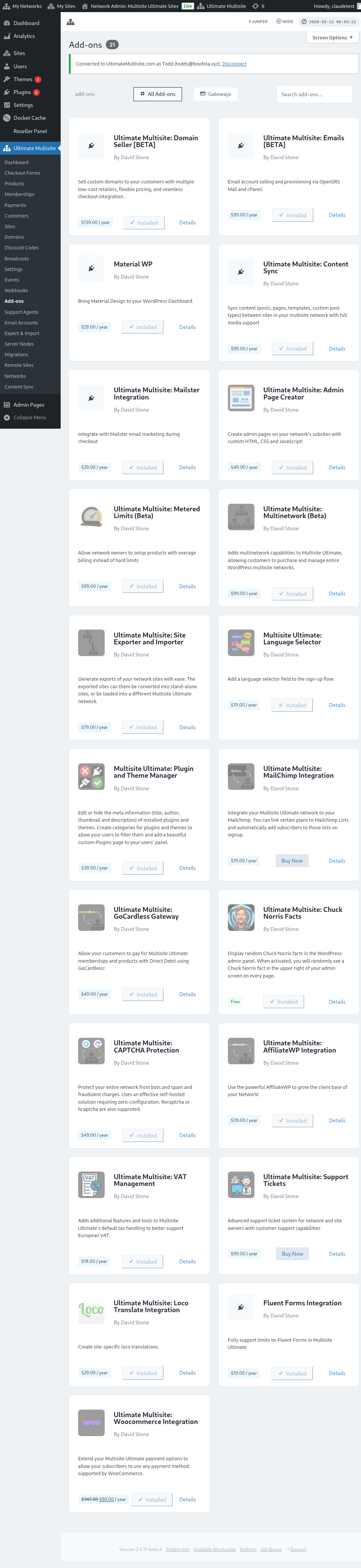
Minge oma pluginate lehele ja klõpsake äsja paigaldatud lisamooduli Aktiveeri võrgus.
Valiku Eksport ja import leiate vasakul asuvast Ultimate Multisite menüüst.
Kuidas saiti eksportida
Saidi eksportimiseks oma võrgust minge Ultimate Multisite menüüs valikusse Eksport ja import ning klõpsake vahekaardil Ekspordi saidid nuppu Genereeri uus saidi eksport.
Otsige sait, mida soovite eksportida, ja valige üksused, mida soovite eksporditud faili lisada. Saate lisada teemasid, lisamooduleid ja üleslaadimisi. Kui teie sait on liiga suur, saate valida ekspordiprotsessi käivitamise taustal.
Klõpsake nuppu Ekspordi sait. Teie eksporditud sait on saadaval loendis Olemasolevad ekspordid. Faili allalaadimiseks klõpsake nuppu Laadi ZIP alla. Ekspordi ZIP-failid sisaldavad isekäivituvat index.php ja faili readme.txt, nii et neid saab paigaldada värskesse hosti ilma eraldi importija lisamoodulit esmalt paigaldamata.
Kuidas eksportida kogu võrku
Kõigi alam-saitide koos eksportimiseks minge Ultimate Multisite menüüs valikusse Eksport ja import ning kasutage ekspordiekraanil valikut Võrgu eksport. Loodud arhiiv sisaldab kõiki alam-saite ühes ZIP-failis hosti migreerimiste, ettevalmistuskeskkonna taastamiste või võrgutaseme varukoopiate jaoks.
Võrgu ekspordid võivad olla suured. Käivitage need siis, kui liiklust on vähe, ja veenduge, et serveril oleks arhiivi ning kõigi kaasatud üleslaadimiste, lisamoodulite ja teemade jaoks piisavalt salvestusruumi.
Kuidas saiti importida
Saidi importimiseks minge vahekaardile Impordi sait ja laadige üles selle saidi .zip-fail, mida soovite importida. Võite muuta URL-i uueks või jätta vana URL-i alles, jättes välja tühjaks. Samuti saate märkida ruudu, et kustutada .zip-fail pärast importi oma paigaldusest. Seejärel klõpsake Alusta importi.
Protsess võib veidi aega võtta. Näete importija all olevas loendis ootel importi.
Protsessi saate peatada, klõpsates Tühista import.
Pärast protsessi lõppu on teie sait juba teie võrgus saadaval.
Kuidas importida saiti ühes paigalduses
Saidi importimiseks oma ühte paigaldusse paigaldage ja aktiveerige esmalt importija oma saidil. Selle allalaadimise lingi leiate eksportija vahekaardilt.
Importija leiate vasakul asuvast menüüst Tööriistad, alamüksuse Eksport ja import alt.
Laadige üles selle saidi .zip-fail, mida soovite importida. Võite muuta URL-i uueks või jätta vana URL-i alles, jättes välja tühjaks. Samuti saate märkida ruudu, et kustutada .zip-fail pärast importi oma paigaldusest. Seejärel klõpsake Alusta importi.
Protsess võib veidi aega võtta. Näete importija all olevas loendis ootel importi.
Protsessi saate peatada, klõpsates Tühista import.
Pärast protsessi lõppu asendatakse teie sait saidiga, mille äsja importisite.