Site Exporter
Content
हम समझते हैं कि आपके नेटवर्क के भीतर सबसाइट्स को एक सिंगल साइट इंस्टॉलेशन में और इसके विपरीत भी ले जाने की ज़रूरत होती है, खासकर यदि आपके ग्राहक अपनी वेबसाइट माइग्रेट करने का फैसला करते हैं। Site Exporter और Importer add-on इस काम को आसान बनाता है। यह टूल ज़िप फ़ाइलों का उपयोग करके साइट्स को एक्सपोर्ट और इंपोर्ट करता है, जिसका उपयोग बैकअप के रूप में भी किया जा सकता है।
Features
-
साइट्स को एक्सपोर्ट और इंपोर्ट करना
-
इस्तेमाल में आसान इंटरफ़ेस
-
साइट का बैकअप बनाना
Documentation
साइट को एक्सपोर्ट और इंपोर्ट कैसे करें
Installation
- ultimate-multisite-site-exporter को /wp-content/plugins/ डायरेक्टरी में अपलोड करें
- WordPress में Plugins मेनू के माध्यम से प्लगइन को एक्टिवेट करें
- प्लगइन को सेट अप करने के लिए स्टेप-बाय-स्टेप विज़ार्ड का पालन करें
Usage Guide
Ultimate Multisite के साथ, आप अपने नेटवर्क से एक साइट एक्सपोर्ट कर सकते हैं या अपनी मल्टीसाइट या सिंगल-साइट इंस्टॉलेशन में एक साइट इंपोर्ट कर सकते हैं।
प्रक्रिया शुरू करने के लिए, हमारे add-ons पेज पर जाएं और Ultimate Multisite: Site Exporter & Importer add-on इंस्टॉल करें।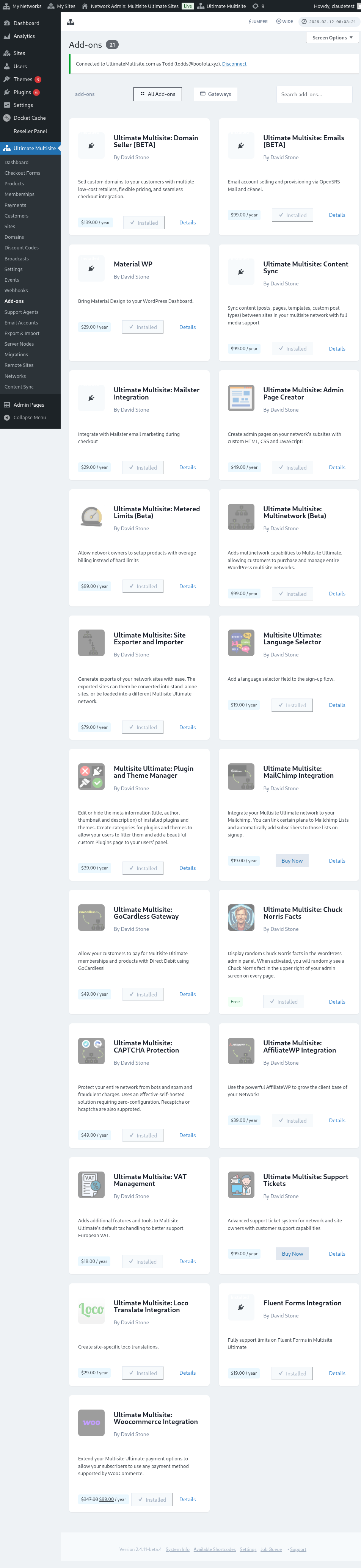
अपने Plugins पेज पर जाएं और उस add-on को Network Activate करने के लिए क्लिक करें जिसे आपने अभी इंस्टॉल किया है।
Export & Import विकल्प Ultimate Multisite मेनू पर, बाईं ओर मिल जाएगा।
How to export a site
अपने नेटवर्क से एक साइट एक्सपोर्ट करने के लिए, Ultimate Multisite मेनू पर Export & Import पर जाएं और, Export Sites टैब पर, Generate new Site Export पर क्लिक करें।
उस साइट को खोजें जिसे आप एक्सपोर्ट करना चाहते हैं और उन आइटम्स का चयन करें जिन्हें आप एक्सपोर्ट की गई फ़ाइल में शामिल करना चाहते हैं। आप थीम्स, प्लगइन्स और अपलोड्स शामिल कर सकते हैं। यदि आपकी साइट बहुत बड़ी है, तो आप बैकग्राउंड में एक्सपोर्ट प्रक्रिया चलाने का विकल्प चुन सकते हैं।
Export Site बटन पर क्लिक करें। आपकी एक्सपोर्ट की गई साइट Existing Exports सूची में उपलब्ध होगी। फ़ाइल डाउनलोड करने के लिए Download ZIP बटन पर क्लिक करें। एक्सपोर्ट ZIPs में एक सेल्फ-बूटींग index.php और readme.txt शामिल होते हैं, इसलिए इन्हें पहले से एक अलग इंपोर्टर प्लगइन इंस्टॉल किए बिना एक फ्रेश होस्ट पर इंस्टॉल किया जा सकता है।
How to export the whole network
सभी सबसाइट्स को एक साथ एक्सपोर्ट करने के लिए, Ultimate Multisite मेनू पर Export & Import पर जाएं और एक्सपोर्ट स्क्रीन पर Network Export विकल्प का उपयोग करें। जनरेट किया गया आर्काइव होस्ट माइग्रेशन, स्टेजिंग रीबिल्ड्स, या नेटवर्क-लेवल बैकअप के लिए सभी सबसाइट्स को एक ही ZIP में रखता है।
नेटवर्क एक्सपोर्ट बड़े हो सकते हैं। इन्हें तब चलाएं जब ट्रैफिक कम हो और पुष्टि करें कि सर्वर में आर्काइव और किसी भी शामिल अपलोड्स, प्लगइन्स और थीम्स के लिए पर्याप्त स्टोरेज है।
How to import a site
एक साइट इंपोर्ट करने के लिए, Import a Site टैब पर जाएं और उस साइट की .zip फ़ाइल अपलोड करें जिसे आप इंपोर्ट करना चाहते हैं। आप URL को एक नए URL में बदल सकते हैं या जगह खाली छोड़कर पुराने URL को रख सकते हैं। साथ ही, आप इंपोर्ट के बाद अपनी इंस्टॉलेशन से .zip फ़ाइल को डिलीट करने के लिए बॉक्स को चेक कर सकते हैं। फिर Begin Import पर क्लिक करें।
इस प्रक्रिया में थोड़ा समय लग सकता है। आपको इंपोर्टर के नीचे सूची में एक पेंडिंग इंपोर्ट दिखाई देगा।
आप Cancel Import पर क्लिक करके प्रक्रिया रोक सकते हैं।
प्रक्रिया पूरी होने के बाद, आपकी साइट पहले से ही आपके नेटवर्क पर उपलब्ध होगी।
How to import a site on a single install
एक साइट को अपनी सिंगल इंस्टॉलेशन में इंपोर्ट करने के लिए, पहले अपनी साइट पर इंपोर्टर इंस्टॉल और एक्टिवेट करें। आप इसे डाउनलोड करने का लिंक एक्सपोर्टर टैब पर पा सकते हैं।
आप इंपोर्टर को Tools मेनू पर, बाईं ओर, सब-आइटम Export & Import पर पा सकते हैं।
उस साइट की .zip फ़ाइल अपलोड करें जिसे आप इंपोर्ट करना चाहते हैं। आप URL को एक नए URL में बदल सकते हैं या जगह खाली छोड़कर पुराने URL को रख सकते हैं। साथ ही, आप इंपोर्ट के बाद अपनी इंस्टॉलेशन से .zip फ़ाइल को डिलीट करने के लिए बॉक्स को चेक कर सकते हैं। फिर Begin Import पर क्लिक करें।
इस प्रक्रिया में थोड़ा समय लग सकता है। आपको इंपोर्टर के नीचे सूची में एक पेंडिंग इंपोर्ट दिखाई देगा।
आप Cancel Import पर क्लिक करके प्रक्रिया रोक सकते हैं।
प्रक्रिया पूरी होने के बाद, आपकी साइट उस साइट से बदल जाएगी जिसे आपने अभी इंपोर्ट किया है।