Eksportilo de retejoj
Enhavo
Ni komprenas la bezonon povi movi subretejojn ene de via reto al unu-reteja instalado kaj inverse, se via kliento decidas migri sian retejon. La aldonaĵo por eksportado kaj importado de retejoj faciligas ĉi tiun taskon. Ĉi tiu ilo eksportas kaj importas retejojn per zip-dosieroj, kiuj ankaŭ povas servi kiel sekurkopio.
Funkcioj
-
Eksporti kaj importi retejojn
-
Facile uzebla interfaco
-
Krei retejan sekurkopion
Dokumentado
Kiel eksporti kaj importi retejon
Instalado
- Alŝutu ultimate-multisite-site-exporter al la dosierujo /wp-content/plugins/
- Aktivigu la kromprogramon per la menuo Kromprogramoj en WordPress
- Sekvu la paŝon-post-paŝan Sorĉiston por agordi la kromprogramon
Uzogvidilo
Kun Ultimate Multisite vi povas eksporti retejon el via reto aŭ importi retejon al via plurreteja aŭ unu-reteja instalado.
Por komenci la procezon, iru al nia paĝo de aldonaĵoj kaj instalu la aldonaĵon Ultimate Multisite: Eksportilo kaj Importilo de retejoj.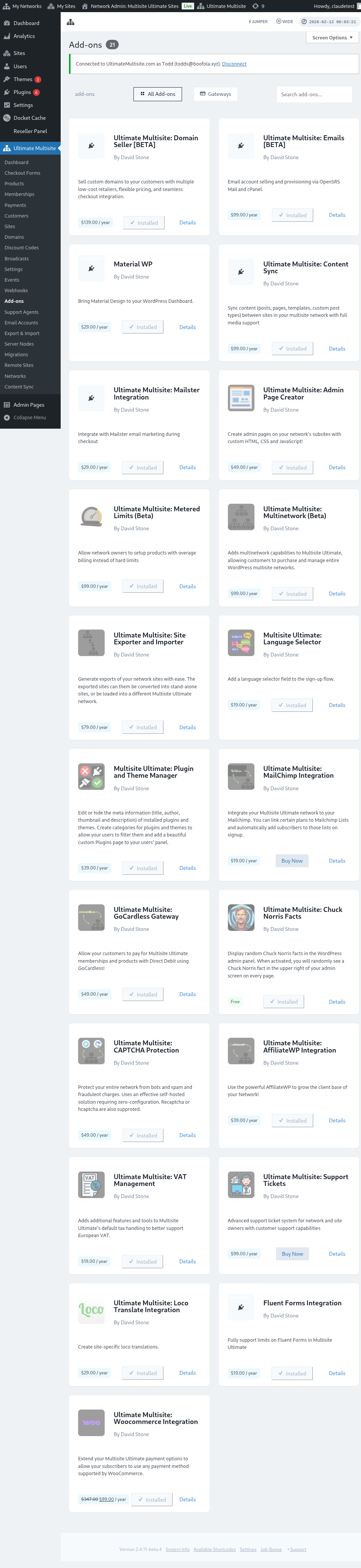
Iru al via paĝo Kromprogramoj kaj alklaku por Rete Aktivigi la aldonaĵon, kiun vi ĵus instalis.
La opcio Eksporto kaj Importo troviĝas en la menuo Ultimate Multisite, maldekstre.
Kiel eksporti retejon
Por eksporti retejon el via reto, iru al Eksporto kaj Importo en la menuo Ultimate Multisite kaj, en la langeto Eksporti Retejojn, alklaku por Generi novan Retejan Eksporton.
Serĉu la retejon, kiun vi volas eksporti, kaj elektu la erojn, kiujn vi volas inkluzivi en la eksportita dosiero. Vi povas inkluzivi etosojn, kromprogramojn kaj alŝutojn. Se via retejo estas tro granda, vi povas elekti ruli la eksportan procezon en la fono.
Alklaku la butonon Eksporti Retejon. Via eksportita retejo estos disponebla en la listo Ekzistantaj Eksportoj. Alklaku la butonon Elŝuti ZIP por elŝuti la dosieron. Eksportaj ZIP-oj inkluzivas memstartigan index.php kaj readme.txt, tiel ke ili povas esti instalitaj sur freŝa gastiganto sen unue instali apartan importilan kromprogramon.
Kiel eksporti la tutan reton
Por eksporti ĉiujn subretejojn kune, iru al Eksporto kaj Importo en la menuo Ultimate Multisite kaj uzu la opcion Reta Eksporto sur la eksporta ekrano. La generita arkivo enhavas ĉiujn subretejojn en unu sola ZIP por gastigantaj migradoj, provaj rekonstruoj aŭ retnivelaj sekurkopioj.
Retaj eksportoj povas esti grandaj. Ruligu ilin kiam trafiko estas malalta kaj konfirmu, ke la servilo havas sufiĉan stokadon por la arkivo kaj ajnaj inkluzivitaj alŝutoj, kromprogramoj kaj etosoj.
Kiel importi retejon
Por importi retejon, iru al la langeto Importi Retejon kaj alŝutu la .zip-dosieron de la retejo, kiun vi volas importi. Vi povas ŝanĝi la URL al nova aŭ konservi la malnovan URL lasante la spacon malplena. Ankaŭ, vi povas marki la keston por forigi la .zip-dosieron el via instalado post la importo. Poste alklaku Komenci Importon.
La procezo povas daŭri iom da tempo. Vi vidos pritraktotan importon en la listo sub la importilo.
Vi povas haltigi la procezon alklakante Nuligi Importon.
Post kiam la procezo finiĝos, via retejo jam estos disponebla en via reto.
Kiel importi retejon en unuopa instalado
Por importi retejon al via unuopa instalado, unue instalu kaj aktivigu la importilon en via retejo. Vi povas trovi la ligilon por elŝuti ĝin en la eksportila langeto.
Vi povas trovi la importilon en la menuo Iloj, maldekstre, en la subero Eksporto kaj Importo.
Alŝutu la .zip-dosieron de la retejo, kiun vi volas importi. Vi povas ŝanĝi la URL al nova aŭ konservi la malnovan URL lasante la spacon malplena. Ankaŭ, vi povas marki la keston por forigi la .zip-dosieron el via instalado post la importo. Poste alklaku Komenci Importon.
La procezo povas daŭri iom da tempo. Vi vidos pritraktotan importon en la listo sub la importilo.
Vi povas haltigi la procezon alklakante Nuligi Importon.
Post kiam la procezo finiĝos, via retejo estos anstataŭigita per la retejo, kiun vi ĵus importis.