Site Exporter
Content
ہم سمجھتے ہیں کہ آپ کو اپنی نیٹ ورک کے اندر موجود سب سائٹس کو ایک ہی سائٹ انسٹالیشن میں منتقل کرنے، اور اس کے برعکس بھی ضرورت پڑ سکتی ہے، اگر آپ کا کوئی کسٹمر اپنی ویب سائٹ منتقل کرنے کا فیصلہ کرے۔ Site Exporter اور Importer add-on اس کام کو آسان بناتا ہے۔ یہ ٹول زِپ فائلوں کا استعمال کرتے ہوئے سائٹس کو ایکسپورٹ اور امپورٹ کرتا ہے، جو بیک اپ کے طور پر بھی استعمال ہو سکتی ہیں۔
Features
-
سائٹس کو ایکسپورٹ اور امپورٹ کرنا
-
استعمال میں آسان انٹرفیس
-
سائٹ کا بیک اپ بنانا
Documentation
سائٹ کو ایکسپورٹ اور امپورٹ کیسے کریں
Installation
- ultimate-multisite-site-exporter کو /wp-content/plugins/ ڈائریکٹری میں اپ لوڈ کریں۔
- ورڈپریس میں Plugins مینیو کے ذریعے پلگ ان کو ایکٹیویٹ کریں۔
- پلگ ان کو سیٹ اپ کرنے کے لیے مرحلہ وار ویزرڈ (Wizard) کی پیروی کریں۔
Usage Guide
Ultimate Multisite کے ساتھ، آپ اپنی نیٹ ورک سے کوئی سائٹ ایکسپورٹ کر سکتے ہیں یا اپنی ملٹی سائٹ یا سنگل-سائٹ انسٹالیشن میں کوئی سائٹ امپورٹ کر سکتے ہیں۔
عمل شروع کرنے کے لیے، ہمارے add-ons پیج پر جائیں اور Ultimate Multisite: Site Exporter & Importer add-on انسٹال کریں۔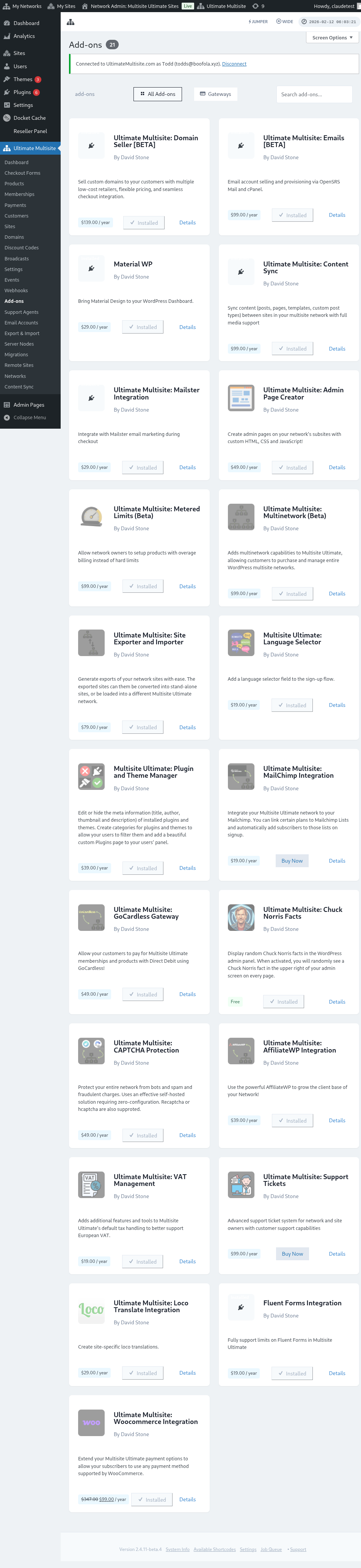
اپنے Plugins پیج پر جائیں اور اس add-on کو Network Activate کرنے کے لیے کلک کریں۔
Export & Import آپشن Ultimate Multisite مینیو میں، بائیں طرف موجود ہوگا۔
How to export a site
اپنی نیٹ ورک سے سائٹ ایکسپورٹ کرنے کے لیے، Ultimate Multisite مینیو میں Export & Import پر جائیں اور Export Sites ٹیب پر، Generate new Site Export پر کلک کریں۔
جس سائٹ کو آپ ایکسپورٹ کرنا چاہتے ہیں، اسے تلاش کریں اور وہ آئٹمز منتخب کریں جنہیں آپ ایکسپورٹ شدہ فائل میں شامل کرنا چاہتے ہیں۔ آپ تھیمز، پلگ انز، اور اپلوڈز شامل کر سکتے ہیں۔ اگر آپ کی سائٹ بہت بڑی ہے، تو آپ بیک گراؤنڈ میں ایکسپورٹ کا عمل چلانے کا انتخاب کر سکتے ہیں۔
Export Site بٹن پر کلک کریں۔ آپ کی ایکسپورٹ شدہ سائٹ Existing Exports لسٹ میں دستیاب ہوگی۔ فائل ڈاؤن لوڈ کرنے کے لیے Download ZIP بٹن پر کلک کریں۔ ایکسپورٹ ZIPs میں ایک خودکار بوٹنگ index.php اور readme.txt شامل ہوتے ہیں، تاکہ انہیں پہلے سے کوئی الگ امپورٹر پلگ ان انسٹال کیے بغیر ایک تازہ ہوسٹ پر انسٹال کیا جا سکے۔
How to export the whole network
تمام سب سائٹس کو ایک ساتھ ایکسپورٹ کرنے کے لیے، Ultimate Multisite مینیو میں Export & Import پر جائیں اور ایکسپورٹ اسکرین پر Network Export آپشن استعمال کریں۔ تیار کردہ آرکائیو میں ہوسٹ کی منتقلی، سٹیجنگ ریبلڈز، یا نیٹ ورک لیول کے بیک اپ کے لیے تمام سب سائٹس ایک ہی ZIP میں شامل ہوتی ہیں۔
نیٹ ورک ایکسپورٹس بڑے ہو سکتے ہیں۔ انہیں کم ٹریفک کے وقت چلائیں اور اس بات کی تصدیق کریں کہ سرور میں آرکائیو اور کسی بھی شامل اپلوڈز، پلگ انز، اور تھیمز کے لیے کافی اسٹوریج ہے۔
How to import a site
سائٹ کو امپورٹ کرنے کے لیے، Import a Site ٹیب پر جائیں اور اس سائٹ کی .zip فائل اپ لوڈ کریں جسے آپ امپورٹ کرنا چاہتے ہیں۔ آپ URL کو نیا بنا سکتے ہیں یا جگہ خالی چھوڑ کر پرانا URL برقرار رکھ سکتے ہیں۔ نیز، آپ امپورٹ کے بعد اپنی انسٹالیشن سے .zip فائل کو ڈیلیٹ کرنے کے لیے باکس کو چیک کر سکتے ہیں۔ پھر Begin Import پر کلک کریں۔
اس عمل میں تھوڑا وقت لگ سکتا ہے۔ آپ کو امپورٹر کے نیچے لسٹ میں ایک پینڈنگ امپورٹ نظر آئے گا۔
آپ Cancel Import پر کلک کر کے عمل کو روک سکتے ہیں۔
عمل مکمل ہونے کے بعد، آپ کی سائٹ پہلے ہی آپ کی نیٹ ورک پر دستیاب ہوگی۔
How to import a site on a single install
اپنی سنگل انسٹالیشن میں سائٹ امپورٹ کرنے کے لیے، پہلے اپنی سائٹ پر امپورٹر انسٹال اور ایکٹیویٹ کریں۔ آپ اسے ڈاؤن لوڈ کرنے کا لنک ایکسپورٹر ٹیب پر تلاش کر سکتے ہیں۔
آپ امپورٹر کو Tools مینیو میں، بائیں طرف، Export & Import کے سب آئٹم پر تلاش کر سکتے ہیں۔
جس سائٹ کو آپ امپورٹ کرنا چاہتے ہیں، اس کی .zip فائل اپ لوڈ کریں۔ آپ URL کو نیا بنا سکتے ہیں یا جگہ خالی چھوڑ کر پرانا URL برقرار رکھ سکتے ہیں۔ نیز، آپ امپورٹ کے بعد اپنی انسٹالیشن سے .zip فائل کو ڈیلیٹ کرنے کے لیے باکس کو چیک کر سکتے ہیں۔ پھر Begin Import پر کلک کریں۔
اس عمل میں تھوڑا وقت لگ سکتا ہے۔ آپ کو امپورٹر کے نیچے لسٹ میں ایک پینڈنگ امپورٹ نظر آئے گا۔
آپ Cancel Import پر کلک کر کے عمل کو روک سکتے ہیں۔
عمل مکمل ہونے کے بعد، آپ کی سائٹ اس سائٹ سے تبدیل ہو جائے گی جسے آپ نے ابھی امپورٹ کیا ہے۔