Exportador de Sites
Conteúdo
Entendemos a necessidade de poder mover subsites dentro da sua rede para uma instalação de site único e vice-versa, caso seu cliente decida migrar o site. O add-on exportador e importador de sites torna essa tarefa mais fácil. Esta ferramenta exporta e importa sites usando arquivos zip, que também podem servir como backup.
Recursos
-
Exportar e importar sites
-
Interface fácil de usar
-
Criar backup do site
Documentação
Como exportar e importar um site
Instalação
- Envie ultimate-multisite-site-exporter para o diretório /wp-content/plugins/
- Ative o plugin pelo menu Plugins no WordPress
- Siga o assistente passo a passo para configurar o plugin
Guia de uso
Com Ultimate Multisite, você pode exportar um site da sua rede ou importar um site para sua instalação multisite ou de site único.
Para iniciar o processo, acesse nossa página de add-ons e instale o add-on Ultimate Multisite: Site Exporter & Importer.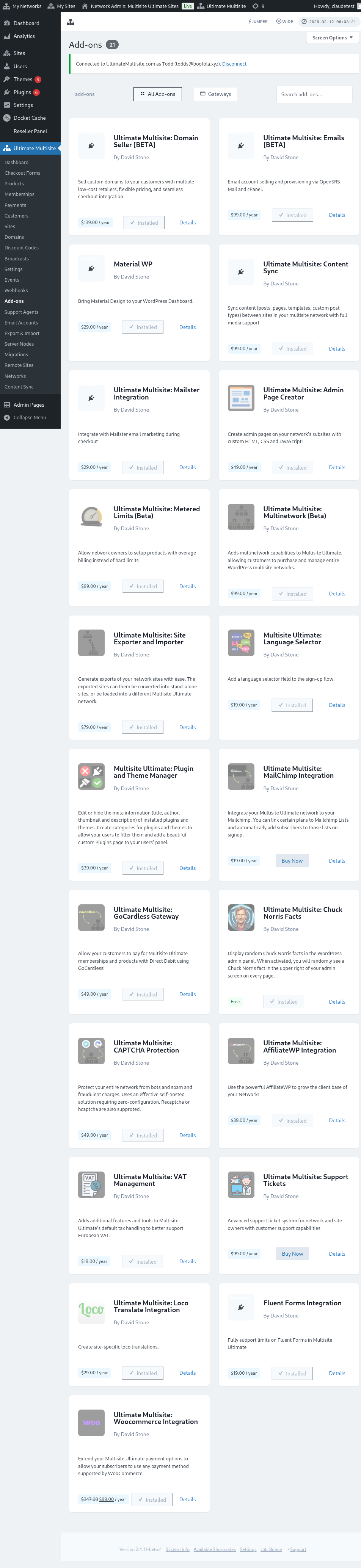
Acesse sua página de Plugins e clique para Ativar na rede o add-on que você acabou de instalar.
A opção Exportar e Importar pode ser encontrada no menu Ultimate Multisite, à esquerda.
Como exportar um site
Para exportar um site da sua rede, acesse Exportar e Importar no menu Ultimate Multisite e, na aba Exportar Sites, clique em Gerar nova exportação de site.
Pesquise o site que você deseja exportar e selecione os itens que deseja incluir no arquivo exportado. Você pode incluir temas, plugins e uploads. Se o seu site for muito grande, você pode optar por executar o processo de exportação em segundo plano.
Clique no botão Exportar Site. Seu site exportado estará disponível na lista Exportações existentes. Clique no botão Baixar ZIP para baixar o arquivo. ZIPs de exportação incluem um index.php autoexecutável e readme.txt, para que possam ser instalados em um host novo sem antes instalar um plugin importador separado.
Como exportar a rede inteira
Para exportar todos os subsites juntos, acesse Exportar e Importar no menu Ultimate Multisite e use a opção Exportação da rede na tela de exportação. O arquivo gerado contém todos os subsites em um único ZIP para migrações de host, reconstruções de staging ou backups em nível de rede.
Exportações de rede podem ser grandes. Execute-as quando o tráfego estiver baixo e confirme se o servidor tem armazenamento suficiente para o arquivo e quaisquer uploads, plugins e temas incluídos.
Como importar um site
Para importar um site, acesse a aba Importar um Site e envie o arquivo .zip do site que você deseja importar. Você pode alterar a URL para uma nova ou manter a URL antiga deixando o espaço em branco. Além disso, você pode marcar a caixa para excluir o arquivo .zip da sua instalação após a importação. Então clique em Iniciar importação.
O processo pode levar algum tempo. Você verá uma importação pendente na lista abaixo do importador.
Você pode interromper o processo clicando em Cancelar importação.
Após a conclusão do processo, seu site já estará disponível na sua rede.
Como importar um site em uma instalação única
Para importar um site para sua instalação única, primeiro instale e ative o importador no seu site. Você pode encontrar o link para baixá-lo na aba do exportador.
Você pode encontrar o importador no menu Ferramentas, à esquerda, no subitem Exportar e Importar.
Envie o arquivo .zip do site que você deseja importar. Você pode alterar a URL para uma nova ou manter a URL antiga deixando o espaço em branco. Além disso, você pode marcar a caixa para excluir o arquivo .zip da sua instalação após a importação. Então clique em Iniciar importação.
O processo pode levar algum tempo. Você verá uma importação pendente na lista abaixo do importador.
Você pode interromper o processo clicando em Cancelar importação.
Depois que o processo for concluído, seu site será substituído pelo site que você acabou de importar.