站点导出器
内容
我们理解,当您的客户决定迁移其网站时,您需要能够在网络中的子站点与单站点安装之间相互迁移。站点导出器和导入器 add-on 让这项任务更轻松。此工具使用 zip 文件导出和导入站点,这些文件也可作为备份。
功能
-
导出和导入站点
-
易于使用的界面
-
创建站点备份
文档
如何导出和导入站点
安装
- 将 ultimate-multisite-site-exporter 上传到 /wp-content/plugins/ 目录
- 通过 WordPress 中的 插件 菜单激活该 plugin
- 按照逐步向导设置该 plugin
使用指南
借助 Ultimate Multisite,您可以从网络中导出站点,或将站点导入到您的多站点或单站点安装中。
要开始此流程,请前往我们的 add-ons 页面并安装 Ultimate Multisite: Site Exporter & Importer add-on。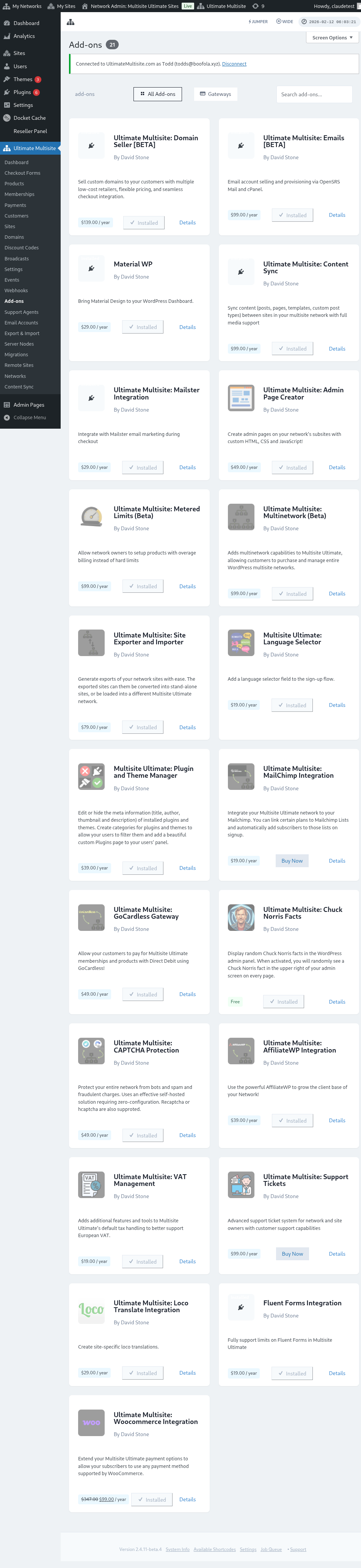
前往您的插件页面,然后点击对刚刚安装的 add-on 进行 网络激活。
导出与导入 选项可在左侧的 Ultimate Multisite 菜单中找到。
如何导出站点
要从您的网络中导出站点,请前往 Ultimate Multisite 菜单中的 导出与导入,并在 导出站点 标签页中点击 生成新的站点导出。
搜索您想要导出的站点,并选择要包含在导出文件中的项目。您可以包含 themes、plugins 和 uploads。如果您的站点太大,可以选择在后台运行导出流程。
点击 导出站点 按钮。您导出的站点将在 现有导出 列表中可用。点击 下载 ZIP 按钮下载文件。导出 ZIP 包含可自启动的 index.php 和 readme.txt,因此无需先安装单独的导入器 plugin,就可以在全新主机上安装。
如何导出整个网络
要一起导出所有子站点,请前往 Ultimate Multisite 菜单中的 导出与导入,并在导出屏幕上使用 网络导出 选项。生成的归档文件会将所有子站点包含在单个 ZIP 中,用于主机迁移、预发布重建或网络级备份。
网络导出可能会很大。请在流量较低时运行,并确认服务器有足够的存储空间来保存归档文件以及任何包含的 uploads、plugins 和 themes。
如何导入站点
要导入站点,请前往 导入站点 标签页,并上传您想要导入的站点的 .zip 文件。您可以将 URL 更改为新的 URL,或通过将空白处留空来保留旧 URL。此外,您可以勾选复选框,以便在导入后从安装中删除 .zip 文件。然后点击 开始导入。
此流程可能需要一些时间。您将在导入器下方的列表中看到一个待处理的导入。
您可以通过点击 取消导入 来停止此流程。
流程完成后,您的站点就已在您的网络中可用。
如何在单站点安装中导入站点
要将站点导入到您的单站点安装中,请先在您的站点上安装并激活导入器。您可以在导出器标签页上找到下载链接。
您可以在左侧的 工具 菜单中的 导出与导入 子项下找到导入器。
上传您想要导入的站点的 .zip 文件。您可以将 URL 更改为新的 URL,或通过将空白处留空来保留旧 URL。此外,您可以勾选复选框,以便在导入后从安装中删除 .zip 文件。然后点击 开始导入。
此流程可能需要一些时间。您将在导入器下方的列表中看到一个待处理的导入。
您可以通过点击 取消导入 来停止此流程。
流程完成后,您的站点将被您刚刚导入的站点替换。