Exportador de sitios
Contido
Entendemos a necesidade de poder mover subsitios dentro da túa rede a unha instalación dun único sitio e viceversa se o teu cliente decide migrar o seu sitio web. O complemento exportador e importador de sitios fai que esta tarefa sexa máis sinxela. Esta ferramenta exporta e importa sitios usando ficheiros zip, que tamén poden servir como copia de seguridade.
Funcionalidades
-
Exportar e importar sitios
-
Interface fácil de usar
-
Crear copia de seguridade do sitio
Documentación
Como exportar e importar un sitio
Instalación
- Sube ultimate-multisite-site-exporter ao directorio /wp-content/plugins/
- Activa o complemento a través do menú Complementos en WordPress
- Sigue o asistente paso a paso para configurar o complemento
Guía de uso
Con Ultimate Multisite podes exportar un sitio desde a túa rede ou importar un sitio á túa instalación multisitio ou dun único sitio.
Para comezar o proceso, vai á nosa páxina de complementos e instala o complemento Ultimate Multisite: Exportador e importador de sitios.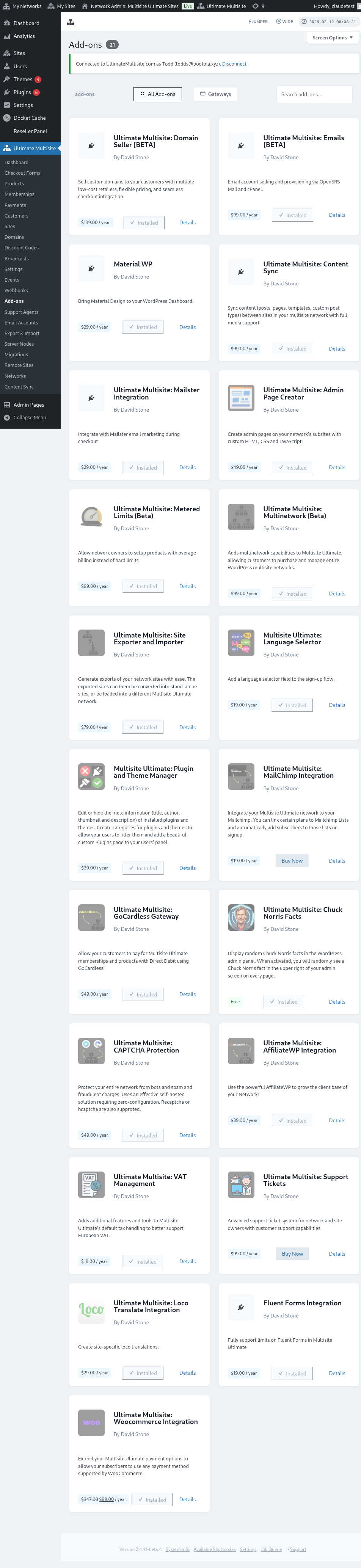
Vai á túa páxina de complementos e fai clic en Activar na rede o complemento que acabas de instalar.
A opción Exportar e importar pódese atopar no menú de Ultimate Multisite, á esquerda.
Como exportar un sitio
Para exportar un sitio desde a túa rede, vai a Exportar e importar no menú de Ultimate Multisite e, na lapela Exportar sitios, fai clic en Xerar nova exportación de sitio.
Busca o sitio que queres exportar e selecciona os elementos que queres incluír no ficheiro exportado. Podes incluír temas, complementos e cargas. Se o teu sitio é demasiado grande, podes escoller executar o proceso de exportación en segundo plano.
Fai clic no botón Exportar sitio. O teu sitio exportado estará dispoñible na lista Exportacións existentes. Fai clic no botón Descargar ZIP para descargar o ficheiro. Os ZIP de exportación inclúen un index.php autoarrancable e readme.txt, polo que poden instalarse nun aloxamento novo sen instalar antes un complemento importador separado.
Como exportar toda a rede
Para exportar todos os subsitios xuntos, vai a Exportar e importar no menú de Ultimate Multisite e usa a opción Exportación de rede na pantalla de exportación. O arquivo xerado contén todos os subsitios nun único ZIP para migracións de aloxamento, reconstrucións de preparación ou copias de seguridade a nivel de rede.
As exportacións de rede poden ser grandes. Execútaas cando o tráfico sexa baixo e confirma que o servidor ten almacenamento suficiente para o arquivo e para calquera carga, complemento e tema incluídos.
Como importar un sitio
Para importar un sitio, vai á lapela Importar un sitio e sube o ficheiro .zip do sitio que queres importar. Podes modificar o URL por un novo ou manter o URL antigo deixando o espazo en branco. Ademais, podes marcar a caixa para eliminar o ficheiro .zip da túa instalación despois da importación. Despois fai clic en Comezar importación.
O proceso pode levar un pouco de tempo. Verás unha importación pendente na lista situada debaixo do importador.
Podes deter o proceso facendo clic en Cancelar importación.
Despois de completar o proceso, o teu sitio xa estará dispoñible na túa rede.
Como importar un sitio nunha instalación única
Para importar un sitio á túa instalación única, primeiro instala e activa o importador no teu sitio. Podes atopar a ligazón para descargalo na lapela do exportador.
Podes atopar o importador no menú Ferramentas, á esquerda, no subelemento Exportar e importar.
Sube o ficheiro .zip do sitio que queres importar. Podes modificar o URL por un novo ou manter o URL antigo deixando o espazo en branco. Ademais, podes marcar a caixa para eliminar o ficheiro .zip da túa instalación despois da importación. Despois fai clic en Comezar importación.
O proceso pode levar un pouco de tempo. Verás unha importación pendente na lista situada debaixo do importador.
Podes deter o proceso facendo clic en Cancelar importación.
Despois de rematar o proceso, o teu sitio será substituído polo sitio que acabas de importar.