Admin Page Creator
Contido
O creador de páxinas de administración permitirache engadir facilmente novas páxinas de administración e subpáxinas dentro do WordPress admin dashboard. Pode usarse para crear unha páxina de benvida ou unha páxina de titorial que sirva como páxina de destino para novos usuarios. Podes usar un construtor de páxinas como Beaver Builder, Elementor, Brizy e Oxygen para deseñar as páxinas sen complicacións.
Tamén ofrece compatibilidade con HTML, CSS e JavaScript personalizados, así como control de acceso baseado no plan e no rol de usuario!
Funcionalidades
- Compatibilidade con HTML e CSS personalizados
- Compatibilidade con JavaScript
- Modo de contido PHP
- Permiso baseado no rol de usuario
- Compatibilidade con construtores de páxinas
Documentación
Instalación
- Sube ultimate-multisite-admin-page-creator ao directorio /wp-content/plugins/
- Activa o plugin a través do menú Plugins no teu WordPress Network Admin
Guía de uso
Aínda que WordPress fai realmente doado engadir contido ao front end dos sitios, crear páxinas e subpáxinas no lado de administración require algunhas habilidades básicas de programación. Ultimate Multisite: Admin Page Creator pretende levar esa mesma facilidade de uso do front end ao back end dos sitios da túa rede.
Por que usar Admin Page Creator?
Quizais queiras ofrecer unha páxina personalizada no panel de administración dos teus clientes con titoriais, quizais queiras engadir unha páxina personalizada con preguntas frecuentes e un widget de contacto. As posibilidades son infinitas con Admin Page Creator, e iso é o que exploraremos no titorial de hoxe.
Crear unha páxina de titoriais cunha lista de reprodución de YouTube incrustada agora é posible!
Este é o resultado final no Dashboard Panel do usuario
Crear a túa primeira páxina de administración personalizada
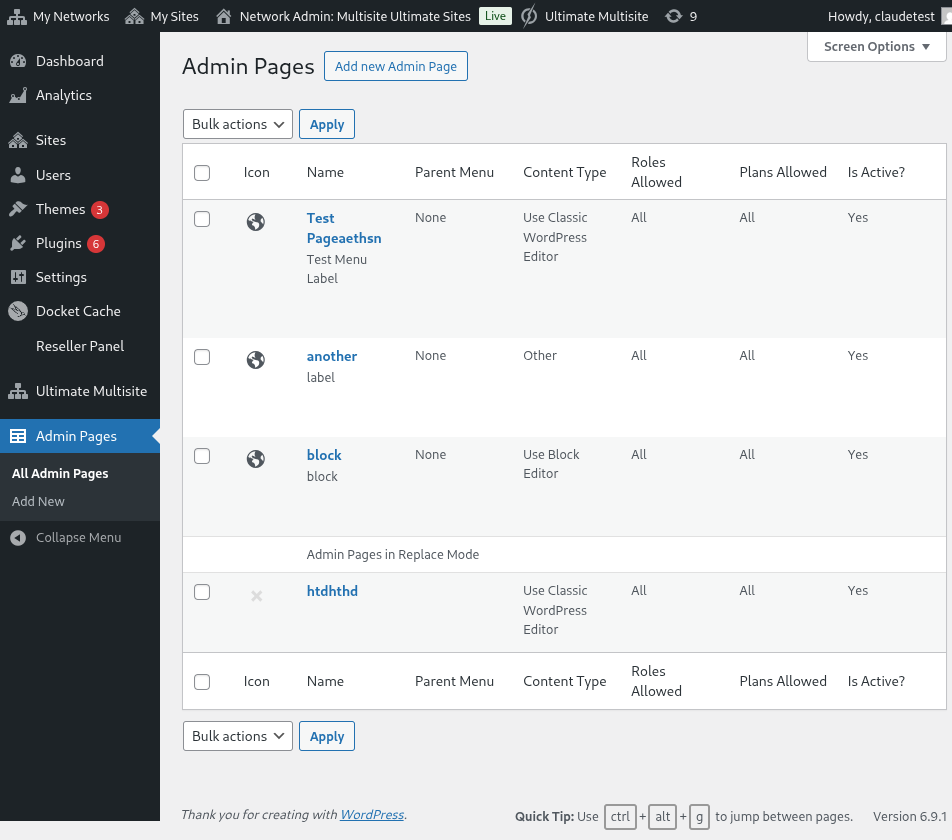
Despois de instalar e activar Ultimate Multisite: Admin Page Creator, vai ao menú de administración da túa rede e entra en Páxinas de administración.
Lista de páxinas de administración personalizadas no Network Admin
Verás unha lista de todas as páxinas de administración que creaches ata agora (como esta é a túa primeira visita, a lista estará baleira). Continúa e fai clic en Engadir nova páxina de administración. Serás redirixido ao editor da páxina de administración.
Os elementos dunha páxina de administración personalizada
No editor da páxina de administración, terás varias opcións diferentes para personalizar a túa páxina.
Título da páxina
Este é o título que se mostrará na parte superior da páxina, non a etiqueta do menú de administración.
Introduce un título da páxina
Selector de tipo de contido
Ultimate Multisite: Admin Page Creator dáche dúas opcións no que respecta ao contido da páxina: podes usar o editor WYSIWYG predeterminado de WordPress ou cambiar a un editor HTML.
Se non estás familiarizado con HTML, mantente co editor predeterminado de WordPress. Poderás editar o contido da páxina igual que farías cunha entrada ou páxina normal.
Usando o editor WYSIWYG predeterminado de WordPress
Usando a opción de editor HTML, con resaltado de sintaxe e alertas de erro
Opcións de menú
No lateral, na meta-caixa de opcións xerais, poderás configurar o tipo de menú, a etiqueta e moito máis.
Tipos de menú
A túa nova páxina de administración personalizada pode ter dous tipos de menú diferentes: menú de nivel superior e submenú.
Unha páxina de menú de nivel superior, como suxire o nome, engadirá a túa páxina recentemente creada ao menú de administración xunto ás páxinas predeterminadas de WordPress.
Se seleccionas a opción de nivel superior, tamén poderás seleccionar a orde do menú e unha icona de menú.
Se queres facer que esta páxina sexa unha páxina de submenú, poderás seleccionar unha páxina pai á que anexar esta páxina. Podes engadir a túa páxina personalizada ás páxinas predeterminadas de WordPress ou ás túas páxinas de administración personalizadas de nivel superior.
Personaliza completamente o elemento de menú para esta páxina personalizada
Tamén podes engadir esta páxina como submenú doutras páxinas de menú, incluídas as túas propias personalizadas de nivel superior.
Opcións avanzadas
Deberías poder engadir todo tipo de contido ás túas páxinas de administración personalizadas. Iso inclúe regras e ficheiros CSS, JavaScript e tamén bibliotecas externas. Podes facelo usando a pestana Opcións avanzadas.
CSS personalizado
Na pestana CSS, podes engadir o teu propio código CSS personalizado, así como importar ficheiros CSS desde sitios remotos (como CDNs, Google Fonts, etc.).
O CSS personalizado tamén é compatible. Tamén podes incluír ficheiros de estilo externos!
JavaScript personalizado
O mesmo é válido para JavaScript. Podes engadir bibliotecas externas para usar no teu código JavaScript personalizado.
Engade o teu propio código JavaScript!
Permisos
Tamén nas opcións avanzadas, poderás seleccionar que subsitios terán acceso a esta páxina. Isto é útil se estás a planear ofrecer contido exclusivo diferente a distintos niveis de plan, por exemplo.
Tes control total sobre onde se vai mostrar esta páxina
Importante : Ambas condicións deben cumprirse para que se mostre a páxina. Isto significa que, se o usuario é cliente dun plan determinado, pero non ten un dos roles seleccionados (ou viceversa), a páxina non aparecerá no seu panel.
Activo
Se queres desactivar unha páxina de administración personalizada sen eliminala nin alterar os permisos, simplemente desmarca a opción Activo.
Desactivar unha páxina de nivel superior desactivará automaticamente todas as subpáxinas anexas a esa páxina pai.
O resultado final no panel do usuario!