Admin Page Creator
Sadržaj
Admin Page Creator omogućit će vam da jednostavno dodajete nove admin stranice i podstranice unutar WordPress admin Dashboarda. Može se koristiti za izradu stranice dobrodošlice ili stranice s uputama koja može služiti kao odredišna stranica za nove korisnike. Možete koristiti alat za izradu stranica kao što su Beaver Builder, Elementor, Brizy i Oxygen kako biste bez poteškoća dizajnirali stranice.
Također nudi podršku za prilagođeni HTML, CSS i JavaScript, kao i kontrolu pristupa na temelju plana i korisničke uloge!
Značajke
- Podrška za prilagođeni HTML i CSS
- Podrška za JavaScript
- Način rada PHP sadržaja
- Dopuštenje na temelju korisničke uloge
- Podrška za alate za izradu stranica
Dokumentacija
Izrada prilagođenih admin stranica i podstranica pomoću Multisite Ultimate: Admin Page Creator
Instalacija
- Prenesite ultimate-multisite-admin-page-creator u direktorij /wp-content/plugins/
- Aktivirajte dodatak putem izbornika Dodaci u svojem WordPress Network Adminu
Vodič za korištenje
Iako WordPress zaista olakšava dodavanje sadržaja na prednji dio web-mjesta, izrada stranica i podstranica na admin strani zahtijeva neke osnovne vještine kodiranja. Ultimate Multisite: Admin Page Creator nastoji donijeti istu jednostavnost korištenja s prednjeg dijela na pozadinski dio vaših mrežnih web-mjesta.
Zašto koristiti Admin Page Creator?
Možda želite ponuditi prilagođenu stranicu na admin panelu svojih klijenata s uputama, možda želite dodati prilagođenu stranicu s čestim pitanjima i widgetom za kontakt. Mogućnosti su beskrajne uz Admin Page Creator, a upravo ćemo to istražiti u današnjem vodiču.
Izrada stranice s uputama s ugrađenim YouTube popisom za reprodukciju sada je moguća!
Evo konačnog rezultata na korisničkom Dashboard panelu
Izrada vaše prve prilagođene admin stranice
Nakon instalacije i aktivacije Ultimate Multisite: Admin Page Creator, idite na admin izbornik svoje mreže i otvorite Admin Pages.
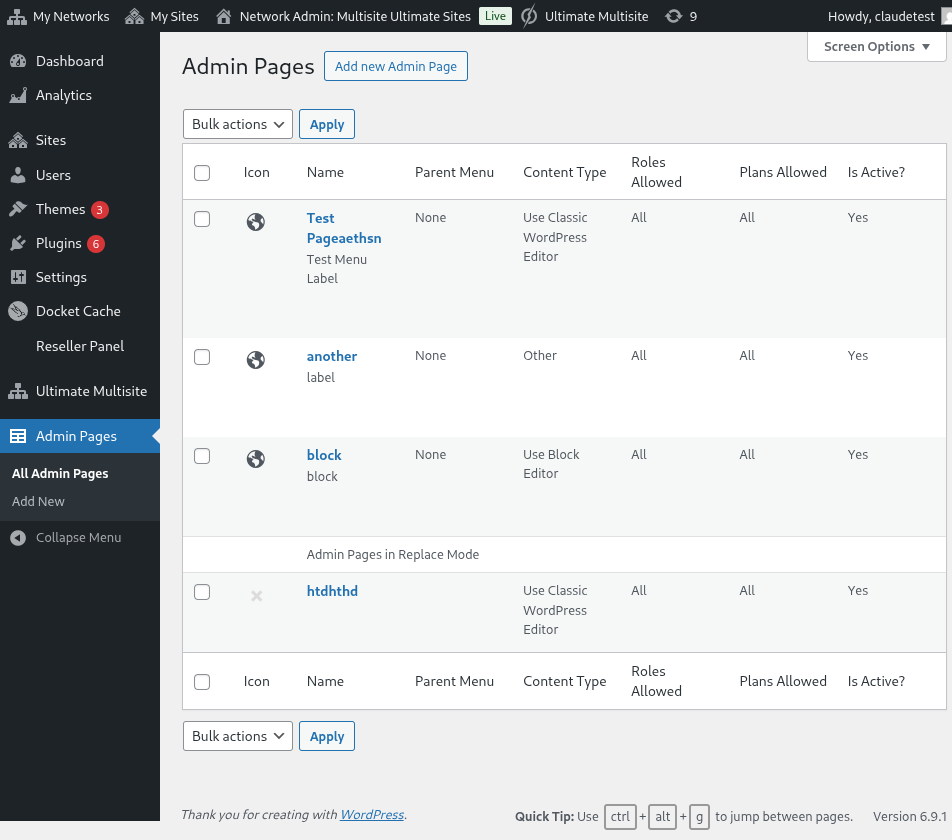
Popis prilagođenih admin stranica u Network Adminu
Vidjet ćete popis svih admin stranica koje ste dosad izradili (budući da je ovo vaš prvi posjet, popis će biti prazan). Nastavite i kliknite Dodaj novu admin stranicu. Bit ćete preusmjereni na uređivač admin stranice.
Elementi prilagođene admin stranice
U uređivaču admin stranice imat ćete niz različitih opcija za prilagodbu svoje stranice.
Naslov stranice
Ovo je naslov koji će se prikazati na vrhu stranice, a ne oznaka admin izbornika.
Unesite naslov stranice
Odabir vrste sadržaja
Ultimate Multisite: Admin Page Creator daje vam dvije opcije kada je riječ o sadržaju stranice: možete koristiti zadani WordPress WYSIWYG uređivač ili se prebaciti na HTML uređivač.
Ako niste upoznati s HTML-om, držite se zadanog WordPress uređivača. Moći ćete uređivati sadržaj stranice baš kao što biste to učinili s običnom objavom ili stranicom.
Korištenje zadanog WordPress WYSIWYG uređivača
Korištenje opcije HTML uređivača, s isticanjem sintakse i upozorenjima o pogreškama
Opcije izbornika
Sa strane, u meta-okviru Opće opcije, moći ćete konfigurirati vrstu izbornika, oznaku i mnogo više.
Vrste izbornika
Vaša nova prilagođena admin stranica može imati dvije različite vrste izbornika: izbornik najviše razine i podizbornik.
Stranica izbornika najviše razine, kao što naziv sugerira, dodat će vašu novostvorenu stranicu u admin izbornik uz zadane WordPress stranice.
Ako odaberete opciju najviše razine, moći ćete odabrati redoslijed izbornika i ikonu izbornika.
Ako želite ovu stranicu učiniti stranicom podizbornika, moći ćete odabrati nadređenu stranicu kojoj ćete je pridružiti. Svoju prilagođenu stranicu možete dodati zadanim WordPress stranicama ili svojim prilagođenim admin stranicama najviše razine.
U potpunosti prilagodite stavku izbornika za ovu prilagođenu stranicu
Ovu stranicu možete dodati i kao podizbornik drugih stranica izbornika, uključujući vlastite prilagođene stranice najviše razine.
Napredne opcije
Trebali biste moći dodati sve vrste sadržaja na svoje prilagođene admin stranice. To uključuje CSS pravila i datoteke, JavaScript, kao i vanjske biblioteke. To možete učiniti pomoću kartice Napredne opcije.
Prilagođeni CSS
Na kartici CSS možete dodati vlastiti prilagođeni CSS kod, kao i uvesti CSS datoteke s udaljenih web-mjesta (poput CDN-ova, Google Fonts itd.).
Prilagođeni CSS također je podržan. Možete uključiti i vanjske datoteke stilova!
Prilagođeni JavaScript
Isto vrijedi i za JavaScript. Možete dodati vanjske biblioteke za upotrebu u svojem prilagođenom JavaScript kodu.
Dodajte vlastiti JavaScript kod!
Dopuštenja
Također u Naprednim opcijama moći ćete odabrati koja će podweb-mjesta imati pristup ovoj stranici. To je korisno ako, primjerice, planirate posluživati različit ekskluzivni sadržaj različitim razinama plana.
Imate potpunu kontrolu nad time gdje će se ova stranica prikazivati
Važno : Oba uvjeta moraju biti ispunjena da bi se stranica prikazala. To znači da ako je korisnik klijent određenog plana, ali nema jednu od odabranih uloga (ili obrnuto), stranica se neće pojaviti na njegovoj ploči.
Aktivno
Ako želite onemogućiti prilagođenu administratorsku stranicu bez brisanja ili mijenjanja dopuštenja, samo poništite opciju Aktivno.
Deaktiviranje stranice najviše razine automatski će deaktivirati sve podstranice povezane s tom nadređenom stranicom.
Konačni rezultat na korisničkoj ploči!