Admin Page Creator
Contenu
Admin Page Creator vous permettra d’ajouter facilement de nouvelles pages d’administration et sous-pages dans le Dashboard d’administration WordPress. Il peut être utilisé pour créer une page de bienvenue ou une page de tutoriel pouvant servir de page d’atterrissage pour les nouveaux utilisateurs. Vous pouvez utiliser des page builders comme Beaver Builder, Elementor, Brizy et Oxygen pour concevoir les pages sans difficulté.
Il offre également la prise en charge du HTML, CSS et JavaScript personnalisés, ainsi qu’un contrôle d’accès basé sur le plan et le rôle utilisateur !
Fonctionnalités
- Prise en charge du HTML et du CSS personnalisés
- Prise en charge de JavaScript
- Mode de contenu PHP
- Autorisation basée sur le rôle utilisateur
- Prise en charge des page builders
Documentation
Installation
- Téléversez ultimate-multisite-admin-page-creator dans le répertoire /wp-content/plugins/
- Activez le plugin via le menu Plugins dans votre administration du réseau WordPress
Guide d’utilisation
Bien que WordPress permette très facilement d’ajouter du contenu à l’interface publique des sites, la création de pages et de sous-pages côté administration nécessite quelques compétences de base en codage. Ultimate Multisite: Admin Page Creator vise à apporter cette même facilité d’utilisation de l’interface publique à l’interface d’administration des sites de votre réseau.
Pourquoi utiliser Admin Page Creator ?
Peut-être souhaitez-vous proposer une page personnalisée sur le panneau d’administration de vos clients avec des tutoriels, ou peut-être voulez-vous ajouter une page personnalisée avec une FAQ et un widget de contact. Les possibilités sont infinies avec Admin Page Creator, et c’est ce que nous allons explorer dans le tutoriel d’aujourd’hui.
Créer une page de tutoriels avec une playlist YouTube intégrée est désormais possible !
Voici le résultat final sur le panneau Dashboard de l’utilisateur
Créer votre première page d’administration personnalisée
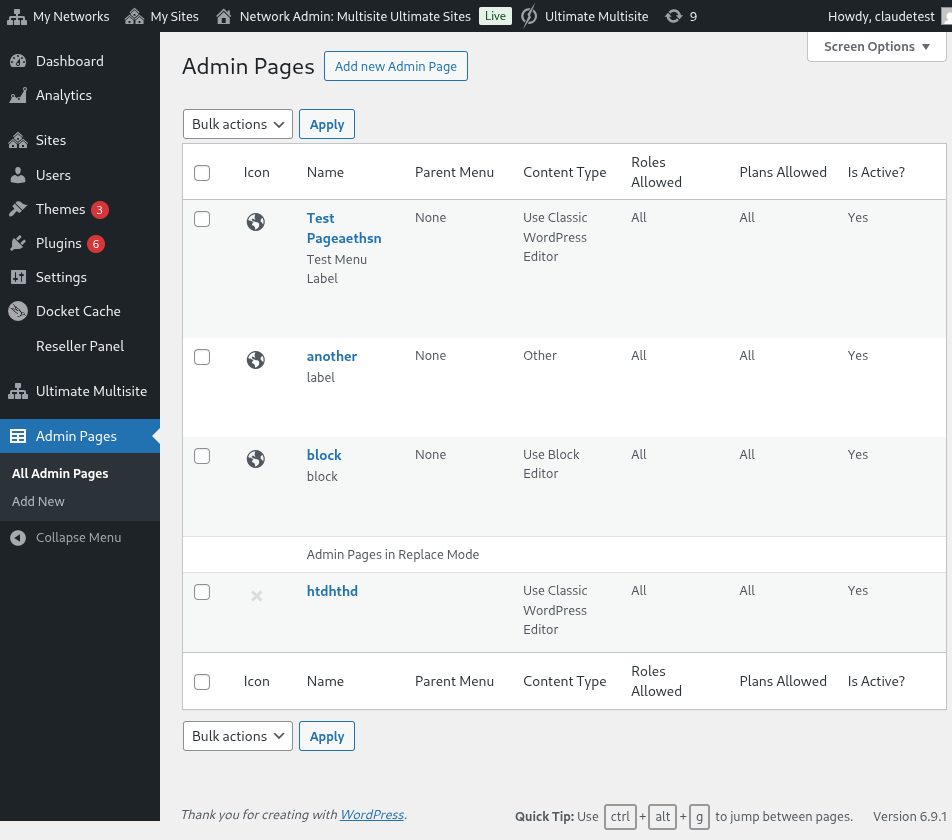
Après avoir installé et activé Ultimate Multisite: Admin Page Creator, accédez au menu d’administration de votre réseau et allez dans Pages d’administration.
Liste des pages d’administration personnalisées dans l’administration du réseau
Vous verrez une liste de toutes les pages d’administration que vous avez créées jusqu’à présent (comme il s’agit de votre première visite, la liste sera vide). Cliquez sur Ajouter une nouvelle page d’administration. Vous serez redirigé vers l’éditeur de page d’administration.
Les éléments d’une page d’administration personnalisée
Dans l’éditeur de page d’administration, vous disposerez de plusieurs options différentes pour personnaliser votre page.
Titre de la page
Il s’agit du titre qui sera affiché en haut de la page, et non du libellé du menu d’administration.
Saisissez un titre de page
Sélecteur de type de contenu
Ultimate Multisite: Admin Page Creator vous propose deux options concernant le contenu de la page : vous pouvez soit utiliser l’éditeur WYSIWYG WordPress par défaut, soit passer à un éditeur HTML.
Si vous n’êtes pas familier avec le HTML, restez sur l’éditeur WordPress par défaut. Vous pourrez modifier le contenu de la page exactement comme vous le feriez avec une publication ou une page normale.
Utilisation de l’éditeur WYSIWYG WordPress par défaut
Utilisation de l’option d’éditeur HTML, avec coloration syntaxique et alertes d’erreur
Options de menu
Sur le côté, dans la méta-boîte Options générales, vous pourrez configurer le type de menu, le libellé et bien plus encore.
Types de menus
Votre nouvelle page d’administration personnalisée peut avoir deux types de menus différents : menu de premier niveau et sous-menu.
Une page de menu de premier niveau, comme son nom l’indique, ajoutera votre page nouvellement créée au menu d’administration aux côtés des pages WordPress par défaut.
Si vous sélectionnez l’option de premier niveau, vous pourrez également sélectionner l’ordre du menu et une icône de menu.
Si vous souhaitez faire de cette page une page de sous-menu, vous pourrez sélectionner une page parente à laquelle rattacher cette page. Vous pouvez ajouter votre page personnalisée aux pages WordPress par défaut ou à vos pages d’administration personnalisées de premier niveau.
Personnalisez entièrement l’élément de menu pour cette page personnalisée
Vous pouvez également ajouter cette page comme sous-menu d’autres pages de menu, y compris vos propres pages personnalisées de premier niveau.
Options avancées
Vous devriez pouvoir ajouter toutes sortes de contenu à vos pages d’administration personnalisées. Cela inclut également des règles et fichiers CSS, JavaScript et des bibliothèques externes. Vous pouvez le faire à l’aide de l’onglet Options avancées.
CSS personnalisé
Dans l’onglet CSS, vous pouvez ajouter votre propre code CSS personnalisé, ainsi qu’importer des fichiers CSS depuis des sites distants (comme des CDN, Google Fonts, etc.).
Le CSS personnalisé est également pris en charge. Vous pouvez aussi inclure des fichiers de style externes !
JavaScript personnalisé
Il en va de même pour JavaScript. Vous pouvez ajouter des bibliothèques externes à utiliser dans votre code JavaScript personnalisé.
Ajoutez votre propre code JavaScript !
Autorisations
Toujours dans les Options avancées, vous pourrez sélectionner les sous-sites qui auront accès à cette page. C’est utile si vous prévoyez de proposer différents contenus exclusifs à différents niveaux de plan, par exemple.
Vous avez un contrôle total sur l’endroit où cette page va s’afficher
Important : Les deux conditions doivent être remplies pour que la page soit affichée. Cela signifie que si l’utilisateur est un client d’un plan donné, mais n’a pas l’un des rôles sélectionnés (ou inversement), la page n’apparaîtra pas dans son panneau.
Actif
Si vous souhaitez désactiver une page d’administration personnalisée sans la supprimer ni modifier les autorisations, décochez simplement l’option Active.
La désactivation d’une page de premier niveau désactivera automatiquement toutes les sous-pages rattachées à cette page parente.
Le résultat final dans le panneau de l’utilisateur !