ايڊمن صفحو ٺاهيندڙ
مواد
ايڊمن صفحو ٺاهيندڙ توهان کي WordPress ايڊمن Dashboard اندر نوان ايڊمن صفحا ۽ ذيلي صفحا آساني سان شامل ڪرڻ جي اجازت ڏيندو. اهو هڪ ڀليڪار صفحو يا سبق وارو صفحو ٺاهڻ لاءِ استعمال ڪري سگهجي ٿو، جيڪو نون استعمال ڪندڙن لاءِ لينڊنگ صفحي طور ڪم ڪري سگهي ٿو. توهان Beaver Builder، Elementor، Brizy، ۽ Oxygen جهڙا صفحو ٺاهيندڙ استعمال ڪري صفحن کي بنا تڪليف ڊزائن ڪري سگهو ٿا.
اهو ڪسٽم HTML، CSS ۽ JavaScript سپورٽ پڻ پيش ڪري ٿو، گڏوگڏ plan ۽ استعمال ڪندڙ جي ڪردار جي بنياد تي رسائي ڪنٽرول پڻ!
خاصيتون
- ڪسٽم HTML ۽ CSS جي سپورٽ
- JavaScript سپورٽ
- PHP مواد موڊ
- استعمال ڪندڙ جي ڪردار جي بنياد تي اجازت
- صفحو ٺاهيندڙن لاءِ سپورٽ
دستاويز
Multisite Ultimate: ايڊمن صفحو ٺاهيندڙ استعمال ڪندي ڪسٽم ايڊمن صفحا ۽ ذيلي صفحا ٺاهڻ
تنصيب
- ultimate-multisite-admin-page-creator کي /wp-content/plugins/ ڊائريڪٽري ۾ اپلوڊ ڪريو
- پنهنجي WordPress نيٽ ورڪ ايڊمن ۾ پلگ انز مينيو ذريعي پلگ ان کي چالو ڪريو
استعمال جي رهنمائي
جڏهن ته WordPress سائيٽن جي اڳئين حصي ۾ مواد شامل ڪرڻ کي واقعي آسان بڻائي ٿو، ايڊمن پاسي صفحا ۽ ذيلي صفحا ٺاهڻ لاءِ ڪجهه بنيادي ڪوڊنگ مهارتن جي ضرورت پوي ٿي. Ultimate Multisite: ايڊمن صفحو ٺاهيندڙ جو مقصد توهان جي نيٽ ورڪ سائيٽن جي پٺئين حصي ۾ اڳئين حصي واري ساڳي استعمال جي آساني آڻڻ آهي.
ايڊمن صفحو ٺاهيندڙ ڇو استعمال ڪجي؟
شايد توهان پنهنجي clients جي ايڊمن پينل تي سبقن سان گڏ هڪ ڪسٽم صفحو پيش ڪرڻ چاهيو ٿا، شايد توهان FAQs ۽ رابطو widget سان گڏ هڪ ڪسٽم صفحو شامل ڪرڻ چاهيو ٿا. ايڊمن صفحو ٺاهيندڙ سان امڪان بي انتها آهن، ۽ اهو ئي آهي جيڪو اسان اڄ جي سبق ۾ ڳولينداسين.
هاڻي شامل ڪيل YouTube playlist سان سبقن وارو صفحو ٺاهڻ ممڪن آهي!
هتي استعمال ڪندڙ جي Dashboard پينل تي آخري نتيجو آهي
پنهنجو پهريون ڪسٽم ايڊمن صفحو ٺاهڻ
Ultimate Multisite: ايڊمن صفحو ٺاهيندڙ انسٽال ۽ چالو ڪرڻ کان پوءِ، پنهنجي نيٽ ورڪ ايڊمن مينيو ڏانهن وڃو ۽ ايڊمن صفحن ڏانهن وڃو.
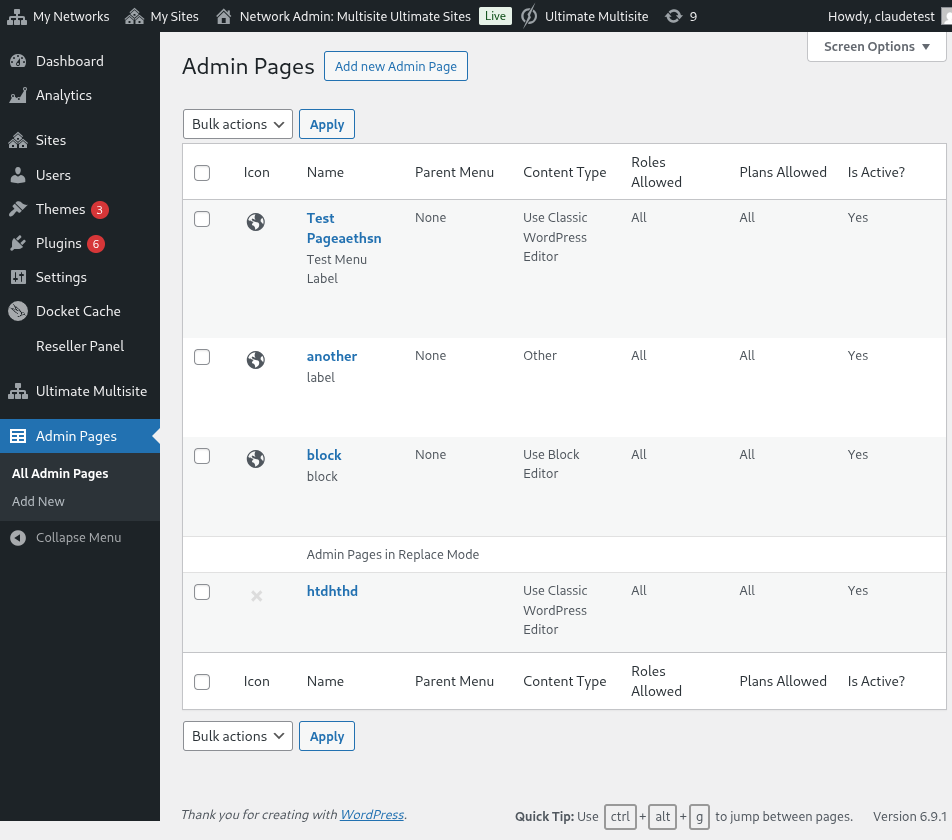
نيٽ ورڪ ايڊمن تي ڪسٽم ايڊمن صفحن جي فهرست
توهان کي هينئر تائين ٺاهيل سڀني ايڊمن صفحن جي فهرست نظر ايندي (جيئن ته هي توهان جو پهريون دورو آهي، فهرست خالي هوندي). اڳتي وڌو ۽ نئون ايڊمن صفحو شامل ڪريو تي ڪلڪ ڪريو. توهان کي ايڊمن صفحو ايڊيٽر ڏانهن منتقل ڪيو ويندو.
ڪسٽم ايڊمن صفحي جا عنصر
ايڊمن صفحو ايڊيٽر تي، توهان وٽ پنهنجي صفحي کي ڪسٽمائيز ڪرڻ لاءِ مختلف اختيارن جو هڪ انگ هوندو.
صفحي جو عنوان
هي اهو عنوان آهي جيڪو صفحي جي مٿي ڏيکاريو ويندو، ايڊمن مينيو ليبل نه.
صفحي جو عنوان داخل ڪريو
مواد جي قسم چونڊيندڙ
Ultimate Multisite: ايڊمن صفحو ٺاهيندڙ توهان کي صفحي جي مواد جي حوالي سان ٻه اختيار ڏئي ٿو: توهان يا ته ڊفالٽ WordPress WYSIWYG ايڊيٽر استعمال ڪري سگهو ٿا يا HTML ايڊيٽر ڏانهن مٽائي سگهو ٿا.
جيڪڏهن توهان HTML سان واقف نه آهيو، ته ڊفالٽ WordPress ايڊيٽر سان ئي رهو. توهان صفحي جي مواد کي ائين ئي ايڊٽ ڪري سگهندا جيئن توهان عام پوسٽ يا صفحي سان ڪندا.
ڊفالٽ WordPress WYSIWYG ايڊيٽر استعمال ڪندي
HTML ايڊيٽر اختيار استعمال ڪندي، syntax highlight ۽ غلطي alerts سان
مينيو اختيار
پاسي تي، عام اختيارن واري meta-box ۾، توهان مينيو جو قسم، ليبل، ۽ گهڻو ڪجهه ترتيب ڏئي سگهندا.
مينيو قسم
توهان جي نئين ڪسٽم ايڊمن صفحي جا ٻه مختلف مينيو قسم ٿي سگهن ٿا: مٿين سطح جو مينيو ۽ ذيلي مينيو.
مٿين سطح جو مينيو صفحو، جيئن نالي مان ظاهر آهي، توهان جو نئون ٺاهيل صفحو ڊفالٽ WordPress صفحن سان گڏ ايڊمن مينيو ۾ شامل ڪندو.
جيڪڏهن توهان مٿين سطح وارو اختيار چونڊيو ٿا، ته توهان مينيو ترتيب ۽ مينيو آئڪن پڻ چونڊي سگهندا.
جيڪڏهن توهان هن صفحي کي ذيلي مينيو صفحو بڻائڻ چاهيو ٿا، ته توهان هڪ والدين صفحو چونڊي سگهندا جنهن سان هن صفحي کي ڳنڍيو وڃي. توهان پنهنجو ڪسٽم صفحو ڊفالٽ WordPress صفحن ۾ يا پنهنجي مٿين سطح وارن ڪسٽم ايڊمن صفحن ۾ شامل ڪري سگهو ٿا.
هن ڪسٽم صفحي لاءِ مينيو item کي مڪمل طور ڪسٽمائيز ڪريو
توهان هن صفحي کي ٻين مينيو صفحن جي ذيلي مينيو طور پڻ شامل ڪري سگهو ٿا، جنهن ۾ توهان جا پنهنجا ڪسٽم مٿين سطح وارا صفحا به شامل آهن.
ترقي يافته اختيار
توهان پنهنجي ڪسٽم ايڊمن صفحن ۾ هر قسم جو مواد شامل ڪرڻ جي قابل هئڻ گهرجي. ان ۾ CSS قاعدا ۽ فائلون، JavaScript، ۽ ٻاهريون libraries پڻ شامل آهن. توهان اهو Advanced Options Tab استعمال ڪندي ڪري سگهو ٿا.
ڪسٽم CSS
CSS tab تي، توهان پنهنجو ڪسٽم CSS code شامل ڪري سگهو ٿا، گڏوگڏ ڏورانهين سائيٽن کان CSS فائلون import به ڪري سگهو ٿا (جهڙوڪ CDNs، Google Fonts، وغيره).
ڪسٽم CSS جي پڻ سپورٽ آهي. توهان ٻاهريون style فائلون پڻ شامل ڪري سگهو ٿا!
ڪسٽم JavaScript
ساڳيو JavaScript لاءِ به صحيح آهي. توهان پنهنجي ڪسٽم JavaScript code ۾ استعمال ڪرڻ لاءِ ٻاهريون libraries شامل ڪري سگهو ٿا.
پنهنجو JavaScript code شامل ڪريو!
اجازت ناما
Advanced Options ۾ پڻ، توهان چونڊي سگهندا ته ڪهڙين ذيلي سائيٽن کي هن صفحي تائين رسائي هوندي. اهو مفيد آهي جيڪڏهن توهان مختلف plan سطحن کي مختلف خاص مواد مهيا ڪرڻ جو ارادو رکو ٿا، مثال طور.
توهان وٽ مڪمل ڪنٽرول آهي ته هي صفحو ڪٿي ظاهر ٿيڻ وارو آهي
اهم : صفحو ڏيکارڻ لاءِ ٻئي شرطون پوريون ٿيڻ ضروري آهن. ان جو مطلب آهي ته جيڪڏهن استعمال ڪندڙ ڪنهن ڏنل منصوبي جو ڪلائنٽ آهي، پر چونڊيل ڪردارن مان ڪو هڪ به نٿو رکي (يا ان جي ابتڙ) ته صفحو سندن پينل تي ظاهر نه ٿيندو.
فعال
جيڪڏهن توهان ڪنهن ڪسٽم ايڊمن صفحي کي حذف ڪرڻ يا اجازتن سان ڇيڙڇاڙ ڪرڻ کانسواءِ غيرفعال ڪرڻ چاهيو ٿا، ته بس فعال اختيار تان نشان هٽايو.
مٿئين سطح جي صفحي کي غيرفعال ڪرڻ سان ان والد صفحي سان ڳنڍيل سڀئي ذيلي صفحا پاڻمرادو غيرفعال ٿي ويندا.
استعمال ڪندڙ جي پينل تي آخري نتيجو!