Admin Page Creator
Садржај
Admin page creator ће вам омогућити да лако додате нове админ странице и подстранице у оквиру WordPress админ Dashboard-а. Може се користити за креирање странице добродошлице или странице са упутствима која може да служи као одредишна страница за нове кориснике. Можете користити градитељ страница као што су Beaver Builder, Elementor, Brizy и Oxygen да без муке дизајнирате странице.
Такође нуди подршку за прилагођени HTML, CSS и JavaScript, као и контролу приступа на основу плана и корисничке улоге!
Функције
- Подршка за прилагођени HTML и CSS
- Подршка за JavaScript
- Режим PHP садржаја
- Дозволе на основу корисничке улоге
- Подршка за градитеље страница
Документација
Креирање прилагођених админ страница и подстраница помоћу Multisite Ultimate: Admin Page Creator
Инсталација
- Отпремите ultimate-multisite-admin-page-creator у директоријум /wp-content/plugins/
- Активирајте додатак преко менија Додаци у вашем WordPress Network Admin-у
Водич за коришћење
Иако WordPress заиста олакшава додавање садржаја на предњи део сајтова, креирање страница и подстраница на админ страни захтева неке основне вештине кодирања. Ultimate Multisite: Admin Page Creator има за циљ да донесе исту лакоћу коришћења са предњег дела на позадински део сајтова ваше мреже.
Зашто користити Admin Page Creator?
Можда желите да понудите прилагођену страницу на админ панелу својих клијената са упутствима, можда желите да додате прилагођену страницу са често постављаним питањима и виџетом за контакт. Могућности су бескрајне са Admin Page Creator-ом, и то је оно што ћемо истражити у данашњем упутству.
Креирање странице са упутствима са уграђеном YouTube плејлистом сада је могуће!
Ево коначног резултата на корисничком Dashboard панелу
Креирање ваше прве прилагођене админ странице
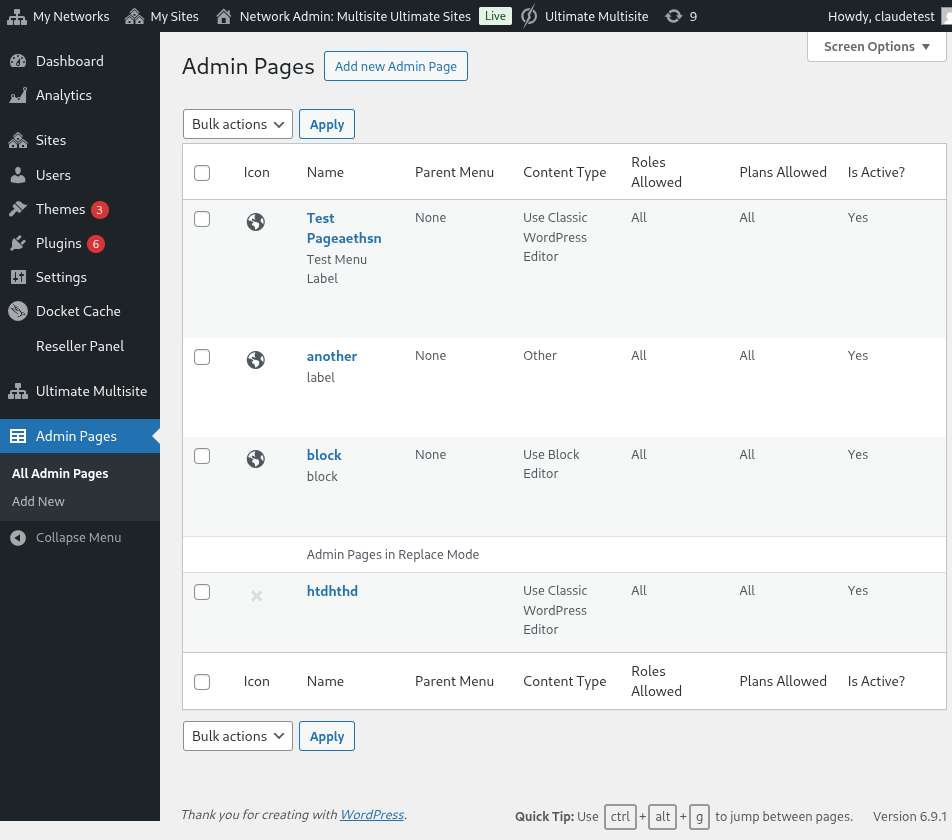
Након инсталирања и активирања Ultimate Multisite: Admin Page Creator-а, идите у мени мрежног администратора и отворите Admin Pages.
Листа прилагођених админ страница у Network Admin-у
Видећете листу свих админ страница које сте до сада креирали (пошто је ово ваша прва посета, листа ће бити празна). Наставите и кликните на Додај нову админ страницу. Бићете преусмерени у уређивач админ странице.
Елементи прилагођене админ странице
У уређивачу админ странице имаћете више различитих опција за прилагођавање странице.
Наслов странице
Ово је наслов који ће бити приказан на врху странице, а не ознака у админ менију.
Унесите наслов странице
Бирач типа садржаја
Ultimate Multisite: Admin Page Creator вам даје две опције када је у питању садржај странице: можете користити подразумевани WordPress WYSIWYG уређивач или прећи на HTML уређивач.
Ако нисте упознати са HTML-ом, држите се подразумеваног WordPress уређивача. Моћи ћете да уређујете садржај странице баш као што бисте то радили са обичном објавом или страницом.
Коришћење подразумеваног WordPress WYSIWYG уређивача
Коришћење опције HTML уређивача, са истицањем синтаксе и упозорењима о грешкама
Опције менија
Са стране, у мета-кутији General Options, моћи ћете да конфигуришете тип менија, ознаку и још много тога.
Типови менија
Ваша нова прилагођена админ страница може имати два различита типа менија: мени највишег нивоа и подмени.
Страница менија највишег нивоа, као што име сугерише, додаће вашу новокреирану страницу у админ мени поред подразумеваних WordPress страница.
Ако изаберете опцију највишег нивоа, моћи ћете да изаберете редослед менија, као и икону менија.
Ако желите да ова страница буде страница подменија, моћи ћете да изаберете надређену страницу за коју ћете је повезати. Можете додати своју прилагођену страницу подразумеваним WordPress страницама или својим прилагођеним админ страницама највишег нивоа.
Потпуно прилагодите ставку менија за ову прилагођену страницу
Такође можете додати ову страницу као подмени других страница менија, укључујући и ваше сопствене прилагођене странице највишег нивоа.
Напредне опције
Требало би да можете да додате све врсте садржаја на своје прилагођене админ странице. То укључује CSS правила и датотеке, JavaScript, као и спољне библиотеке. То можете урадити помоћу картице Advanced Options.
Прилагођени CSS
На CSS картици можете додати сопствени прилагођени CSS код, као и увезти CSS датотеке са удаљених сајтова (као што су CDN-ови, Google Fonts итд).
Прилагођени CSS је такође подржан. Можете укључити и спољне датотеке стилова!
Прилагођени JavaScript
Исто важи и за JavaScript. Можете додати спољне библиотеке које ћете користити у свом прилагођеном JavaScript коду.
Додајте сопствени JavaScript код!
Дозволе
Такође у Advanced Options, моћи ћете да изаберете који подсајтови ће имати приступ овој страници. Ово је корисно ако, на пример, планирате да различитим нивоима плана приказујете различит ексклузивни садржај.
Имате потпуну контролу над тим где ће се ова страница приказивати
Важно : Оба услова морају бити испуњена да би страница била приказана. То значи да ако је корисник клијент датог плана, али нема једну од изабраних улога (или обрнуто), страница се неће појавити на његовом панелу.
Активно
Ако желите да онемогућите прилагођену администраторску страницу без брисања или мењања дозвола, само уклоните ознаку са опције Активно.
Деактивирање странице највишег нивоа аутоматски ће деактивирати све подстранице повезане са том родитељском страницом.
Коначни резултат на корисничком панелу!