Admin Page Creator
Content
Admin Page Creator ช่วยให้คุณสามารถเพิ่มหน้า Admin และหน้าย่อยใหม่ ๆ ภายในแดชบอร์ด (dashboard) ของ WordPress ได้อย่างง่ายดาย คุณสามารถใช้เครื่องมือนี้เพื่อสร้างหน้าต้อนรับ (welcome page) หรือหน้าบทเรียน (tutorial page) ซึ่งสามารถทำหน้าที่เป็นหน้าสำหรับลงจอด (landing page) สำหรับผู้ใช้ใหม่ได้ คุณสามารถใช้ page builder เช่น Beaver Builder, Elementor, Brizy, และ Oxygen ในการออกแบบหน้าต่าง ๆ ได้อย่างราบรื่น
นอกจากนี้ยังรองรับการใส่ HTML, CSS, และ JavaScript แบบกำหนดเอง รวมถึงการควบคุมการเข้าถึง (access control) ตามแผน (plan) และบทบาทของผู้ใช้ (user role) อีกด้วย!
Features
- รองรับ Custom HTML และ CSS
- รองรับ JavaScript
- โหมดเนื้อหา PHP (PHP Content Mode)
- การอนุญาตตามบทบาทของผู้ใช้ (Permission based on User role)
- รองรับ Page builders
Documentation
Creating Custom Admin Pages and Sub-pages using Multisite Ultimate: Admin Page Creator
Installation
- อัปโหลด ultimate-multisite-admin-page-creator ไปยังไดเรกทอรี /wp-content/plugins/
- เปิดใช้งานปลั๊กอินผ่านเมนู Plugins ใน Network Admin ของ WordPress
Usage Guide
แม้ว่า WordPress จะทำให้การเพิ่มเนื้อหาในส่วนหน้า (front end) ของเว็บไซต์เป็นเรื่องง่ายมาก แต่การสร้างหน้าและหน้าย่อยในส่วน Admin นั้นจำเป็นต้องใช้ทักษะการเขียนโค้ดพื้นฐาน Ultimate Multisite: Admin Page Creator จึงมีเป้าหมายที่จะนำความง่ายในการใช้งานแบบเดียวกับส่วนหน้ามาสู่ส่วนหลังบ้าน (back end) ของเว็บไซต์ในเครือข่ายของคุณ
Why use Admin Page Creator?
บางทีคุณอาจต้องการเสนอหน้าเฉพาะบนแผงควบคุม (admin panel) ของลูกค้าของคุณ เช่น หน้าบทเรียน หรืออาจต้องการเพิ่มหน้าที่มีคำถามที่พบบ่อย (FAQs) และวิดเจ็ตติดต่อ ความเป็นไปได้กับ Admin Page Creator นั้นไม่มีที่สิ้นสุด และนี่คือสิ่งที่เราจะมาสำรวจในบทช่วยสอนวันนี้
ตอนนี้สามารถสร้างหน้าบทเรียนพร้อมเพลย์ลิสต์ YouTube แบบฝังได้แล้ว!
นี่คือผลลัพธ์สุดท้ายบนแผงควบคุม (Dashboard Panel) ของผู้ใช้
Creating your first Custom Admin Page
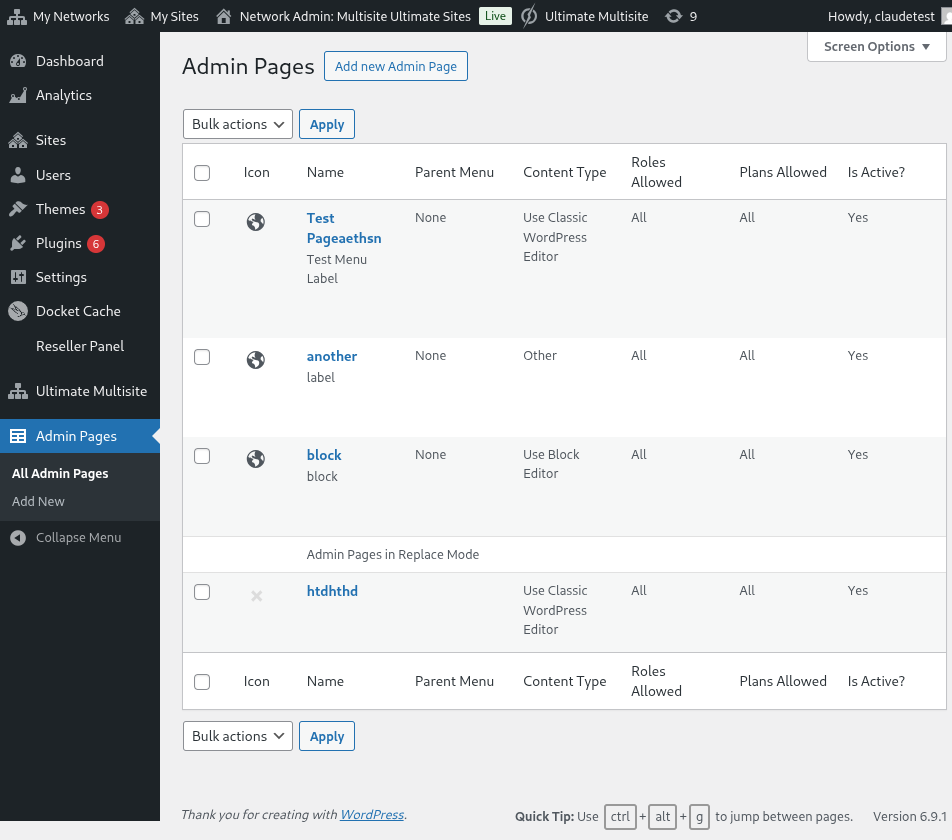
หลังจากติดตั้งและเปิดใช้งาน Ultimate Multisite: Admin Page Creator แล้ว ให้ไปที่เมนู Network Admin ของคุณและเลือก Admin Pages
รายการ Custom Admin Pages บน Network Admin
คุณจะเห็นรายการหน้า Admin ทั้งหมดที่คุณสร้างมาจนถึงตอนนี้ (เนื่องจากเป็นการเข้าชมครั้งแรก รายการจึงว่างเปล่า) จากนั้นคลิก Add new Admin Page คุณจะถูกนำไปยังหน้าแก้ไข Admin Page
The elements of a Custom Admin Page
ในหน้าแก้ไข Admin Page คุณจะมีตัวเลือกมากมายในการปรับแต่งหน้าของคุณ
Page Title
นี่คือชื่อที่จะแสดงที่ด้านบนของหน้า ไม่ใช่ป้ายกำกับในเมนู Admin
ป้อนชื่อหน้า (Page Title)
Content Type Selector
Ultimate Multisite: Admin Page Creator ให้ตัวเลือกสองแบบสำหรับเนื้อหาของหน้า: คุณสามารถใช้ WYSIWYG editor ของ WordPress แบบค่าเริ่มต้น หรือสลับไปใช้ HTML editor
หากคุณไม่คุ้นเคยกับ HTML ให้ใช้ editor ของ WordPress แบบค่าเริ่มต้น คุณจะสามารถแก้ไขเนื้อหาของหน้าได้เหมือนกับการแก้ไข Post หรือ Page ทั่วไป
การใช้ WYSIWYG editor ของ WordPress แบบค่าเริ่มต้น
การใช้ตัวเลือก HTML editor พร้อมการเน้นไวยากรณ์ (syntax highlight) และการแจ้งเตือนข้อผิดพลาด
Menu Options
ทางด้านข้าง ในกล่องข้อมูล (meta-box) ตัวเลือกทั่วไป (General Options) คุณจะสามารถกำหนดประเภทเมนู ป้ายกำกับ และอื่น ๆ ได้
Menu Types
หน้า Admin แบบกำหนดเองใหม่ของคุณสามารถมีประเภทเมนูได้สองแบบ: เมนูระดับบนสุด (top-level menu) และเมนูย่อย (submenu)
หน้าเมนูระดับบนสุด ตามชื่อแล้ว จะเพิ่มหน้าที่คุณสร้างขึ้นใหม่เข้าไปในเมนู Admin เคียงข้างหน้าของ WordPress แบบค่าเริ่มต้น
หากคุณเลือกตัวเลือก top-level คุณจะสามารถเลือกลำดับเมนูและไอคอนเมนูได้ด้วย
หากคุณต้องการให้หน้านี้เป็นหน้าเมนูย่อย คุณจะสามารถเลือกหน้าหลัก (parent page) เพื่อแนบหน้านี้ได้ คุณสามารถเพิ่มหน้าแบบกำหนดเองของคุณไปยังหน้า WordPress แบบค่าเริ่มต้น หรือไปยังหน้า Admin แบบกำหนดเองระดับบนสุดของคุณได้
ปรับแต่งรายการเมนูสำหรับ Custom Page นี้ได้อย่างสมบูรณ์
คุณยังสามารถเพิ่มหน้านี้เป็นเมนูย่อยของหน้าเมนูอื่น ๆ รวมถึงหน้าระดับบนสุดแบบกำหนดเองของคุณเองด้วย
Advanced Options
คุณควรจะสามารถเพิ่มเนื้อหาได้หลากหลายประเภทลงในหน้า Admin แบบกำหนดเองของคุณ ซึ่งรวมถึงกฎและไฟล์ CSS, JavaScript, และไลบรารีภายนอกด้วย คุณสามารถทำได้โดยใช้แท็บ Advanced Options
Custom CSS
ในแท็บ CSS คุณสามารถเพิ่มโค้ด CSS แบบกำหนดเองของคุณเอง รวมถึงนำเข้าไฟล์ CSS จากเว็บไซต์ภายนอก (เช่น CDN, Google Fonts ฯลฯ)
รองรับ Custom CSS ด้วย คุณยังสามารถรวมไฟล์สไตล์ภายนอกได้ด้วย!
Custom JavaScript
สำหรับ JavaScript ก็เช่นกัน คุณสามารถเพิ่มไลบรารีภายนอกเพื่อใช้กับโค้ด JavaScript แบบกำหนดเองของคุณได้
เพิ่มโค้ด JavaScript ของคุณเองได้เลย!
Permissions
ใน Advanced Options คุณยังสามารถเลือกได้ว่า Sub-sites ใดบ้างที่จะสามารถเข้าถึงหน้านี้ได้ สิ่งนี้มีประโยชน์หากคุณวางแผนที่จะให้บริการเนื้อหาพิเศษที่แตกต่างกันสำหรับแผน (plan) ที่แตกต่างกัน ตัวอย่างเช่น
คุณสามารถควบคุมได้อย่างสมบูรณ์ว่าหน้านี้จะแสดงที่ใด
สำคัญ : ทั้งสองเงื่อนไขต้องเป็นจริงเพื่อให้หน้าแสดงผล นั่นหมายความว่าหากผู้ใช้เป็นลูกค้าของแผนที่กำหนด แต่ไม่มีบทบาทที่เลือก (หรือในทางกลับกัน) หน้านั้นจะไม่ปรากฏบนแผงควบคุมของพวกเขา
Active
หากคุณต้องการปิดการใช้งาน Admin Page แบบกำหนดเองโดยที่ยังไม่ต้องการลบหรือยุ่งกับสิทธิ์การเข้าถึง เพียงแค่ยกเลิกการเลือกตัวเลือก Active
การปิดใช้งานหน้าระดับบนสุดจะปิดใช้งานหน้าย่อยทั้งหมดที่แนบกับหน้าหลักนั้นโดยอัตโนมัติ
ผลลัพธ์สุดท้ายบนแผงควบคุมของผู้ใช้!