אַדמין־בלאַט־שאַפֿער
אינהאַלט
דער אַדמין־בלאַט־שאַפֿער וועט אײַך דערלויבן גרינג צוצולייגן נײַע אַדמין־בלעטער און אונטער־בלעטער אין דער WordPress אַדמין־Dashboard. מען קען עס נוצן צו שאַפֿן אַ באַגריסונג־בלאַט אָדער אַ לערן־בלאַט, וואָס קען דינען ווי אַ לאַנדונג־בלאַט פֿאַר נײַע באַניצער. איר קענט נוצן אַ בלאַט־בויער ווי Beaver Builder, Elementor, Brizy, און Oxygen צו דיזײַנען די בלעטער אָן קאָפּווייטיק.
עס אָפערט אויך שטיצע פֿאַר אייגענעם HTML, CSS און JavaScript, ווי אויך צוטריט־קאָנטראָל באזירט אויף פּלאַן און באַניצער־ראָלע!
פֿעיִקייטן
- שטיצע פֿאַר אייגענעם HTML און CSS
- JavaScript שטיצע
- PHP אינהאַלט־מאָדוס
- דערלויבעניש באזירט אויף באַניצער־ראָלע
- שטיצע פֿאַר בלאַט־בויערס
דאָקומענטאַציע
שאַפֿן אייגענע אַדמין־בלעטער און אונטער־בלעטער ניצנדיק Multisite Ultimate: אַדמין־בלאַט־שאַפֿער
אינסטאַלאַציע
- אַרויפֿלאָדן ultimate-multisite-admin-page-creator אין דעם /wp-content/plugins/ Directory
- אַקטיווירן דעם פּלוגין דורך דעם Plugins מעניו אין אײַער WordPress נעץ־אַדמין
באַניץ־פֿירער
בשעת WordPress מאַכט עס טאַקע גרינג צוצולייגן אינהאַלט צום פֿראָנט־ענד פֿון זייטלעך, דאַרף שאַפֿן בלעטער און אונטער־בלעטער אויף דער אַדמין־זײַט געוויסע יסודותדיקע קאָדיר־פֿעיִקייטן. Ultimate Multisite: אַדמין־בלאַט־שאַפֿער צילט צו ברענגען די זעלבע גרינגקייט פֿון באַניץ פֿונעם פֿראָנט־ענד צום באַק־ענד פֿון אײַערע נעץ־זייטלעך.
פֿאַרוואָס נוצן דעם אַדמין־בלאַט־שאַפֿער?
אפֿשר ווילט איר אָפֿערן אַן אייגענעם בלאַט אויף אײַערע קליענטן׳ אַדמין־פּאַנעל מיט לערן־מאַטעריאַלן, אפֿשר ווילט איר צולייגן אַן אייגענעם בלאַט מיט אָפֿט־געשטעלטע פֿראַגעס און אַ קאָנטאַקט־ווידזשעט. די מעגלעכקייטן זענען אָן אַ סוף מיטן אַדמין־בלאַט־שאַפֿער, און דאָס איז וואָס מיר וועלן אויספֿאָרשן אין הײַנטיקן לערן־אַרטיקל.
שאַפֿן אַ לערן־בלאַט מיט אַן אײַנגעבעטטער YouTube שפּיל־רשימה איז איצט מעגלעך!
דאָ איז דער לעצטער רעזולטאַט אויפֿן באַניצער׳ס Dashboard־פּאַנעל
שאַפֿן אײַער ערשטן אייגענעם אַדמין־בלאַט
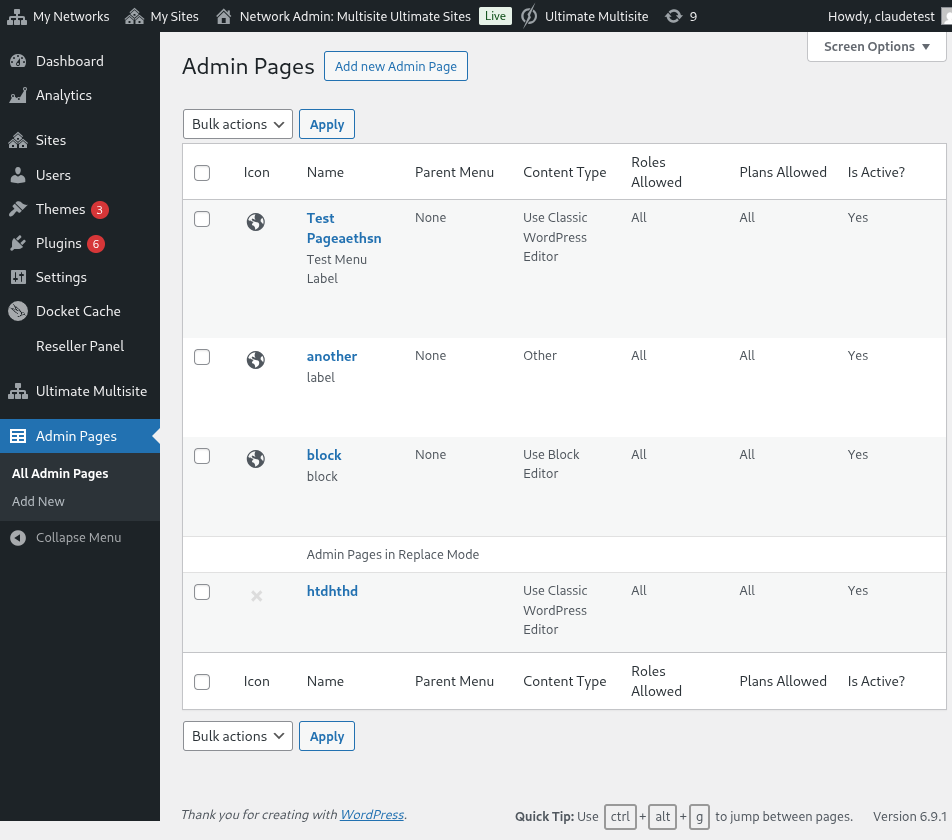
נאָך דעם ווי איר האָט אינסטאַלירט און אַקטיווירט Ultimate Multisite: אַדמין־בלאַט־שאַפֿער, גייט צו אײַער נעץ־אַדמין־מעניו און גייט צו אַדמין־בלעטער.
רשימה פֿון אייגענע אַדמין־בלעטער אין נעץ־אַדמין
איר וועט זען אַ רשימה פֿון אַלע אַדמין־בלעטער וואָס איר האָט ביז איצט געשאַפֿן (ווײַל דאָס איז אײַער ערשטער באַזוך, וועט די רשימה זײַן ליידיק). גייט ווײַטער און קוועטשט צולייגן נײַעם אַדמין־בלאַט. איר וועט ווערן ווײַטערגעפֿירט צום אַדמין־בלאַט־רעדאַקטאָר.
די עלעמענטן פֿון אַן אייגענעם אַדמין־בלאַט
אין דעם אַדמין־בלאַט־רעדאַקטאָר וועט איר האָבן אַ צאָל פֿאַרשיידענע אָפּציעס צו צופּאַסן אײַער בלאַט.
בלאַט־טיטל
דאָס איז דער טיטל וואָס וועט ווערן געוויזן אויבן אויפֿן בלאַט, נישט דער אַדמין־מעניו־עטיקעט.
אַרײַנגעבן אַ בלאַט־טיטל
אינהאַלט־טיפּ־אויסקלײַבער
Ultimate Multisite: אַדמין־בלאַט־שאַפֿער גיט אײַך צוויי אָפּציעס ווען עס קומט צום אינהאַלט פֿונעם בלאַט: איר קענט אָדער נוצן דעם סטאַנדאַרט WordPress WYSIWYG רעדאַקטאָר, אָדער איבערגיין צו אַן HTML רעדאַקטאָר.
אויב איר זענט נישט באַקאַנט מיט HTML, בלײַבט בײַם סטאַנדאַרט WordPress רעדאַקטאָר. איר וועט קענען רעדאַגירן דעם אינהאַלט פֿונעם בלאַט פּונקט ווי איר וואָלט געטאָן מיט אַ נאָרמאַלן פּאָסט אָדער בלאַט.
ניצן דעם סטאַנדאַרט WordPress WYSIWYG רעדאַקטאָר
ניצן די HTML רעדאַקטאָר־אָפּציע, מיט סינטאַקס־אויפֿהייבונג און טעות־אַלאַרמען
מעניו־אָפּציעס
אויף דער זײַט, אין דער אַלגעמיינע אָפּציעס מעטאַ־קעסטל, וועט איר קענען קאָנפֿיגורירן דעם מעניו־טיפּ, עטיקעט, און נאָך אַ סך מער.
מעניו־טיפּן
אײַער נײַער אייגענער אַדמין־בלאַט קען האָבן צוויי פֿאַרשיידענע מעניו־טיפּן: אויבערשט־מדרגה מעניו און אונטער־מעניו.
אַן אויבערשט־מדרגה מעניו־בלאַט, ווי דער נאָמען זאָגט, וועט צולייגן אײַער נײַ־געשאַפֿענעם בלאַט צום אַדמין־מעניו צוזאַמען מיט די סטאַנדאַרט WordPress בלעטער.
אויב איר קלײַבט אויס די אויבערשט־מדרגה אָפּציע, וועט איר קענען אויסקלײַבן די מעניו־סדר און אויך אַ מעניו־אייקאָן.
אויב איר ווילט מאַכן דעם בלאַט פֿאַר אַן אונטער־מעניו־בלאַט, וועט איר קענען אויסקלײַבן אַ עלטערן־בלאַט צו פֿאַרבינדן דעם בלאַט דערצו. איר קענט צולייגן אײַער אייגענעם בלאַט צו סטאַנדאַרט WordPress בלעטער אָדער צו אײַערע אויבערשט־מדרגה אייגענע אַדמין־בלעטער.
גאַנץ צופּאַסן דעם מעניו־אייטעם פֿאַר דעם אייגענעם בלאַט
איר קענט אויך צולייגן דעם בלאַט ווי אַן אונטער־מעניו פֿון אַנדערע מעניו־בלעטער, אַרײַנגערעכנט אײַערע אייגענע אויבערשט־מדרגה בלעטער.
פֿאָרטגעשריטענע אָפּציעס
איר זאָלט קענען צולייגן אַלע מינים אינהאַלט צו אײַערע אייגענע אַדמין־בלעטער. דאָס נעמט אַרײַן CSS כּללים און טעקעס, JavaScript, און אויך אויסערלעכע ביבליאָטעקן. איר קענט דאָס טאָן ניצנדיק דעם פֿאָרטגעשריטענע אָפּציעס קוויטל.
אייגענער CSS
אויפֿן CSS קוויטל קענט איר צולייגן אײַער אייגענעם CSS קאָד, ווי אויך אַרײַנפֿירן CSS טעקעס פֿון ווײַטע זייטלעך (ווי CDNs, Google Fonts, אאַז״ו).
אייגענער CSS ווערט אויך געשטיצט. איר קענט אויך אַרײַננעמען אויסערלעכע סטיל־טעקעס!
אייגענער JavaScript
דאָס זעלבע איז גילטיק פֿאַר JavaScript. איר קענט צולייגן אויסערלעכע ביבליאָטעקן צו נוצן אין אײַער אייגענעם JavaScript קאָד.
לייגט צו אײַער אייגענעם JavaScript קאָד!
דערלויבענישן
אויך אין די פֿאָרטגעשריטענע אָפּציעס וועט איר קענען אויסקלײַבן וועלכע אונטער־זייטלעך וועלן האָבן צוטריט צו דעם בלאַט. דאָס איז נוציק אויב איר פּלאַנירט צו דינען פֿאַרשיידענעם עקסקלוסיוון אינהאַלט צו פֿאַרשיידענע פּלאַן־שטאַפּלען, למשל.
איר האָט גאַנצן קאָנטראָל איבער וווּ דער בלאַט וועט זיך ווײַזן
וויכטיק : ביידע באַדינגונגען מוזן ווערן מקוים כּדי דער בלאַט זאָל געוויזן ווערן. דאָס מיינט אַז אויב דער באַניצער איז אַ קליענט פֿון אַ געוויסן פּלאַן, אָבער האָט נישט איינע פֿון די אויסגעקליבענע ראָלעס (אָדער פֿאַרקערט), וועט דער בלאַט נישט דערשײַנען אויף זייער פּאַנעל.
אַקטיוו
אויב איר ווילט אויסשליסן אַן אייגענעם אַדמין־בלאַט אָן אים אויסמעקן אָדער זיך שפּילן מיט די דערלויבענישן, נעמט פּשוט אַראָפּ דאָס צייכן פֿון דער אַקטיוו אָפּציע.
דעאַקטיווירן אַן אויבערשט־מדרגה בלאַט וועט אויטאָמאַטיש דעאַקטיווירן אַלע אונטער־בלעטער פֿאַרבונדן מיט יענעם עלטערן־בלאַט.
דער לעצטער רעזולטאַט אויפֿן באַניצער־פּאַנעל!