Admin Page Creator
Content
Admin page creator ನಿಮಗೆ WordPress ಅಡ್ಮಿನ್ ಡ್ಯಾಶ್ಬೋರ್ಡ್ನಲ್ಲಿ ಸುಲಭವಾಗಿ ಹೊಸ ಅಡ್ಮಿನ್ పేజీಗಳು ಮತ್ತು ಸಬ್-పేజీಗಳನ್ನು ಸೇರಿಸಲು ಅನುವು ಮಾಡಿಕೊಡುತ್ತದೆ. ಹೊಸ ಬಳಕೆದಾರರಿಗಾಗಿ ಲ landing page ಆಗಿ ಕಾರ್ಯನಿರ್ವಹಿಸುವ ಸ್ವಾಗತ ಪುಟ ಅಥವಾ ಟ್ಯುಟೋರಿಯಲ್ ಪುಟವನ್ನು ರಚಿಸಲು ಇದನ್ನು ಬಳಸಬಹುದು. ನೀವು Beaver Builder, Elementor, Brizy, ಮತ್ತು Oxygen ನಂತಹ page builder ಗಳನ್ನು ಬಳಸಿ ಯಾವುದೇ ತೊಂದರೆ ಇಲ್ಲದೆ ಪುಟಗಳನ್ನು ವಿನ್ಯಾಸಗೊಳಿಸಬಹುದು.
ಇದು ಕಸ್ಟಮ್ HTML, CSS ಮತ್ತು JavaScript ಬೆಂಬಲವನ್ನು ನೀಡುತ್ತದೆ, ಜೊತೆಗೆ plan ಮತ್ತು user role ಆಧಾರದ ಮೇಲೆ access control ಅನ್ನು ಸಹ ಒದಗಿಸುತ್ತದೆ!
Features
- Support Custom HTML and CSS
- JavaScript Support
- PHP Content Mode
- Permission based on User role
- Support to page builders
Documentation
Creating Custom Admin Pages and Sub-pages using Multisite Ultimate: Admin Page Creator
Installation
- ultimate-multisite-admin-page-creator ಅನ್ನು /wp-content/plugins/ ಡೈರೆಕ್ಟರಿಗೆ ಅಪ್ಲೋಡ್ ಮಾಡಿ
- ನಿಮ್ಮ WordPress Network Admin ನಲ್ಲಿರುವ Plugins ಮೆನುವಿನ ಮೂಲಕ ಪ್ಲಗ್ಇನ್ ಅನ್ನು ಆಕ್ಟಿವೇಟ್ ಮಾಡಿ
Usage Guide
WordPress ನಿಂದ ಸೈಟ್ಗಳ ಫ್ರಂಟ್ ಎಂಡ್ಗೆ ಕಂಟೆಂಟ್ ಸೇರಿಸುವುದು ತುಂಬಾ ಸುಲಭವಾದರೂ, ಅಡ್ಮಿನ್ ಬದಿಯಲ್ಲಿ పేజీಗಳು ಮತ್ತು ಸಬ್-పేజీಗಳನ್ನು ರಚಿಸಲು ಸ್ವಲ್ಪ ಮೂಲ ಕೋಡಿಂಗ್ ಕೌಶಲ್ಯ ಬೇಕಾಗುತ್ತದೆ. Ultimate Multisite: Admin Page Creator ನಿಮ್ಮ ನೆಟ್ವರ್ಕ್ ಸೈಟ್ಗಳ ಬ್ಯಾಕ್ ಎಂಡ್ಗೆ ಫ್ರಂಟ್ ಎಂಡ್ನಂತೆಯೇ ಸುಲಭವಾದ ಬಳಕೆಯನ್ನು ತರಲು ಗುರಿ ಹೊಂದಿದೆ.
Why use Admin Page Creator?
ಬಹುಶಃ ನೀವು ನಿಮ್ಮ ಕ್ಲೈಂಟ್ಗಳ ಅಡ್ಮಿನ್ ಪ್ಯಾನೆಲ್ನಲ್ಲಿ ಟ್ಯುಟೋರಿಯಲ್ಗಳೊಂದಿಗೆ ಕಸ್ಟಮ್ ಪುಟವನ್ನು ನೀಡಲು ಬಯಸಬಹುದು, ಅಥವಾ ನೀವು FAQ ಮತ್ತು contact widget ನೊಂದಿಗೆ ಕಸ್ಟಮ್ ಪುಟವನ್ನು ಸೇರಿಸಲು ಬಯಸಬಹುದು. Admin Page Creator ಬಳಸಿ ಸಾಧ್ಯತೆಗಳು ಅಪರಿಮಿತವಾಗಿವೆ, ಮತ್ತು ಇಂದು ನಾವು ಟ್ಯುಟೋರಿಯಲ್ನಲ್ಲಿ ಏನು ಮಾಡಲಿದ್ದೇವೆ ಎಂಬುದನ್ನು ಅನ್ವೇಷಿಸೋಣ.
YouTube ಪ್ಲೇಲಿಸ್ಟ್ ಅನ್ನು ಎಂಬೆಡ್ ಮಾಡಿದ ಟ್ಯುಟೋರಿಯಲ್ ಪುಟವನ್ನು ರಚಿಸುವುದು ಈಗ ಸಾಧ್ಯ!
ಇದು ಬಳಕೆದಾರರ ಡ್ಯಾಶ್ಬೋರ್ಡ್ ಪ್ಯಾನೆಲ್ನಲ್ಲಿನ ಅಂತಿಮ ಫಲಿತಾಂಶ
Creating your first Custom Admin Page
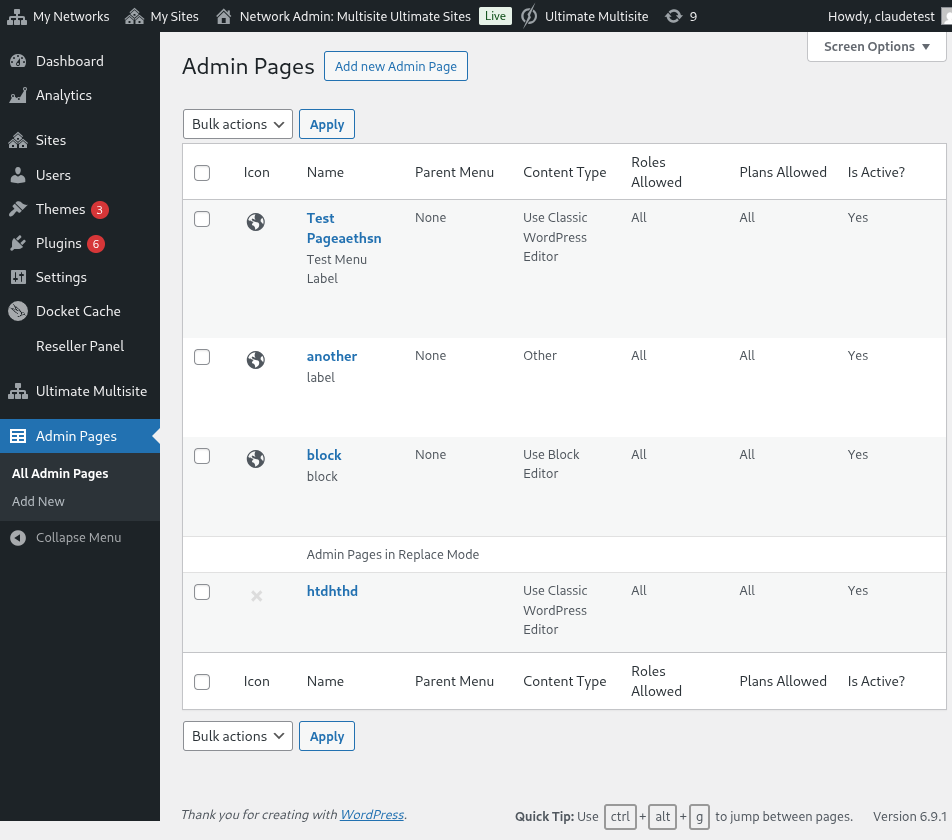
Ultimate Multisite: Admin Page Creator ಅನ್ನು ಇನ್ಸ್ಟಾಲ್ ಮತ್ತು ಆಕ್ಟಿವೇಟ್ ಮಾಡಿದ ನಂತರ, ನಿಮ್ಮ ನೆಟ್ವರ್ಕ್ ಅಡ್ಮಿನ್ ಮೆನುವಿಗೆ ಹೋಗಿ Admin Pages ಗೆ ಹೋಗಿ.
ನೆಟ್ವರ್ಕ್ ಅಡ್ಮಿನ್ನಲ್ಲಿ ಕಸ್ಟಮ್ ಅಡ್ಮಿನ್ పేజీಗಳ ಪಟ್ಟಿ
ನೀವು ಇಲ್ಲಿಯವರೆಗೆ ರಚಿಸಿದ ಎಲ್ಲಾ ಅಡ್ಮಿನ್ పేజీಗಳ ಪಟ್ಟಿಯನ್ನು ನೋಡುತ್ತೀರಿ (ಇದು ನಿಮ್ಮ ಮೊದಲ ಭೇಟಿ ആയ ಕಾರಣ, ಪಟ್ಟಿ ಖಾಲಿಯಾಗಿರುತ್ತದೆ). ಮುಂದೆ ಹೋಗಿ Add new Admin Page ಕ್ಲಿಕ್ ಮಾಡಿ. ನೀವು ಅಡ್ಮಿನ್ పేಜ್ ಎಡಿಟರ್ಗೆ ಮರುನಿರ್ದೇಶನಗೊಳ್ಳುತ್ತೀರಿ.
The elements of a Custom Admin Page
Admin Page editor ನಲ್ಲಿ, ನಿಮ್ಮ ಪುಟವನ್ನು ಕಸ್ಟಮೈಸ್ ಮಾಡಲು ನಿಮಗೆ ಹಲವಾರು ವಿಭಿನ್ನ ಆಯ್ಕೆಗಳು ಸಿಗುತ್ತವೆ.
Page Title
ಇದು ಅಡ್ಮಿನ್ ಮೆನುವಿನ ಲೇಬಲ್ ಅಲ್ಲ, ಬದಲಿಗೆ ಪುಟದ ಮೇಲ್ಭಾಗದಲ್ಲಿ ಪ್ರದರ್ಶされる ಶೀರ್ಷಿಕೆ.
Page Title ನಮೂದಿಸಿ
Content Type Selector
Ultimate Multisite: Admin Page Creator ನಿಮಗೆ ಪುಟದ ಕಂಟೆಂಟ್ ವಿಷಯದಲ್ಲಿ ಎರಡು ಆಯ್ಕೆಗಳನ್ನು ನೀಡುತ್ತದೆ: ನೀವು ಡೀಫಾಲ್ಟ್ WordPress WYSIWYG editor ಅನ್ನು ಬಳಸಬಹುದು ಅಥವಾ HTML editor ಗೆ ಬದಲಾಯಿಸಬಹುದು.
ನೀವು HTML ಬಗ್ಗೆ ತಿಳಿದಿಲ್ಲದಿದ್ದರೆ, ಡೀಫಾಲ್ಟ್ WordPress editor ನಲ್ಲಿಯೇ ಉಳಿಯಿರಿ. ನೀವು ಸಾಮಾನ್ಯ Post ಅಥವಾ Page ನಂತೆ ಪುಟದ ಕಂಟೆಂಟ್ ಅನ್ನು ಎಡಿಟ್ ಮಾಡಲು ಸಾಧ್ಯವಾಗುತ್ತದೆ.
ಡೀಫಾಲ್ಟ್ WordPress WYSIWYG editor ಬಳಸಿ
HTML editor ಆಯ್ಕೆಯನ್ನು ಬಳಸಿ, ಸಿಂಟ್ಯಾಕ್ಸ್ ಹೈಲೈಟ್ ಮತ್ತು ಎರೆರ್ ಅಲರ್ಟ್ಗಳೊಂದಿಗೆ
Menu Options
ಬದಿಯಲ್ಲಿ, General Options meta-box ನಲ್ಲಿ, ನೀವು ಮೆನು ಪ್ರಕಾರ (menu type), ಲೇಬಲ್ (label) ಮತ್ತು ಇನ್ನೂ ಹೆಚ್ಚಿನದನ್ನು ಕಾನ್ಫಿಗರ್ ಮಾಡಲು ಸಾಧ್ಯವಾಗುತ್ತದೆ.
Menu Types
ನಿಮ್ಮ ಹೊಸ ಕಸ್ಟಮ್ ಅಡ್ಮಿನ್ పేಜಿಗೆ ಎರಡು ವಿಭಿನ್ನ ಮೆನು ಪ್ರಕಾರಗಳು ಇರಬಹುದು: top-level menu ಮತ್ತು submenu.
top-level menu page, ಹೆಸರೇ ಸೂಚಿಸುವಂತೆ, ನೀವು ರಚಿಸಿದ ಹೊಸ ಪುಟವನ್ನು ಡೀಫಾಲ್ಟ್ WordPress ಪುಟಗಳ ಜೊತೆಗೆ ಅಡ್ಮಿನ್ ಮೆನುವಿನಲ್ಲಿ ಸೇರಿಸುತ್ತದೆ.
ನೀವು top-level ಆಯ್ಕೆಯನ್ನು ಆರಿಸಿದರೆ, ನೀವು ಮೆನುದ ಕ್ರಮ (menu order) ಮತ್ತು ಮೆನು ಐಕಾನ್ ಅನ್ನು ಸಹ ಆಯ್ಕೆ ಮಾಡಲು ಸಾಧ್ಯವಾಗುತ್ತದೆ.
ನೀವು ಈ ಪುಟವನ್ನು ಸಬ್-ಮೆನು ಪುಟವಾಗಿಸಲು ಬಯಸಿದರೆ, ಈ ಪುಟವನ್ನು ಜೋಡಿಸಲು ನೀವು ಒಂದು parent page ಅನ್ನು ಆಯ್ಕೆ ಮಾಡಲು ಸಾಧ್ಯವಾಗುತ್ತದೆ. ನೀವು ನಿಮ್ಮ ಕಸ್ಟಮ್ ಪುಟವನ್ನು ಡೀಫಾಲ್ಟ್ WordPress ಪುಟಗಳಿಗೆ ಅಥವಾ ನಿಮ್ಮ top-level ಕಸ್ಟಮ್ ಅಡ್ಮಿನ್ పేಜ್ಗಳಿಗೆ ಸೇರಿಸಬಹುದು.
ಈ ಕಸ್ಟಮ್ ಪುಟಕ್ಕಾಗಿ ಮೆನು ಐಟಮನ್ನು ಸಂಪೂರ್ಣವಾಗಿ ಕಸ್ಟಮೈಸ್ ಮಾಡಬಹುದು
ನೀವು ನಿಮ್ಮ ಸ್ವಂತ top-level ಕಸ್ಟಮ್ ಪುಟಗಳು ಸೇರಿದಂತೆ ಇತರ ಮೆನು ಪುಟಗಳ ಸಬ್-ಮೆನುವಾಗಿ ಈ ಪುಟವನ್ನು ಸೇರಿಸಬಹುದು.
Advanced Options
ನಿಮ್ಮ ಕಸ್ಟಮ್ ಅಡ್ಮಿನ್ పేಜ್ಗಳಿಗೆ ಎಲ್ಲಾ ರೀತಿಯ ಕಂಟೆಂಟ್ ಅನ್ನು ಸೇರಿಸಲು ನೀವು ಸಾಧ್ಯವಾಗಬೇಕು. ಇದರಲ್ಲಿ CSS ನಿಯಮಗಳು ಮತ್ತು ಫೈಲ್ಗಳು, JavaScript, ಮತ್ತು ಬಾಹ್ಯ ಲೈಬ್ರರಿಗಳು ಸಹ ಸೇರಿವೆ. ನೀವು Advanced Options Tab ಬಳಸಿ ಇದನ್ನು ಮಾಡಬಹುದು.
Custom CSS
CSS ಟ್ಯಾಬ್ನಲ್ಲಿ, ನೀವು ನಿಮ್ಮದೇ ಆದ ಕಸ್ಟಮ್ CSS ಕೋಡ್ ಅನ್ನು ಸೇರಿಸಬಹುದು, ಜೊತೆಗೆ ರಿಮೋಟ್ ಸೈಟ್ಗಳಿಂದ CSS ಫೈಲ್ಗಳನ್ನು (CDNs, Google Fonts, ಇತ್ಯಾದಿ) ಆಮದ ಮಾಡಿಕೊಳ್ಳಬಹುದು.
ಕಸ್ಟಮ್ CSS ಕೂಡ ಬೆಂಬಲಿತವಾಗಿದೆ. ನೀವು ಬಾಹ್ಯ ಸ್ಟೈಲ್ ಫೈಲ್ಗಳನ್ನು ಸಹ ಸೇರಿಸಬಹುದು!
Custom JavaScript
JavaScript ಗೂ ಇದೇ ನಿಯಮ ಅನ್ವಯಿಸುತ್ತದೆ. ನಿಮ್ಮ ಕಸ್ಟಮ್ JavaScript ಕೋಡ್ನಲ್ಲಿ ಬಳಸಲು ನೀವು ಬಾಹ್ಯ ಲೈಬ್ರರಿಗಳನ್ನು ಸೇರಿಸಬಹುದು.
ನಿಮ್ಮದೇ ಆದ JavaScript ಕೋಡ್ ಅನ್ನು ಸೇರಿಸಿ!
Permissions
Advanced Options ನಲ್ಲಿಯೂ ಸಹ, ಯಾವ ಸಬ್-ಸೈಟ್ಗಳು ಈ ಪುಟವನ್ನು ಪ್ರವೇಶಿಸುತ್ತವೆ ಎಂಬುದನ್ನು ನೀವು ಆಯ್ಕೆ ಮಾಡಲು ಸಾಧ್ಯವಾಗುತ್ತದೆ. ಉದಾಹರಣೆಗೆ, ನೀವು ವಿಭಿನ್ನ plan ಟಿಯರ್ಗಳಿಗೆ ವಿಭಿನ್ನ ವಿಶೇಷ ಕಂಟೆಂಟ್ ನೀಡಲು ಯೋಜಿಸುತ್ತಿದ್ದರೆ ಇದು ಉಪಯುಕ್ತವಾಗಿದೆ.
ಈ ಪುಟ ಎಲ್ಲಿ ಕಾಣಿಸಿಕೊಳ್ಳುತ್ತದೆ ಎಂಬುದರ ಮೇಲೆ ನಿಮಗೆ ಸಂಪೂರ್ಣ ನಿಯಂತ್ರಣವಿದೆ
Important : ಪುಟವನ್ನು ಪ್ರದರ್ಶಿಸಲು ಎರಡೂ condition ಗಳು ಪೂರೈಕೆಯಾಗಬೇಕು. ಅಂದರೆ, ಬಳಕೆದಾರರು ಒಂದು ನಿರ್ದಿಷ್ಟ plan ನ ಕ್ಲೈಂಟ್ ಆಗಿದ್ದರೂ, ಅವರಿಗೆ ಆಯ್ಕೆಮಾಡಿದ roll ನ ಒಂದು ಇಲ್ಲದಿದ್ದರೆ (ಅಥವಾ ಇದಕ್ಕೆ ವಿರುದ್ಧವಾಗಿ) ಆ ಪುಟ ಅವರ ಪ್ಯಾನೆಲ್ನಲ್ಲಿ ಕಾಣಿಸುವುದಿಲ್ಲ.
Active
ನೀವು ಕಸ್ಟಮ್ ಅಡ್ಮಿನ್ పేಜನ್ನು ಡಿಲೀಟ್ ಮಾಡದೆ ಅಥವಾ permission ಗಳನ್ನು ಹಾಳು ಮಾಡದೆ ನಿಷ್ಕ್ರಿಯಗೊಳಿಸಲು ಬಯಸಿದರೆ, ಕೇವಲ Active ಆಯ್ಕೆಯನ್ನು ಅನ್ಚೆಕ್ ಮಾಡಿ.
top-level ಪುಟವನ್ನು ಡಿಆಕ್ಟಿವೇಟ್ ಮಾಡುವುದರಿಂದ ಆ parent page ಗೆ ಜೋಡಿಸಲಾದ ಎಲ್ಲಾ ಸಬ್-పేజీಗಳು ಸ್ವಯಂಚಾಲಿತವಾಗಿ ಡಿಆಕ್ಟಿವೇಟ್ ಆಗುತ್ತವೆ.
ಬಳಕೆದಾರರ ಪ್ಯಾನೆಲ್ನಲ್ಲಿ ಅಂತಿಮ ಫಲಿತಾಂಶ!