Admin Page Creator
Saturs
Admin Page Creator ļaus jums viegli pievienot jaunas administratora lapas un apakšlapas WordPress administratora panelī. To var izmantot, lai izveidotu sveiciena lapu vai pamācību lapu, kas var kalpot kā sākumlapa jauniem lietotājiem. Jūs varat izmantot lapu veidotājus, piemēram, Beaver Builder, Elementor, Brizy un Oxygen, lai bez grūtībām noformētu lapas.
Tas piedāvā arī pielāgota HTML, CSS un JavaScript atbalstu, kā arī piekļuves kontroli, pamatojoties uz plānu un lietotāja lomu!
Funkcijas
- Pielāgota HTML un CSS atbalsts
- JavaScript atbalsts
- PHP satura režīms
- Atļaujas, pamatojoties uz lietotāja lomu
- Lapu veidotāju atbalsts
Dokumentācija
Instalēšana
- Augšupielādējiet ultimate-multisite-admin-page-creator direktorijā /wp-content/plugins/
- Aktivizējiet spraudni, izmantojot izvēlni Spraudņi savā WordPress tīkla administrācijā
Lietošanas ceļvedis
Lai gan WordPress ļoti atvieglo satura pievienošanu vietņu priekšpusē, lapu un apakšlapu izveide administratora pusē prasa dažas pamata kodēšanas prasmes. Ultimate Multisite: Admin Page Creator mērķis ir nodrošināt tādu pašu priekšpuses lietošanas ērtumu jūsu tīkla vietņu aizmugurē.
Kāpēc izmantot Admin Page Creator?
Varbūt vēlaties piedāvāt pielāgotu lapu savu klientu administratora panelī ar pamācībām, varbūt vēlaties pievienot pielāgotu lapu ar bieži uzdotajiem jautājumiem un saziņas logrīku. Ar Admin Page Creator iespējas ir neierobežotas, un tieši to mēs izpētīsim šodienas pamācībā.
Tagad ir iespējams izveidot pamācību lapu ar iegultu YouTube atskaņošanas sarakstu!
Lūk, gala rezultāts lietotāja Dashboard panelī
Pirmās pielāgotās administratora lapas izveide
Pēc Ultimate Multisite: Admin Page Creator instalēšanas un aktivizēšanas dodieties uz sava tīkla administratora izvēlni un atveriet administratora lapas.
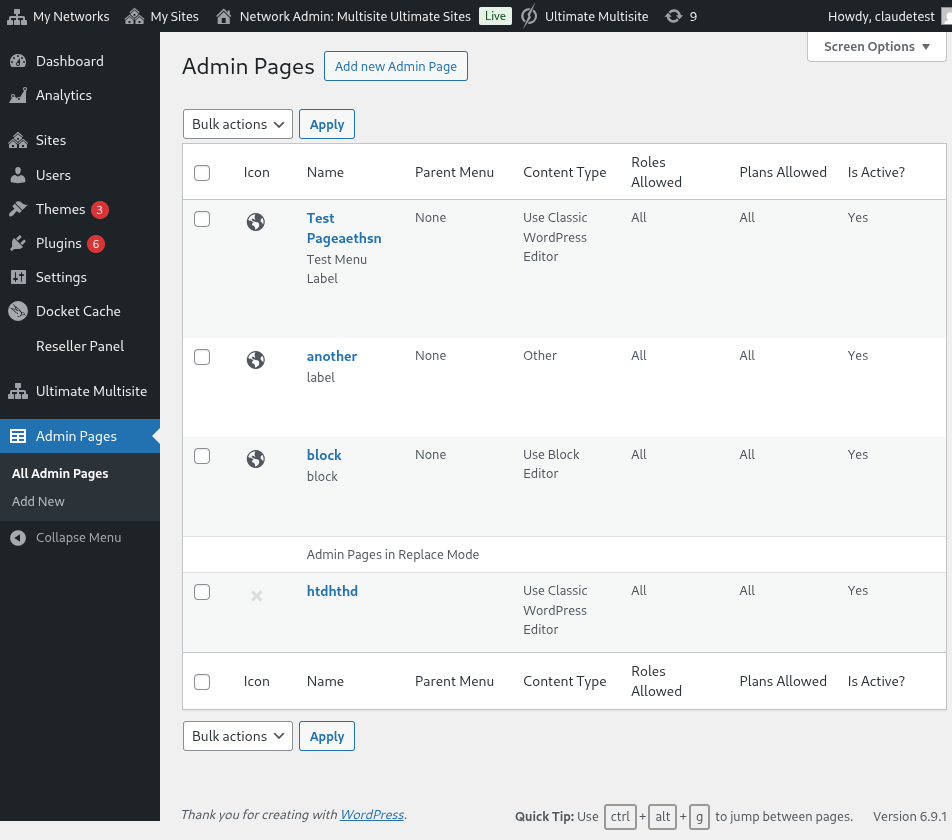
Pielāgotu administratora lapu saraksts tīkla administrācijā
Jūs redzēsiet visu līdz šim izveidoto administratora lapu sarakstu (tā kā šis ir jūsu pirmais apmeklējums, saraksts būs tukšs). Droši noklikšķiniet uz Pievienot jaunu administratora lapu. Jūs tiksiet novirzīts uz administratora lapas redaktoru.
Pielāgotas administratora lapas elementi
Administratora lapas redaktorā jums būs vairākas dažādas opcijas lapas pielāgošanai.
Lapas virsraksts
Šis ir virsraksts, kas tiks parādīts lapas augšdaļā, nevis administratora izvēlnes etiķete.
Ievadiet lapas virsrakstu
Satura veida atlasītājs
Ultimate Multisite: Admin Page Creator sniedz jums divas opcijas attiecībā uz lapas saturu: varat izmantot noklusējuma WordPress WYSIWYG redaktoru vai pārslēgties uz HTML redaktoru.
Ja neesat pazīstams ar HTML, palieciet pie noklusējuma WordPress redaktora. Jūs varēsiet rediģēt lapas saturu tieši tāpat kā parastu ierakstu vai lapu.
Izmantojot noklusējuma WordPress WYSIWYG redaktoru
Izmantojot HTML redaktora opciju ar sintakses izcelšanu un kļūdu brīdinājumiem
Izvēlnes opcijas
Sānos, vispārīgo opciju meta-lodziņā, jūs varēsiet konfigurēt izvēlnes veidu, etiķeti un daudz ko citu.
Izvēlnes veidi
Jūsu jaunajai pielāgotajai administratora lapai var būt divi dažādi izvēlnes veidi: augstākā līmeņa izvēlne un apakšizvēlne.
Augstākā līmeņa izvēlnes lapa, kā norāda nosaukums, pievienos jūsu jaunizveidoto lapu administratora izvēlnei līdzās noklusējuma WordPress lapām.
Ja atlasīsiet augstākā līmeņa opciju, varēsiet atlasīt arī izvēlnes secību un izvēlnes ikonu.
Ja vēlaties padarīt šo lapu par apakšizvēlnes lapu, varēsiet atlasīt vecāklapu, kurai šo lapu pievienot. Jūs varat pievienot savu pielāgoto lapu noklusējuma WordPress lapām vai savām augstākā līmeņa pielāgotajām administratora lapām.
Pilnībā pielāgojiet šīs pielāgotās lapas izvēlnes vienumu
Jūs varat arī pievienot šo lapu kā citu izvēlnes lapu apakšizvēlni, tostarp savām pielāgotajām augstākā līmeņa lapām.
Papildu opcijas
Jums vajadzētu būt iespējai pievienot visu veidu saturu savām pielāgotajām administratora lapām. Tas ietver arī CSS kārtulas un failus, JavaScript un ārējās bibliotēkas. To var izdarīt, izmantojot papildu opciju cilni.
Pielāgots CSS
CSS cilnē varat pievienot savu pielāgoto CSS kodu, kā arī importēt CSS failus no attālām vietnēm (piemēram, CDN, Google Fonts utt.).
Tiek atbalstīts arī pielāgots CSS. Varat iekļaut arī ārējus stila failus!
Pielāgots JavaScript
Tas pats attiecas uz JavaScript. Varat pievienot ārējās bibliotēkas, ko izmantot savā pielāgotajā JavaScript kodā.
Pievienojiet savu JavaScript kodu!
Atļaujas
Arī papildu opcijās jūs varēsiet atlasīt, kurām apakšvietnēm būs piekļuve šai lapai. Tas ir noderīgi, ja, piemēram, plānojat nodrošināt dažādu ekskluzīvu saturu dažādiem plānu līmeņiem.
Jums ir pilnīga kontrole pār to, kur šī lapa tiks parādīta
Svarīgi : Lai lapa tiktu parādīta, jābūt izpildītiem abiem nosacījumiem. Tas nozīmē, ka, ja lietotājs ir konkrēta plāna klients, bet viņam nav vienas no atlasītajām lomām (vai otrādi), lapa viņa panelī netiks parādīta.
Aktīvs
Ja vēlaties atspējot pielāgotu admin lapu, to nedzēšot un nemainot atļaujas, vienkārši noņemiet atzīmi opcijai Active.
Augšējā līmeņa lapas deaktivizēšana automātiski deaktivizēs visas apakšlapas, kas pievienotas šai vecāklapai.
Gala rezultāts lietotāja panelī!