Admin Page Creator
Агуулга
Admin page creator нь WordPress админ Dashboard дотор шинэ админ хуудас болон дэд хуудсуудыг хялбархан нэмэх боломжийг олгоно. Үүнийг шинэ хэрэглэгчдэд зориулсан эхлэх хуудас болж үйлчлэх тавтай морилно уу хуудас эсвэл зааварчилгааны хуудас үүсгэхэд ашиглаж болно. Та Beaver Builder, Elementor, Brizy, Oxygen зэрэг page builder ашиглан хуудсуудыг төвөггүй загварчилж болно.
Мөн custom HTML, CSS болон JavaScript дэмжлэг, түүнчлэн plan болон хэрэглэгчийн role-д суурилсан хандалтын хяналтыг санал болгодог!
Боломжууд
- Custom HTML болон CSS дэмжлэг
- JavaScript дэмжлэг
- PHP агуулгын горим
- Хэрэглэгчийн role-д суурилсан зөвшөөрөл
- Page builder-үүдийн дэмжлэг
Баримтжуулалт
Multisite Ultimate: Admin Page Creator ашиглан custom админ хуудас болон дэд хуудсууд үүсгэх
Суулгалт
- ultimate-multisite-admin-page-creator-ийг /wp-content/plugins/ директорт байршуулна уу
- WordPress сүлжээний админыхаа Plugins цэсээр дамжуулан plugin-ийг идэвхжүүлнэ үү
Ашиглах заавар
WordPress нь сайтуудын урд талд агуулга нэмэхийг үнэхээр хялбар болгодог ч админ талд хуудас болон дэд хуудас үүсгэхэд зарим үндсэн код бичих ур чадвар шаардлагатай. Ultimate Multisite: Admin Page Creator нь таны сүлжээний сайтуудын арын талд урд талынхтай ижил хэрэглээний хялбар байдлыг авчрах зорилготой.
Яагаад Admin Page Creator ашиглах вэ?
Магадгүй та харилцагчдынхаа админ самбарт зааварчилгаатай custom хуудас санал болгохыг хүсэж байж болно, эсвэл түгээмэл асуултууд болон холбоо барих виджеттэй custom хуудас нэмэхийг хүсэж байж болно. Admin Page Creator-ийн боломжууд хязгааргүй бөгөөд өнөөдрийн зааварт бид үүнийг судлах болно.
Суулгасан YouTube playlist-тэй Зааварчилгааны хуудас үүсгэх одоо боломжтой боллоо!
Хэрэглэгчийн Dashboard самбар дээрх эцсийн үр дүн энд байна
Анхны Custom админ хуудсаа үүсгэх
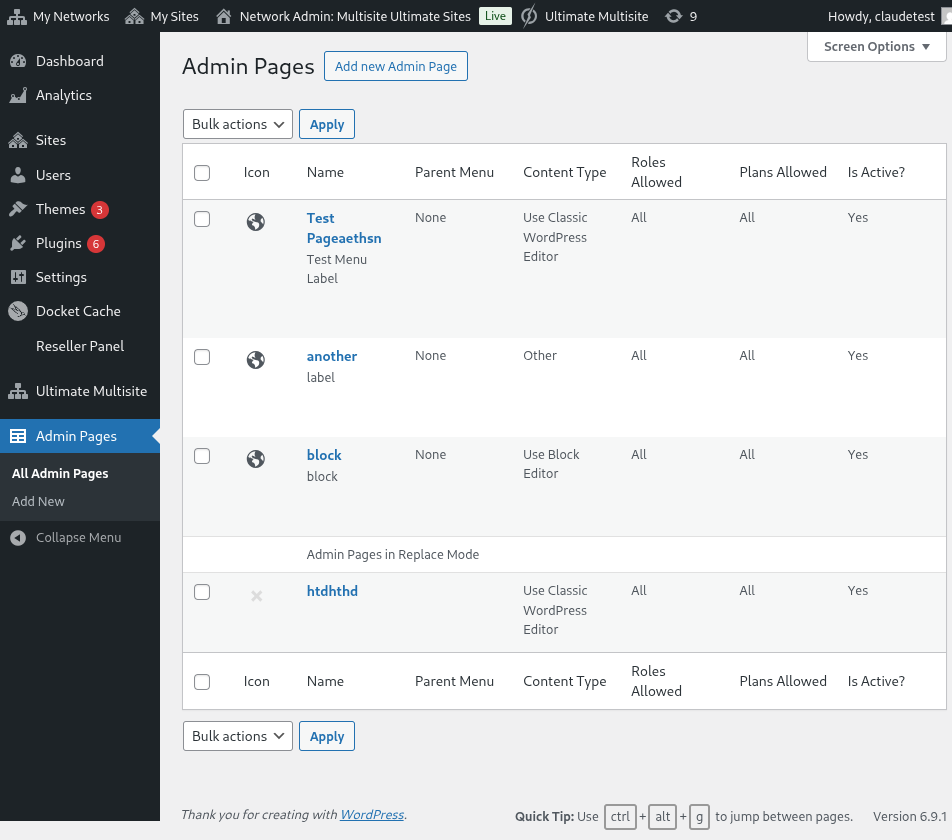
Ultimate Multisite: Admin Page Creator-ийг суулгаж идэвхжүүлсний дараа сүлжээний админ цэс рүүгээ орж, Admin Pages руу очно уу.
Сүлжээний админ дээрх Custom админ хуудсуудын жагсаалт
Та одоогоор үүсгэсэн бүх админ хуудсуудынхаа жагсаалтыг харах болно (энэ таны анхны зочлол тул жагсаалт хоосон байна). Үргэлжлүүлээд Шинэ админ хуудас нэмэх дээр дарна уу. Та Админ хуудасны засварлагч руу шилжүүлэгдэнэ.
Custom админ хуудасны элементүүд
Админ хуудасны засварлагч дээр та хуудсаа өөрчлөх олон төрлийн сонголттой байна.
Хуудасны гарчиг
Энэ нь админ цэсний шошго биш, харин хуудасны дээд хэсэгт харагдах гарчиг юм.
Хуудасны гарчиг оруулна уу
Агуулгын төрлийн сонгогч
Ultimate Multisite: Admin Page Creator нь хуудасны агуулгын хувьд танд хоёр сонголт өгдөг: та анхдагч WordPress WYSIWYG засварлагчийг ашиглах эсвэл HTML засварлагч руу шилжих боломжтой.
Хэрэв та HTML сайн мэдэхгүй бол анхдагч WordPress засварлагчийг ашиглаарай. Та ердийн нийтлэл эсвэл хуудас засдагтайгаа адил хуудасны агуулгыг засах боломжтой.
Анхдагч WordPress WYSIWYG засварлагчийг ашиглаж байна
HTML засварлагчийн сонголтыг syntax тодруулга болон алдааны анхааруулгатай ашиглаж байна
Цэсний сонголтууд
Хажуу талд, General Options meta-box дээр та цэсний төрөл, шошго болон бусад олон зүйлийг тохируулах боломжтой.
Цэсний төрлүүд
Таны шинэ custom админ хуудас хоёр өөр цэсний төрөлтэй байж болно: дээд түвшний цэс болон дэд цэс.
Дээд түвшний цэсний хуудас нь нэрнээсээ харахад таны шинээр үүсгэсэн хуудсыг анхдагч WordPress хуудсуудын хамт админ цэсэнд нэмнэ.
Хэрэв та дээд түвшний сонголтыг сонговол цэсний дараалал болон цэсний icon-ыг мөн сонгох боломжтой.
Хэрэв та энэ хуудсыг дэд цэсний хуудас болгохыг хүсвэл энэ хуудсыг холбох parent хуудсыг сонгох боломжтой. Та custom хуудсаа анхдагч WordPress хуудсууд эсвэл өөрийн дээд түвшний custom админ хуудсууд дээр нэмж болно.
Энэ Custom хуудасны цэсний зүйлийг бүрэн өөрчилнө үү
Та мөн энэ хуудсыг бусад цэсний хуудсуудын, үүнд өөрийн custom дээд түвшний хуудсуудын дэд цэс болгон нэмж болно.
Дэвшилтэт сонголтууд
Та custom админ хуудсууддаа бүх төрлийн агуулга нэмэх боломжтой байх ёстой. Үүнд CSS дүрэм болон файлууд, JavaScript, мөн гадаад сангууд орно. Та үүнийг Advanced Options табыг ашиглан хийж болно.
Custom CSS
CSS таб дээр та өөрийн custom CSS кодыг нэмэхээс гадна алсын сайтуудаас CSS файлууд импортлох боломжтой (CDN, Google Fonts гэх мэт).
Custom CSS мөн дэмжигддэг. Та гадаад style файлуудыг ч мөн оруулах боломжтой!
Custom JavaScript
JavaScript-ийн хувьд ч мөн адил. Та custom JavaScript коддоо ашиглах гадаад сангуудыг нэмж болно.
Өөрийн JavaScript кодыг нэмээрэй!
Зөвшөөрлүүд
Мөн Advanced Options дотор та аль дэд сайтууд энэ хуудсанд хандах эрхтэй байхыг сонгох боломжтой. Жишээлбэл, та өөр өөр plan шатлалуудад өөр өөр онцгой агуулга хүргэхээр төлөвлөж байгаа бол энэ нь хэрэгтэй.
Энэ хуудас хаана харагдахыг та бүрэн хянах боломжтой
Чухал : Хуудсыг харуулахын тулд хоёр нөхцөл хоёулаа хангагдсан байх ёстой. Энэ нь хэрэв хэрэглэгч тухайн plan-ы үйлчлүүлэгч боловч сонгосон үүргүүдийн аль нэгийг эзэмшдэггүй (эсвэл эсрэгээрээ) бол хуудас тэдний самбар дээр харагдахгүй гэсэн үг.
Идэвхтэй
Хэрэв та тусгай админ хуудсыг устгалгүйгээр эсвэл зөвшөөрлүүдийг өөрчлөлгүйгээр идэвхгүй болгохыг хүсвэл Active сонголтын тэмдэглэгээг зүгээр л авна уу.
Дээд түвшний хуудсыг идэвхгүй болговол тухайн эх хуудсанд холбогдсон бүх дэд хуудсыг автоматаар идэвхгүй болгоно.
Хэрэглэгчийн самбар дээрх эцсийн үр дүн!