ຕົວສ້າງໜ້າຜູ້ດູແລ
ເນື້ອຫາ
ຕົວສ້າງໜ້າຜູ້ດູແລຈະຊ່ວຍໃຫ້ທ່ານເພີ່ມໜ້າຜູ້ດູແລໃໝ່ ແລະໜ້າຍ່ອຍໃນ Dashboard ຜູ້ດູແລ WordPress ໄດ້ຢ່າງງ່າຍດາຍ. ມັນສາມາດໃຊ້ເພື່ອສ້າງໜ້າຕ້ອນຮັບ ຫຼືໜ້າບົດສອນ ເຊິ່ງສາມາດໃຊ້ເປັນໜ້າປາຍທາງສຳລັບຜູ້ໃຊ້ໃໝ່. ທ່ານສາມາດໃຊ້ຕົວສ້າງໜ້າເຊັ່ນ Beaver Builder, Elementor, Brizy, ແລະ Oxygen ເພື່ອອອກແບບໜ້າໄດ້ໂດຍບໍ່ຫຍຸ້ງຍາກ.
ມັນຍັງຮອງຮັບ HTML, CSS ແລະ JavaScript ແບບກຳນົດເອງ, ພ້ອມທັງການຄວບຄຸມການເຂົ້າເຖິງຕາມແຜນ ແລະບົດບາດຜູ້ໃຊ້!
ຄຸນສົມບັດ
- ຮອງຮັບ HTML ແລະ CSS ແບບກຳນົດເອງ
- ຮອງຮັບ JavaScript
- ໂໝດເນື້ອຫາ PHP
- ສິດອະນຸຍາດຕາມບົດບາດຜູ້ໃຊ້
- ຮອງຮັບຕົວສ້າງໜ້າ
ເອກະສານ
ການສ້າງໜ້າຜູ້ດູແລແບບກຳນົດເອງ ແລະໜ້າຍ່ອຍ ໂດຍໃຊ້ Multisite Ultimate: ຕົວສ້າງໜ້າຜູ້ດູແລ
ການຕິດຕັ້ງ
- ອັບໂຫຼດ ultimate-multisite-admin-page-creator ໄປທີ່ໄດເຣັກທໍຣີ /wp-content/plugins/
- ເປີດໃຊ້ plugin ຜ່ານເມນູ Plugins ໃນ WordPress Network Admin ຂອງທ່ານ
ຄູ່ມືການໃຊ້ງານ
ໃນຂະນະທີ່ WordPress ເຮັດໃຫ້ການເພີ່ມເນື້ອຫາໃສ່ດ້ານໜ້າຂອງເວັບໄຊງ່າຍຫຼາຍ, ການສ້າງໜ້າ ແລະໜ້າຍ່ອຍຢູ່ຝັ່ງຜູ້ດູແລຕ້ອງການທັກສະການຂຽນໂຄດພື້ນຖານບາງຢ່າງ. Ultimate Multisite: Admin Page Creator ມີເປົ້າໝາຍເພື່ອນຳຄວາມງ່າຍໃນການໃຊ້ງານແບບດຽວກັນຂອງດ້ານໜ້າມາສູ່ດ້ານຫຼັງຂອງເວັບໄຊໃນເຄືອຂ່າຍຂອງທ່ານ.
ເປັນຫຍັງຈຶ່ງໃຊ້ຕົວສ້າງໜ້າຜູ້ດູແລ?
ບາງທີທ່ານອາດຕ້ອງການສະເໜີໜ້າແບບກຳນົດເອງໃນແຜງຜູ້ດູແລຂອງລູກຄ້າຂອງທ່ານພ້ອມບົດສອນ, ບາງທີທ່ານອາດຕ້ອງການເພີ່ມໜ້າແບບກຳນົດເອງພ້ອມຄຳຖາມທີ່ພົບເລື້ອຍ ແລະ widget ຕິດຕໍ່. ຄວາມເປັນໄປໄດ້ມີບໍ່ສິ້ນສຸດດ້ວຍ Admin Page Creator, ແລະນັ້ນຄືສິ່ງທີ່ເຮົາຈະສຳຫຼວດໃນບົດສອນຂອງມື້ນີ້.
ການສ້າງໜ້າບົດສອນພ້ອມ playlist YouTube ທີ່ຝັງໄວ້ ຕອນນີ້ເປັນໄປໄດ້ແລ້ວ!
ນີ້ແມ່ນຜົນລັບສຸດທ້າຍໃນແຜງ Dashboard ຂອງຜູ້ໃຊ້
ການສ້າງໜ້າຜູ້ດູແລແບບກຳນົດເອງໜ້າທຳອິດຂອງທ່ານ
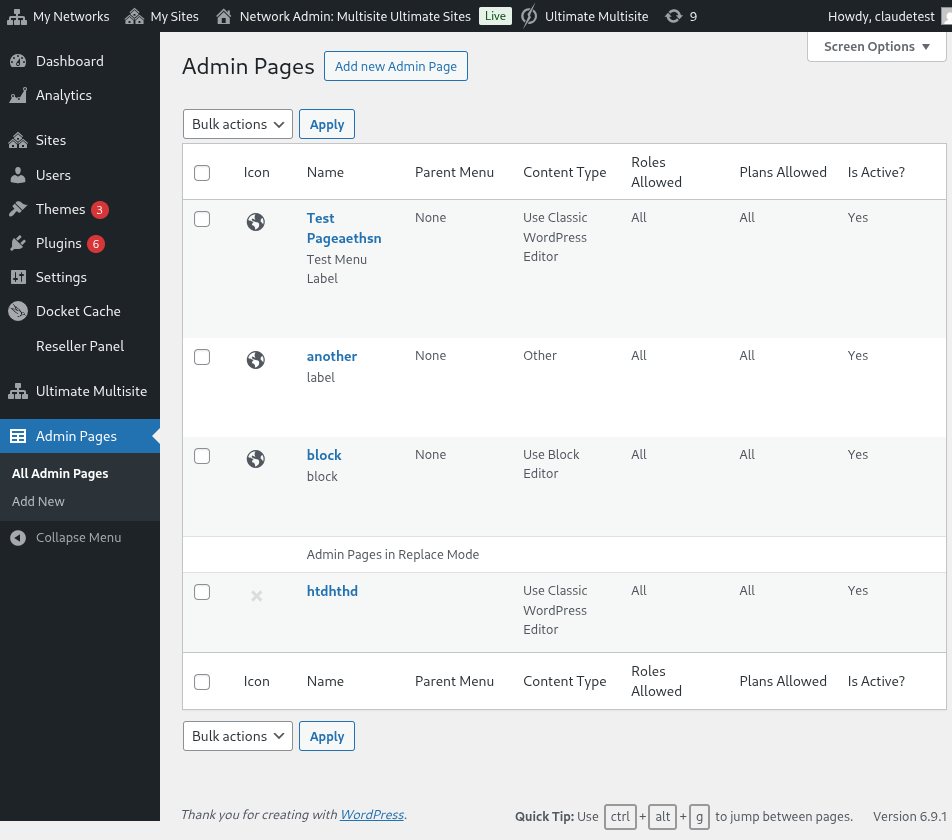
ຫຼັງຈາກຕິດຕັ້ງ ແລະເປີດໃຊ້ Ultimate Multisite: Admin Page Creator, ໃຫ້ໄປທີ່ເມນູຜູ້ດູແລເຄືອຂ່າຍຂອງທ່ານ ແລ້ວໄປທີ່ Admin Pages.
ລາຍຊື່ໜ້າຜູ້ດູແລແບບກຳນົດເອງໃນ Network Admin
ທ່ານຈະເຫັນລາຍຊື່ຂອງໜ້າຜູ້ດູແລທັງໝົດທີ່ທ່ານໄດ້ສ້າງມາແລ້ວ (ເນື່ອງຈາກນີ້ແມ່ນການເຂົ້າຊົມຄັ້ງທຳອິດຂອງທ່ານ, ລາຍຊື່ຈະວ່າງ). ໃຫ້ດຳເນີນການຕໍ່ ແລ້ວຄລິກ ເພີ່ມໜ້າຜູ້ດູແລໃໝ່. ທ່ານຈະຖືກປ່ຽນເສັ້ນທາງໄປທີ່ຕົວແກ້ໄຂໜ້າຜູ້ດູແລ.
ອົງປະກອບຂອງໜ້າຜູ້ດູແລແບບກຳນົດເອງ
ໃນຕົວແກ້ໄຂໜ້າຜູ້ດູແລ, ທ່ານຈະມີຕົວເລືອກຫຼາຍຢ່າງເພື່ອປັບແຕ່ງໜ້າຂອງທ່ານ.
ຊື່ໜ້າ
ນີ້ແມ່ນຊື່ທີ່ຈະຖືກສະແດງຢູ່ດ້ານເທິງຂອງໜ້າ, ບໍ່ແມ່ນປ້າຍຊື່ເມນູຜູ້ດູແລ.
ປ້ອນຊື່ໜ້າ
ຕົວເລືອກປະເພດເນື້ອຫາ
Ultimate Multisite: Admin Page Creator ໃຫ້ທ່ານມີສອງຕົວເລືອກເມື່ອເວົ້າເຖິງເນື້ອຫາຂອງໜ້າ: ທ່ານສາມາດໃຊ້ຕົວແກ້ໄຂ WYSIWYG ເລີ່ມຕົ້ນຂອງ WordPress ຫຼືປ່ຽນໄປໃຊ້ຕົວແກ້ໄຂ HTML.
ຖ້າທ່ານບໍ່ຄຸ້ນເຄີຍກັບ HTML, ໃຫ້ຢູ່ກັບຕົວແກ້ໄຂ WordPress ເລີ່ມຕົ້ນ. ທ່ານຈະສາມາດແກ້ໄຂເນື້ອຫາຂອງໜ້າໄດ້ຄືກັນກັບທີ່ທ່ານເຮັດກັບໂພສ ຫຼືໜ້າປົກກະຕິ.
ກຳລັງໃຊ້ຕົວແກ້ໄຂ WYSIWYG ເລີ່ມຕົ້ນຂອງ WordPress
ກຳລັງໃຊ້ຕົວເລືອກຕົວແກ້ໄຂ HTML, ພ້ອມການເນັ້ນ syntax ແລະການແຈ້ງເຕືອນຂໍ້ຜິດພາດ
ຕົວເລືອກເມນູ
ຢູ່ດ້ານຂ້າງ, ໃນ meta-box ຕົວເລືອກທົ່ວໄປ, ທ່ານຈະສາມາດກຳນົດຄ່າປະເພດເມນູ, ປ້າຍຊື່, ແລະອີກຫຼາຍຢ່າງ.
ປະເພດເມນູ
ໜ້າຜູ້ດູແລແບບກຳນົດເອງໃໝ່ຂອງທ່ານສາມາດມີປະເພດເມນູໄດ້ສອງແບບ: ເມນູລະດັບເທິງ ແລະເມນູຍ່ອຍ.
ໜ້າເມນູລະດັບເທິງ, ຕາມຊື່ທີ່ບອກ, ຈະເພີ່ມໜ້າທີ່ທ່ານສ້າງຂຶ້ນໃໝ່ເຂົ້າໃນເມນູຜູ້ດູແລຄຽງຄູ່ກັບໜ້າ WordPress ເລີ່ມຕົ້ນ.
ຖ້າທ່ານເລືອກຕົວເລືອກລະດັບເທິງ, ທ່ານຈະສາມາດເລືອກລຳດັບເມນູ ແລະໄອຄອນເມນູໄດ້ອີກດ້ວຍ.
ຖ້າທ່ານຕ້ອງການເຮັດໃຫ້ໜ້ານີ້ເປັນໜ້າເມນູຍ່ອຍ, ທ່ານຈະສາມາດເລືອກໜ້າແມ່ເພື່ອແນບໜ້ານີ້ເຂົ້າໄປ. ທ່ານສາມາດເພີ່ມໜ້າແບບກຳນົດເອງຂອງທ່ານເຂົ້າໃນໜ້າ WordPress ເລີ່ມຕົ້ນ ຫຼືໃສ່ໜ້າຜູ້ດູແລແບບກຳນົດເອງລະດັບເທິງຂອງທ່ານ.
ປັບແຕ່ງລາຍການເມນູສຳລັບໜ້າແບບກຳນົດເອງນີ້ໄດ້ຢ່າງສົມບູນ
ທ່ານຍັງສາມາດເພີ່ມໜ້ານີ້ເປັນເມນູຍ່ອຍຂອງໜ້າເມນູອື່ນໆ, ລວມເຖິງໜ້າລະດັບເທິງແບບກຳນົດເອງຂອງທ່ານເອງ.
ຕົວເລືອກຂັ້ນສູງ
ທ່ານຄວນສາມາດເພີ່ມເນື້ອຫາທຸກປະເພດໃສ່ໜ້າຜູ້ດູແລແບບກຳນົດເອງຂອງທ່ານ. ນັ້ນລວມເຖິງກົດ CSS ແລະໄຟລ໌, JavaScript, ແລະຫ້ອງສະໝຸດພາຍນອກອີກດ້ວຍ. ທ່ານສາມາດເຮັດແບບນັ້ນໄດ້ໂດຍໃຊ້ແຖບຕົວເລືອກຂັ້ນສູງ.
CSS ແບບກຳນົດເອງ
ໃນແຖບ CSS, ທ່ານສາມາດເພີ່ມໂຄດ CSS ແບບກຳນົດເອງຂອງທ່ານ, ພ້ອມທັງນຳເຂົ້າໄຟລ໌ CSS ຈາກເວັບໄຊທາງໄກ (ເຊັ່ນ CDNs, Google Fonts, ແລະອື່ນໆ).
CSS ແບບກຳນົດເອງກໍຮອງຮັບເຊັ່ນກັນ. ທ່ານຍັງສາມາດລວມໄຟລ໌ສະໄຕລ໌ພາຍນອກໄດ້ອີກດ້ວຍ!
JavaScript ແບບກຳນົດເອງ
ສິ່ງດຽວກັນນີ້ໃຊ້ໄດ້ກັບ JavaScript. ທ່ານສາມາດເພີ່ມຫ້ອງສະໝຸດພາຍນອກເພື່ອໃຊ້ໃນໂຄດ JavaScript ແບບກຳນົດເອງຂອງທ່ານ.
ເພີ່ມໂຄດ JavaScript ຂອງທ່ານເອງ!
ສິດອະນຸຍາດ
ນອກຈາກນີ້ໃນຕົວເລືອກຂັ້ນສູງ, ທ່ານຈະສາມາດເລືອກໄດ້ວ່າເວັບໄຊຍ່ອຍໃດຈະມີສິດເຂົ້າເຖິງໜ້ານີ້. ນີ້ມີປະໂຫຍດຖ້າທ່ານກຳລັງວາງແຜນຈະໃຫ້ເນື້ອຫາພິເສດທີ່ແຕກຕ່າງກັນແກ່ລະດັບແຜນທີ່ແຕກຕ່າງກັນ, ຕົວຢ່າງເຊັ່ນ.
ທ່ານມີການຄວບຄຸມຢ່າງເຕັມທີ່ວ່າໜ້ານີ້ຈະສະແດງຢູ່ທີ່ໃດ
ສຳຄັນ : ທັງສອງເງື່ອນໄຂຕ້ອງຖືກຕອບສະໜອງ ເພື່ອໃຫ້ໜ້າຖືກສະແດງ. ນັ້ນໝາຍຄວາມວ່າ ຖ້າຜູ້ໃຊ້ເປັນລູກຄ້າຂອງແຜນໃດໜຶ່ງ, ແຕ່ບໍ່ມີໜຶ່ງໃນບົດບາດທີ່ເລືອກໄວ້ (ຫຼືກັບກັນ) ໜ້ານັ້ນຈະບໍ່ປາກົດໃນແຜງຂອງພວກເຂົາ.
ເປີດໃຊ້ງານ
ຖ້າທ່ານຕ້ອງການປິດໃຊ້ງານໜ້າ admin ແບບກຳນົດເອງ ໂດຍບໍ່ລຶບມັນ ຫຼືໄປປັບແກ້ສິດອະນຸຍາດ, ພຽງແຕ່ຍົກເລີກການໝາຍຖືກທີ່ຕົວເລືອກ ເປີດໃຊ້ງານ.
ການປິດໃຊ້ງານໜ້າລະດັບເທິງຈະປິດໃຊ້ງານໜ້າຍ່ອຍທັງໝົດທີ່ແນບກັບໜ້າແມ່ນັ້ນໂດຍອັດຕະໂນມັດ.
ຜົນລັບສຸດທ້າຍໃນແຜງຜູ້ໃຊ້!