ການເຊື່ອມຕໍ່ WooCommerce
ການເຊື່ອມຕໍ່ WooCommerce ເຮັດວຽກຄ້າຍຄືກັນຫຼາຍກັບວິທີທີ່ຊ່ອງທາງແບບຄູ່ມືຂອງພວກເຮົາເຮັດວຽກ. ມັນໃຫ້ຄວາມຍືດຫຍຸ່ນຢ່າງຫຼວງຫຼາຍແກ່ຜູ້ໃຊ້ຂອງທ່ານ, ໃຫ້ພວກເຂົາເລືອກແບບຟອມການຊຳລະເງິນໃດກໍໄດ້ທີ່ມີຢູ່ໃນການຕິດຕັ້ງ WooCommerce ຂອງທ່ານ. ແລະມັນງ່າຍດາຍ: ເມື່ອຮອບເວລາການຮຽກເກັບເງິນຂອງຜູ້ໃຊ້ສິ້ນສຸດ, ການສະໝັກໃຊ້ຂອງຜູ້ໃຊ້ຈະຖືກພັກໄວ້. ໃນເວລາດຽວກັນ, ຄຳສັ່ງຊື້ຈະຖືກສ້າງຂຶ້ນໃນການຕິດຕັ້ງ WooCommerce ຂອງເວັບໄຊຫຼັກຂອງເຄືອຂ່າຍ. ຈາກນັ້ນຜູ້ໃຊ້ຈະໄດ້ຮັບໃບແຈ້ງໜີ້ໃນອີເມວຂອງພວກເຂົາ, ພ້ອມລິ້ງເພື່ອດຳເນີນການຊຳລະເງິນ. ເມື່ອໄດ້ຮັບການຊຳລະເງິນແລ້ວ, ການສະໝັກໃຊ້ຈະຖືກຕໍ່ອາຍຸ.
ຄຸນສົມບັດ
- ການເຊື່ອມຕໍ່ງ່າຍລະຫວ່າງ Ultimate Multisite ແລະ WooCommerce
- ມີວິທີການຊຳລະເງິນຫຼາຍວິທີ
- ການຮຽກເກັບເງິນຊ້ຳອັດຕະໂນມັດໂດຍໃຊ້ແກນການສະໝັກໃຊ້ທີ່ມາພ້ອມ, ພ້ອມການປັບປຸງເພີ່ມເຕີມຈາກ WooCommerce Subscriptions plugin ທີ່ເລືອກໄດ້
- ຍອດລວມການຊຳລະເງິນລວມພາສີ Ultimate Multisite ເປັນແຖວຄ່າທຳນຽມ WooCommerce ແຍກຕ່າງຫາກ ແລະບໍ່ຖືກເກັບພາສີ, ເພື່ອໃຫ້ລູກຄ້າສາມາດກວດເບິ່ງຈຳນວນພາສີກ່ອນຊຳລະເງິນ
ເອກະສານ
ການຕັ້ງຄ່າການເຊື່ອມຕໍ່ WooCommerce
ຂະຫຍາຍຕົວເລືອກການຊຳລະເງິນຂອງທ່ານດ້ວຍ Ultimate Multisite: ການເຊື່ອມຕໍ່ WooCommerce
ການຕິດຕັ້ງ
- ອັບໂຫຼດ 'ultimate-multisite-woocommerce' ໄປທີ່ໄດເຣັກທໍຣີ '/wp-content/plugins/'
- ເປີດໃຊ້ງານ plugin ຜ່ານເມນູ 'Plugins' ໃນ WordPress
- ປະຕິບັດຕາມ Wizard ທີລະຂັ້ນເພື່ອຕັ້ງຄ່າ plugin
ຄູ່ມືການໃຊ້ງານ
ໝາຍເຫດສຳຄັນ: ບົດຄວາມນີ້ອ້າງອີງເຖິງ Ultimate Multisite ເວີຊັນ 2.x.
ຂໍ້ຄວນລະວັງ: Ultimate Multisite: ການເຊື່ອມຕໍ່ WooCommerce ຕ້ອງການໃຫ້ WooCommerce ຖືກເປີດໃຊ້ງານຢ່າງໜ້ອຍໃນເວັບໄຊຫຼັກຂອງທ່ານ.
ພວກເຮົາເຂົ້າໃຈວ່າ Stripe ແລະ PayPal ບໍ່ມີໃຫ້ໃຊ້ໃນບາງປະເທດ ເຊິ່ງຈຳກັດ ຫຼືຂັດຂວາງຜູ້ໃຊ້ Ultimate Multisite ຈາກການໃຊ້ plugin ຂອງພວກເຮົາຢ່າງມີປະສິດທິຜົນ. ດັ່ງນັ້ນພວກເຮົາຈຶ່ງສ້າງ ສ່ວນເສີມເພື່ອເຊື່ອມຕໍ່ WooCommerce.
WooCommerce ເປັນ plugin ອີຄອມເມີຊທີ່ນິຍົມຫຼາຍ. ນັກພັດທະນາທົ່ວໂລກໄດ້ສ້າງສ່ວນເສີມເພື່ອເຊື່ອມຕໍ່ຊ່ອງທາງຊຳລະເງິນຕ່າງໆເຂົ້າກັບມັນ. ພວກເຮົາໄດ້ໃຊ້ປະໂຫຍດຈາກສິ່ງນີ້ເພື່ອຂະຫຍາຍຊ່ອງທາງຊຳລະເງິນທີ່ທ່ານສາມາດໃຊ້ໃນລະບົບຮຽກເກັບເງິນ Ultimate Multisite.
ການຕັ້ງຄ່າມັນ
ກ່ອນອື່ນ, ທ່ານຕ້ອງຕິດຕັ້ງສ່ວນເສີມການເຊື່ອມຕໍ່ WooCommerce ເຊິ່ງ ຟຣີສຳລັບຜູ້ໃຊ້ທີ່ມີລິຂະສິດ. ເພື່ອຕິດຕັ້ງມັນ, ຄລິກໃສ່ Ultimate Multisite ໃນ Dashboard ຜູ້ດູແລສູງສຸດຂອງທ່ານ ແລະເລືອກ ສ່ວນເສີມ.
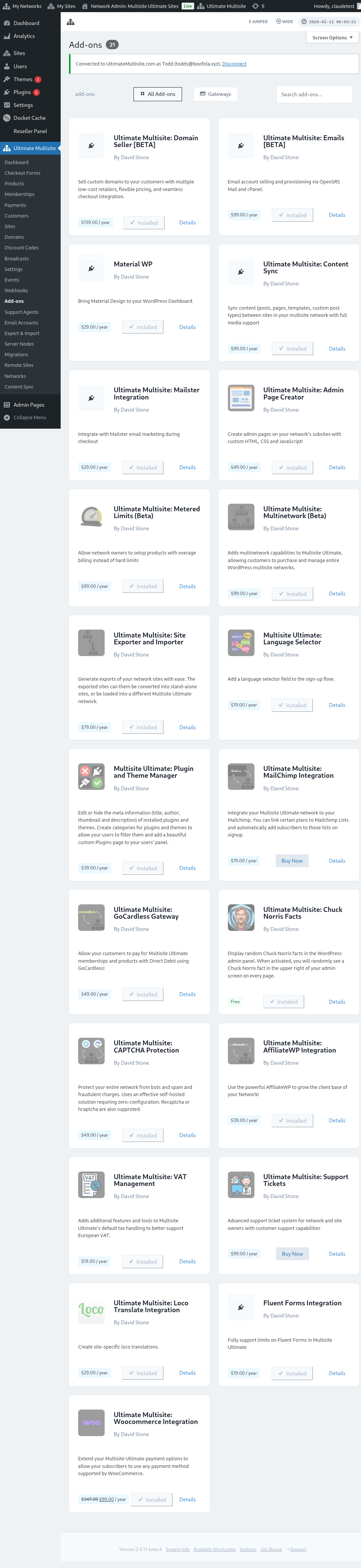
ທີ່ນີ້ທ່ານສາມາດພົບສ່ວນເສີມ Ultimate Multisite ທັງໝົດ. ຄລິກໃສ່ສ່ວນເສີມ Ultimate Multisite: ການເຊື່ອມຕໍ່ WooCommerce.
ໜ້າຕ່າງຈະປາກົດຂຶ້ນພ້ອມລາຍລະອຽດສ່ວນເສີມ. ພຽງແຕ່ຄລິກໃສ່ ຕິດຕັ້ງຕອນນີ້ .
ຫຼັງຈາກການຕິດຕັ້ງສຳເລັດ, ທ່ານຈະຖືກປ່ຽນເສັ້ນທາງໄປຫາໜ້າ plugins. ທີ່ນີ້, ພຽງແຕ່ຄລິກໃສ່ ເປີດໃຊ້ງານທົ່ວເຄືອຂ່າຍ ແລະສ່ວນເສີມ WooCommerce ຈະຖືກເປີດໃຊ້ງານໃນເຄືອຂ່າຍຂອງທ່ານ.
ຫຼັງຈາກເປີດໃຊ້ງານມັນແລ້ວ, ຖ້າທ່ານຍັງບໍ່ມີ WooCommerce plugin ຕິດຕັ້ງ ແລະເປີດໃຊ້ງານຢູ່ໃນເວັບໄຊຂອງທ່ານ, ທ່ານຈະໄດ້ຮັບການເຕືອນ.
ເມື່ອຕິດຕັ້ງແລ້ວ, ທ່ານຈະເຫັນຕົວເລືອກເພີ່ມເຕີມພາຍໃຕ້ການຕັ້ງຄ່າການຊຳລະເງິນ Ultimate Multisite. ຈາກນັ້ນທ່ານສາມາດ ເປີດໃຊ້ງານ ຕົວເລືອກ WooCommerce ຈາກບ່ອນນັ້ນ.
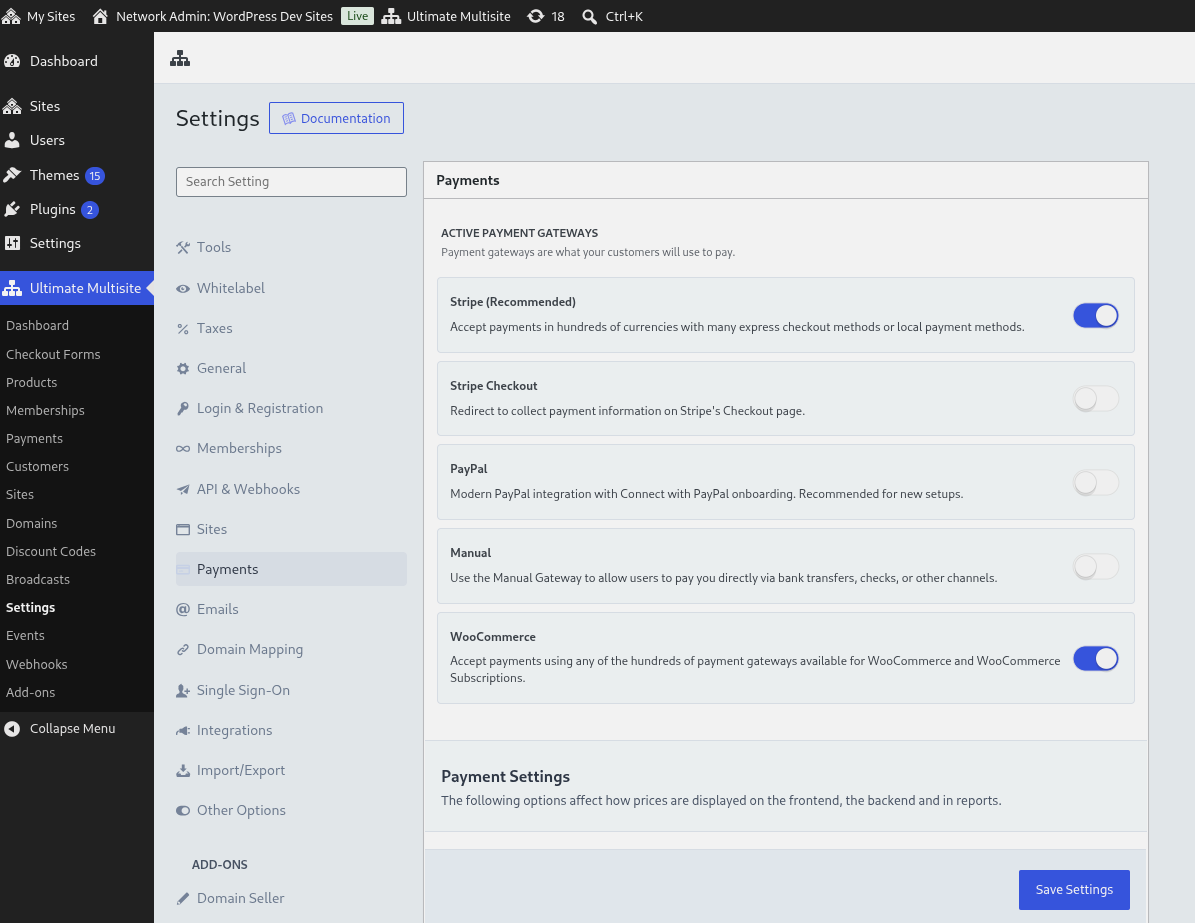
ທ່ານສາມາດກຳນົດຄ່າພື້ນຖານບາງຢ່າງ ເຊັ່ນ ຊື່ສະແດງທີ່ຈະສະແດງຢູ່ດ້ານໜ້າ ແລະຄຳແນະນຳເພື່ອນຳທາງຜູ້ໃຊ້ຂອງທ່ານໃນຂັ້ນຕອນການຊຳລະເງິນ. ຈາກນັ້ນທ່ານສາມາດໄປທີ່ ການຕັ້ງຄ່າ WooCommerce ຂອງເວັບໄຊຫຼັກຂອງທ່ານ ເພື່ອເປີດໃຊ້ງານ ແລະກຳນົດຄ່າຊ່ອງທາງຊຳລະເງິນທີ່ທ່ານຕ້ອງການໃຊ້.
ແຖວຄ່າທຳນຽມພາສີໃນການຊຳລະເງິນ
ເມື່ອການຊຳລະເງິນ Ultimate Multisite ລວມພາສີ, ການເຊື່ອມຕໍ່ຈະເພີ່ມຈຳນວນພາສີ Ultimate Multisite ແຕ່ລະລາຍການເຂົ້າໃນການຊຳລະເງິນ WooCommerce ເປັນແຖວຄ່າທຳນຽມແຍກຕ່າງຫາກ ແລະບໍ່ຖືກເກັບພາສີ. ນີ້ຮັກສາໃຫ້ເຫັນຍອດພາສີລວມກ່ອນຊຳລະເງິນ ໃນຂະນະທີ່ປ້ອງກັນບໍ່ໃຫ້ WooCommerce ເກັບພາສີໃສ່ຄ່າທຳນຽມພາສີອີກຄັ້ງ.
ວິທີຈັດການການຊຳລະເງິນ
ການເຊື່ອມຕໍ່ WooCommerce ເຮັດວຽກຄ້າຍຄືກັນຫຼາຍກັບວິທີທີ່ ຊ່ອງທາງແບບຄູ່ມື ຂອງພວກເຮົາເຮັດວຽກ. ຂໍ້ເສຍຄືການຊຳລະເງິນທຸກຄັ້ງຕ້ອງຖືກຊຳລະດ້ວຍຕົນເອງໃນຕອນສິ້ນສຸດຮອບເວລາການຮຽກເກັບເງິນ. ນີ້ຄືວິທີທີ່ຂັ້ນຕອນເຮັດວຽກ:
-
ເມື່ອຮອບການຮຽກເກັບເງິນຂອງຜູ້ໃຊ້ສິ້ນສຸດ, ສະມາຊິກຈະຖືກຕັ້ງໃຫ້ ພັກໄວ້. ໃນເວລາດຽວກັນ, ຄຳສັ່ງຊື້ຈະຖືກສ້າງຂຶ້ນໃນການຕິດຕັ້ງ WooCommerce ໃນເວັບໄຊຫຼັກຂອງເຄືອຂ່າຍຂອງທ່ານ.
-
ຈາກນັ້ນຜູ້ໃຊ້ຈະໄດ້ຮັບໃບແຈ້ງໜີ້ໃນອີເມວຂອງພວກເຂົາ, ພ້ອມລິ້ງເພື່ອດຳເນີນການຊຳລະເງິນ (ລິ້ງນີ້ຍັງປາກົດໃນປະຫວັດການຮຽກເກັບເງິນຂອງພວກເຂົາຈາກ Dashboard ຂອງເວັບໄຊຍ່ອຍຂອງພວກເຂົາ). ລິ້ງນັ້ນຈະປ່ຽນເສັ້ນທາງຜູ້ໃຊ້ໄປຫາ WooCommerce ການຊຳລະເງິນ , ບ່ອນທີ່ຜູ້ໃຊ້ຈະສາມາດເລືອກໜຶ່ງໃນ ຊ່ອງທາງ WooCommerce ທີ່ມີຢູ່ ເພື່ອປະມວນຜົນການຊຳລະເງິນຂອງພວກເຂົາ.
-
ເມື່ອໄດ້ຮັບການຊຳລະເງິນແລ້ວ, ສະມາຊິກຈະຖືກ ຕໍ່ອາຍຸ , ການຊຳລະເງິນຈະຖືກບັນທຶກໃນ Ultimate Multisite ແລະຄຳສັ່ງຊື້ຈະຖືກຕັ້ງໃຫ້ສຳເລັດ.
ໝາຍເຫດສຳຄັນບາງຢ່າງ:
-
ຟັງຊັນຄ່າເລີ່ມຕົ້ນຂອງ Ultimate Multisite ຍັງຄົງເຮັດວຽກກັບຮູບແບບການເຊື່ອມຕໍ່ນີ້. ຕົວຢ່າງ, ການອອກເງິນຄືນ ຈາກໜ້າຈໍ ການຈັດການການສະໝັກໃຊ້ ຈະສື່ສານກັບ WooCommerce ເພື່ອອອກເງິນຄືນໂດຍໃຊ້ແບບຟອມການຊຳລະເງິນທີ່ເລືອກ.
-
Ultimate Multisite: ການເຊື່ອມຕໍ່ WooCommerce ອາໄສ WP-Cron ເພື່ອເຮັດວຽກ. ສິ່ງນີ້ເຮັດວຽກໄດ້ດີຫຼາຍໃນຫຼາຍເທື່ອ, ແຕ່ຖ້າເວັບໄຊມີການເຂົ້າຊົມໜ້ອຍ cron ກໍຈະບໍ່ຖືກກະຕຸ້ນໃຫ້ກວດເບິ່ງເຫດການທີ່ກຳນົດໄວ້ ແລະເຫດການຈະຖືກພາດໄປ, ເຊິ່ງອາດເຮັດໃຫ້ການດຳເນີນງານລ່າຊ້າ.
WooCommerce Subscriptions Plugin
ການເລີ່ມການຊຳລະເງິນດ້ວຍມືໃນແຕ່ລະເດືອນບໍ່ແມ່ນສິ່ງທີ່ເໝາະສົມສຳລັບຜູ້ໃຊ້ປາຍທາງ ເພາະຄາດວ່າການສະໝັກໃຊ້ຈະເກີດຊ້ຳໂດຍອັດຕະໂນມັດໃນທຸກຮອບການອອກບິນ. WooCommerce Integration add-on ຕອນນີ້ລວມໂຄດຫຼັກຂອງການສະໝັກໃຊ້ໄວ້ແລ້ວ ດັ່ງນັ້ນຜະລິດຕະພັນແບບເກີດຊ້ຳຈະໃຊ້ການສະໝັກໃຊ້ສຳລັບການອອກບິນແບບເກີດຊ້ຳສະເໝີ.
ທ່ານ ບໍ່ ຈຳເປັນຕ້ອງຊື້ ຫຼືຕິດຕັ້ງ WooCommerce Subscriptions plugin ແຍກຕ່າງຫາກ ເພື່ອຂາຍຜະລິດຕະພັນແບບເກີດຊ້ຳຜ່ານການເຊື່ອມຮວມນີ້. ຖ້າ plugin ນັ້ນຖືກຊື້, ຕິດຕັ້ງ ແລະພ້ອມໃຊ້ງານຢູ່ໃນເວັບໄຊຫຼັກຂອງທ່ານ, Ultimate Multisite ຈະໃຊ້ມັນ ແລະ WooCommerce ຈະສະແດງຟີເຈີການຈັດການການສະໝັກໃຊ້ເພີ່ມເຕີມ. ເມື່ອມັນບໍ່ພ້ອມໃຊ້ງານ, ແກນຫຼັກການສະໝັກໃຊ້ທີ່ລວມມາກໍຍັງຈັດການຜະລິດຕະພັນແບບເກີດຊ້ຳ.
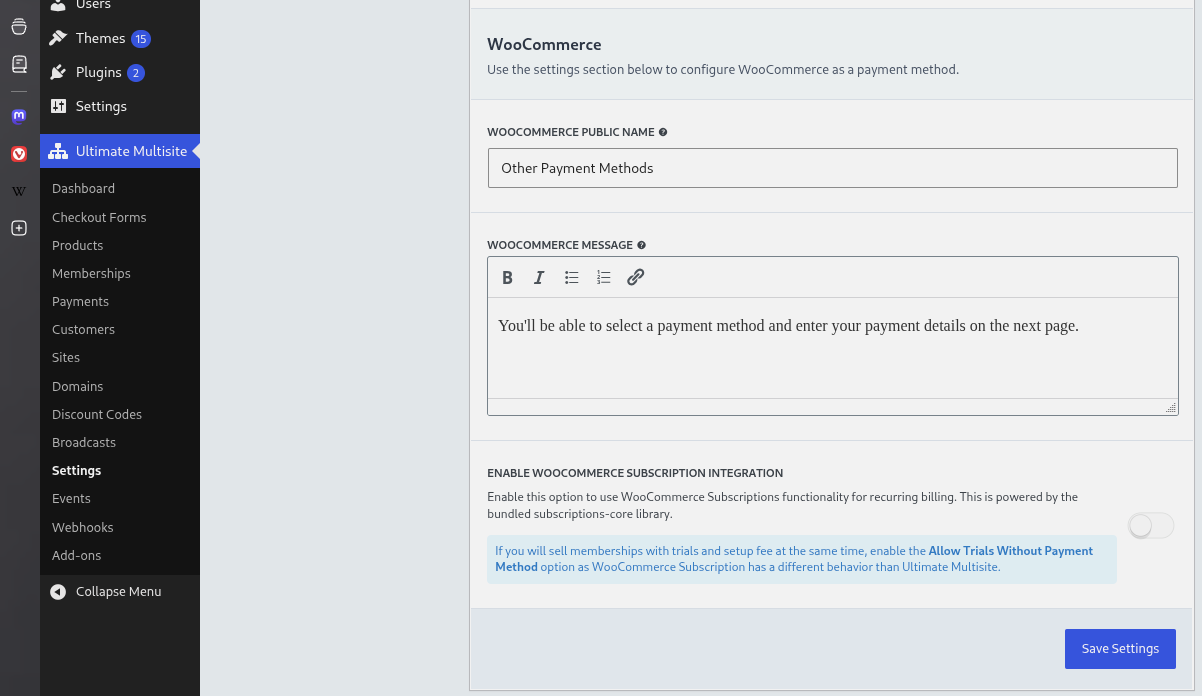
ແລະນັ້ນກໍຄືທັງໝົດ. ຜູ້ໃຊ້ປາຍທາງຂອງທ່ານຈະບໍ່ຈຳເປັນຕ້ອງຊຳລະເງິນດ້ວຍມືອີກຕໍ່ໄປໃນຕອນສິ້ນສຸດຮອບການອອກບິນສຳລັບຜະລິດຕະພັນແບບເກີດຊ້ຳ.
ນອກຈາກຄຳສັ່ງຊື້ຈະຖືກສ້າງໃນເວັບໄຊຫຼັກຂອງທ່ານພາຍໃຕ້ WooCommerce ແລ້ວ, ມັນຍັງຈະສ້າງການສະໝັກໃຊ້ສຳລັບແຕ່ລະບັນຊີອີກດ້ວຍ.
ພຶດຕິກຳການລະງັບການຕໍ່ອາຍຸທີ່ລົ້ມເຫຼວ
ໂດຍຄ່າເລີ່ມຕົ້ນ, ສະມາຊິກພາບຈະຍັງຄົງເປີດໃຊ້ຢູ່ ໃນຂະນະທີ່ WooCommerce Subscriptions ປະມວນຜົນຕາຕະລາງການລອງໃໝ່ສຳລັບການຊຳລະເງິນທີ່ລົ້ມເຫຼວ. ສິ່ງນີ້ຮັກສາຊ່ວງຜ່ອນຜັນປົກກະຕິຂອງ WooCommerce Subscriptions ໄວ້ ເພື່ອໃຫ້ການຕໍ່ອາຍຸທີ່ກູ້ຄືນໄດ້ສາມາດນຳການສະໝັກໃຊ້ ແລະສະມາຊິກພາບກັບມາຊິງຄ໌ກັນໄດ້ ໂດຍບໍ່ຂັດຂວາງການເຂົ້າເຖິງໄວເກີນໄປ.
ຜູ້ບໍລິຫານທີ່ຕ້ອງການການຄວບຄຸມການເຂົ້າເຖິງທີ່ເຂັ້ມງວດກວ່າ ສາມາດເປີດໃຊ້ ລະງັບສະມາຊິກພາບທັນທີເມື່ອການຕໍ່ອາຍຸລົ້ມເຫຼວ ໃນການຕັ້ງຄ່າ WooCommerce Integration. ເມື່ອການຕັ້ງຄ່າແບບເລືອກເຂົ້ານີ້ຖືກເປີດໃຊ້, Ultimate Multisite ຈະລະງັບສະມາຊິກພາບທີ່ກ່ຽວຂ້ອງທັນທີທີ່ການຊຳລະເງິນຕໍ່ອາຍຸລົ້ມເຫຼວ ແທນທີ່ຈະລໍຖ້າໃຫ້ການຈັດການການລອງໃໝ່ຂອງ WooCommerce Subscriptions ສຳເລັດ.
ນັກພັດທະນາສາມາດລົບລ້າງການຕັດສິນໃຈດຽວກັນໄດ້ດ້ວຍ filter wu_woo_suspend_on_payment_failure. ໜ້າອ້າງອີງ hook ຖືກສ້າງຈາກແຫຼ່ງທີ່ມາຂອງ add-on, ດັ່ງນັ້ນພາບລວມນີ້ຈຶ່ງລະບຸພຽງຊື່ filter ສຳລັບນະໂຍບາຍການລະງັບແບບກຳນົດເອງ.