WooCommerce Integration
WooCommerce Integration działa w bardzo podobny sposób do naszej bramki ręcznej. Oferuje użytkownikom ogromną elastyczność, pozwalając im wybrać dowolny formularz płatności dostępny w Twojej instalacji WooCommerce. I jest to proste: gdy okres rozliczeniowy użytkownika dobiegnie końca, subskrypcja użytkownika zostaje wstrzymana. Jednocześnie w instalacji WooCommerce głównej witryny sieci zostanie utworzone zamówienie. Następnie użytkownik otrzymuje fakturę w wiadomości e-mail z linkiem do dokonania płatności. Po otrzymaniu płatności subskrypcja zostaje odnowiona.
Funkcje
- Łatwa integracja między Ultimate Multisite a WooCommerce
- Dostępnych jest kilka metod płatności
- Zautomatyzowane cykliczne rozliczenia przy użyciu dołączonego rdzenia subskrypcji, z opcjonalnymi ulepszeniami pluginu WooCommerce Subscriptions
- Sumy przy checkout obejmują podatki Ultimate Multisite jako oddzielne, nieopodatkowane pozycje opłat WooCommerce, aby klienci mogli sprawdzić kwoty podatku przed płatnością
Dokumentacja
Konfigurowanie WooCommerce Integration
Rozszerzanie opcji płatności za pomocą Ultimate Multisite: WooCommerce Integration
Instalacja
- Prześlij 'ultimate-multisite-woocommerce' do katalogu '/wp-content/plugins/'
- Aktywuj plugin przez menu 'Pluginy' w WordPress
- Postępuj zgodnie z kreatorem krok po kroku, aby skonfigurować plugin
Przewodnik użytkowania
WAŻNA UWAGA: Ten artykuł odnosi się do wersji Ultimate Multisite 2.x.
UWAGA: Ultimate Multisite: WooCommerce Integration wymaga, aby WooCommerce był aktywowany co najmniej w Twojej głównej witrynie.
Rozumiemy, że Stripe i PayPal nie są dostępne w niektórych krajach, co ogranicza lub utrudnia użytkownikom Ultimate Multisite skuteczne korzystanie z naszego pluginu. Dlatego stworzyliśmy dodatek do integracji z WooCommerce.
WooCommerce to bardzo popularny plugin eCommerce. Programiści na całym świecie stworzyli dodatki integrujące z nim różne bramki płatności. Wykorzystaliśmy to, aby rozszerzyć bramki płatności, których możesz używać w systemie rozliczeń Ultimate Multisite.
Konfiguracja
Najpierw musisz zainstalować dodatek WooCommerce Integration, który jest bezpłatny dla licencjonowanych użytkowników. Aby go zainstalować, kliknij Ultimate Multisite w swoim dashboard superadministratora i wybierz Dodatki.
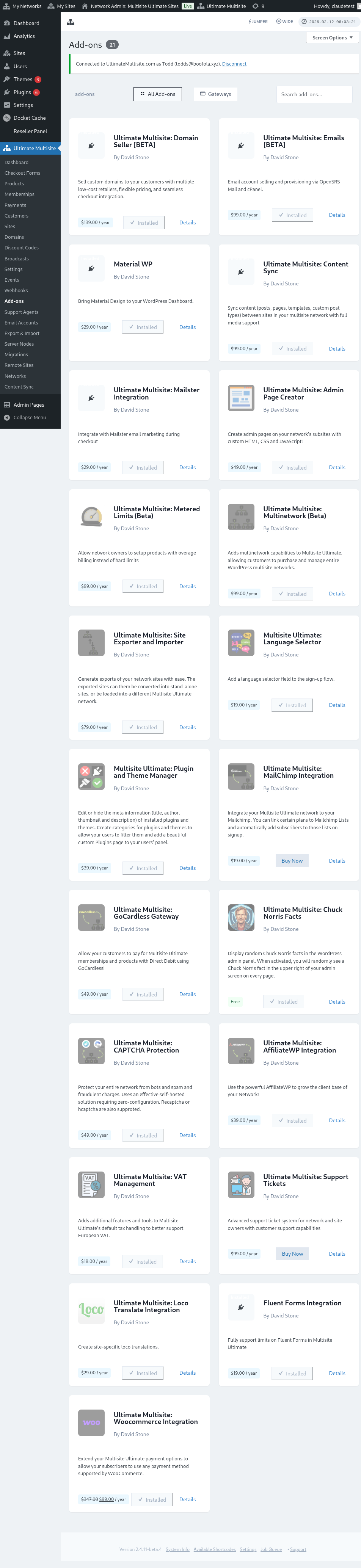
Tutaj znajdziesz wszystkie dodatki Ultimate Multisite. Kliknij dodatek Ultimate Multisite: WooCommerce Integration.
Pojawi się okno ze szczegółami dodatku. Po prostu kliknij Zainstaluj teraz .
Po zakończeniu instalacji zostaniesz przekierowany na stronę pluginów. Tutaj po prostu kliknij Aktywuj w sieci, a dodatek WooCommerce zostanie aktywowany w Twojej sieci.
Po jego aktywowaniu, jeśli nadal nie masz zainstalowanego i aktywowanego pluginu WooCommerce w swojej witrynie, otrzymasz przypomnienie.
Po zainstalowaniu zobaczysz dodatkową opcję w ustawieniach płatności Ultimate Multisite. Możesz wtedy włączyć opcję WooCommerce w tym miejscu.
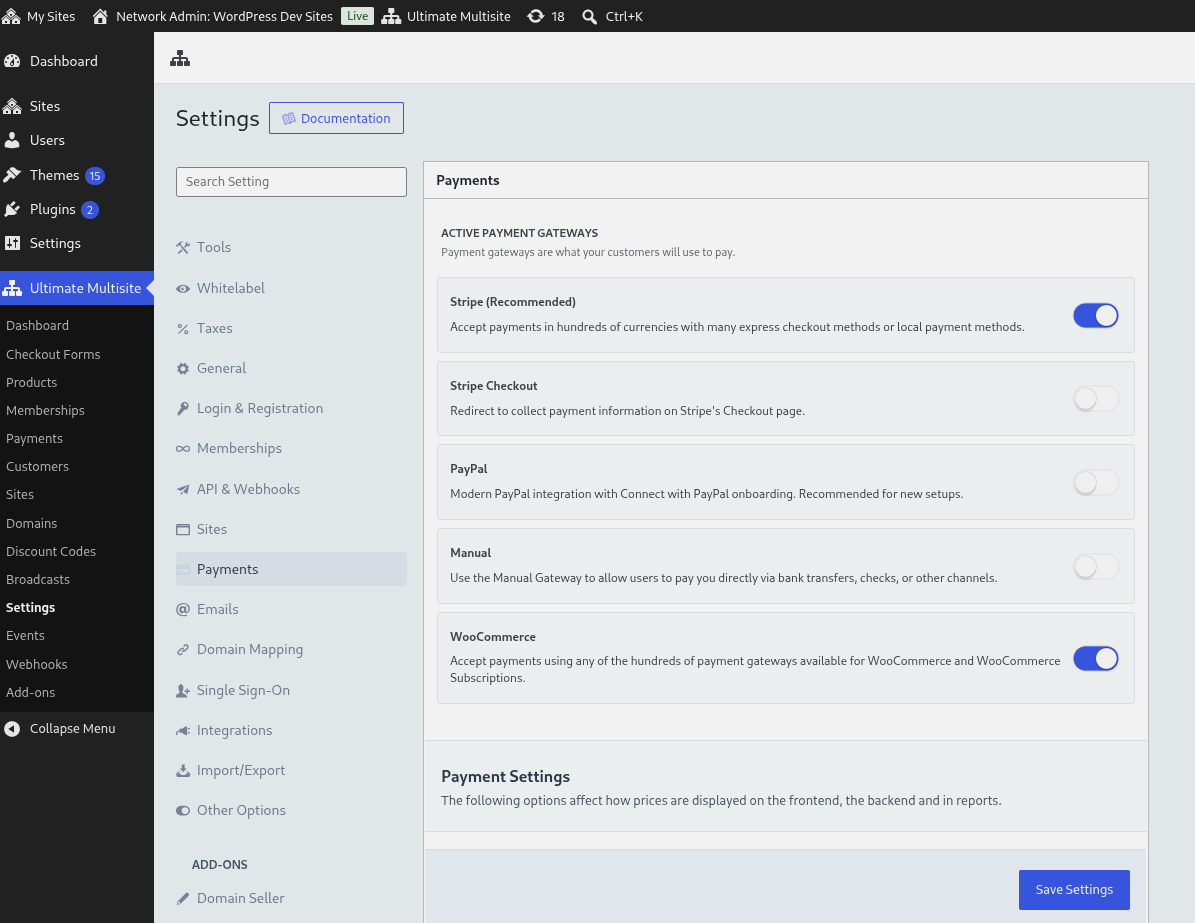
Możesz skonfigurować podstawowe ustawienia, takie jak nazwa wyświetlana, która pojawi się w interfejsie użytkownika, oraz instrukcje prowadzące użytkowników przez proces checkout. Następnie możesz przejść do ustawień WooCommerce głównej witryny, aby włączyć i skonfigurować bramkę płatności, której chcesz używać.
Pozycje opłat podatkowych przy checkout
Gdy checkout Ultimate Multisite obejmuje podatki, integracja dodaje każdą kwotę podatku Ultimate Multisite do checkout WooCommerce jako oddzielną, nieopodatkowaną pozycję opłaty. Dzięki temu łączna kwota podatku jest widoczna przed płatnością, a jednocześnie WooCommerce nie nalicza ponownie podatku od opłaty podatkowej.
Jak zarządzać płatnością
WooCommerce Integration działa w bardzo podobny sposób do naszej bramki ręcznej. Wadą jest to, że każda płatność musi zostać opłacona ręcznie na koniec okresu rozliczeniowego. Oto jak działa ten proces:
-
Gdy cykl rozliczeniowy użytkownika się kończy, członkostwo zostaje wstrzymane. Jednocześnie w instalacji WooCommerce w głównej witrynie Twojej sieci zostanie utworzone zamówienie.
-
Użytkownicy otrzymują następnie fakturę w wiadomości e-mail z linkiem do dokonania płatności (link pojawia się również w ich historii rozliczeń z dashboard ich podwitryny). Ten link przekierowuje użytkownika do WooCommerce checkout , gdzie użytkownicy będą mogli wybrać jedną z dostępnych bramek WooCommerce, aby przetworzyć płatność.
-
Po otrzymaniu płatności członkostwo zostaje odnowione , płatność jest rejestrowana w Ultimate Multisite, a zamówienie zostaje oznaczone jako ukończone.
Kilka ważnych uwag:
-
Domyślna funkcjonalność Ultimate Multisite nadal działa z tą formą integracji. Na przykład wystawianie zwrotów z ekranu Zarządzanie subskrypcją skomunikuje się z WooCommerce, aby wystawić zwrot przy użyciu wybranego formularza płatności.
-
Ultimate Multisite: WooCommerce Integration polega na WP-Cron. W większości przypadków działa to bardzo dobrze, ale jeśli witryna ma mały ruch, cron nie jest wywoływany w celu sprawdzenia zaplanowanych zdarzeń i zdarzenie zostaje pominięte, co może powodować opóźnienia wykonania.
Plugin WooCommerce Subscriptions
Ręczne inicjowanie płatności co miesiąc nie jest idealne dla użytkowników końcowych, ponieważ oczekuje się, że subskrypcje będą odnawiać się automatycznie w każdym cyklu rozliczeniowym. Dodatek WooCommerce Integration zawiera teraz podstawowy kod subskrypcji, więc produkty cykliczne zawsze używają subskrypcji do rozliczeń cyklicznych.
Nie musisz kupować ani instalować osobnego plugin WooCommerce Subscriptions, aby sprzedawać produkty cykliczne przez tę integrację. Jeśli ten plugin zostanie kupiony, zainstalowany i będzie dostępny na Twojej głównej witrynie, Ultimate Multisite go użyje, a WooCommerce udostępni dodatkowe funkcje zarządzania subskrypcjami. Gdy nie jest dostępny, dołączony rdzeń subskrypcji nadal obsługuje produkty cykliczne.
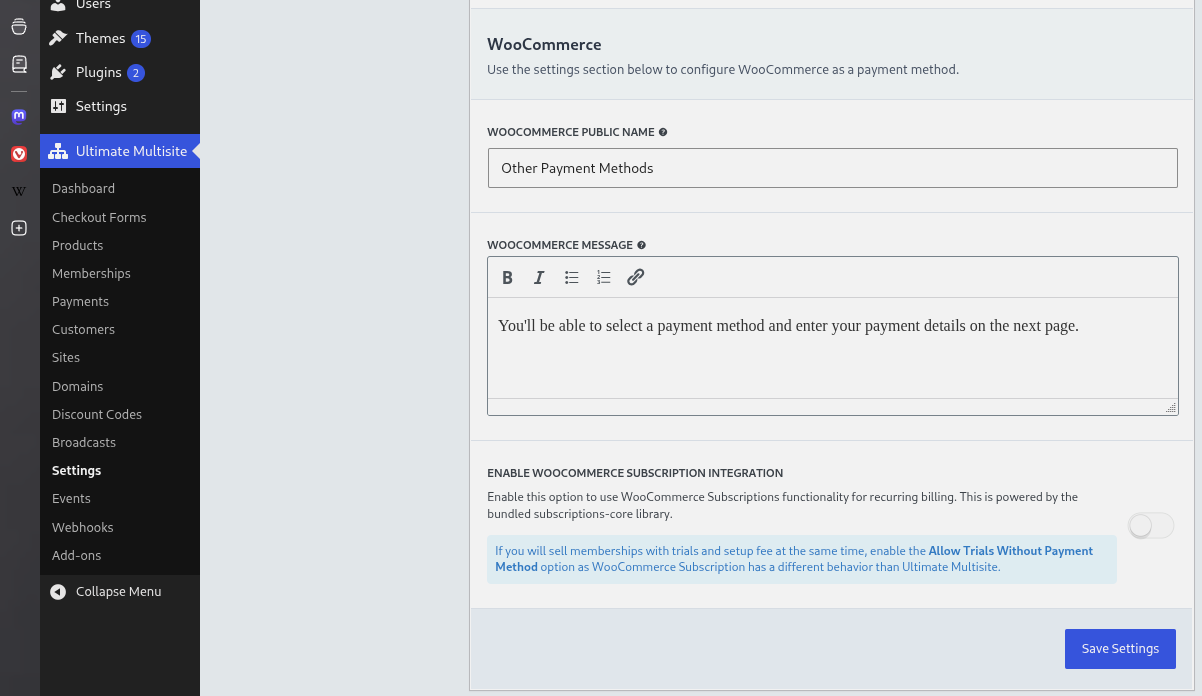
I to wszystko. Twoi użytkownicy końcowi nie będą już musieli ręcznie dokonywać płatności na koniec swojego cyklu rozliczeniowego za produkty cykliczne.
Oprócz utworzenia zamówienia na Twojej głównej witrynie w WooCommerce, zostanie również utworzona subskrypcja dla każdego Account.
Zachowanie zawieszania po nieudanym odnowieniu
Domyślnie członkostwa pozostają aktywne, gdy WooCommerce Subscriptions przetwarza swój harmonogram ponownych prób po nieudanej płatności. Zachowuje to standardowe okno karencji WooCommerce Subscriptions, aby odzyskane odnowienie mogło ponownie zsynchronizować subskrypcję i członkostwo bez przedwczesnego przerywania dostępu.
Administratorzy, którzy chcą bardziej rygorystycznej kontroli dostępu, mogą włączyć Suspend Memberships Immediately on Failed Renewals w ustawieniach WooCommerce Integration. Gdy to ustawienie opcjonalne jest włączone, Ultimate Multisite zawiesza powiązane członkostwo, gdy tylko płatność za odnowienie się nie powiedzie, zamiast czekać na zakończenie obsługi ponownych prób przez WooCommerce Subscriptions.
Programiści mogą nadpisać tę samą decyzję za pomocą filtra wu_woo_suspend_on_payment_failure. Strony referencyjne hooków są generowane ze źródła dodatku, więc ten przegląd wskazuje tylko nazwę filtra dla niestandardowych zasad zawieszania.