GoCardless
Ultimate Multisite: Płatności GoCardless
Pozwól swoim klientom płacić za subskrypcje i produkty Ultimate Multisite za pomocą polecenia zapłaty (Direct Debit) z wykorzystaniem GoCardless!
Instalacja
- Prześlij plik 'ultimate-multisite-gocardless' do katalogu '/wp-content/plugins/'
- Aktywuj plugin w menu 'Plugins' w WordPress
- Postępuj zgodnie z instrukcjami kreatora, aby skonfigurować plugin
Przewodnik użycia
GoCardless to bramka płatnicza dostępna w Europie i Wielkiej Brytanii, która umożliwia płatności za pomocą polecenia zapłaty (Direct Debit).
Ultimate Multisite: GoCardless Gateway dodaje wsparcie dla GoCardless do Ultimate Multisite, umożliwiając pobieranie opłat od klientów w tym regionie za pomocą polecenia zapłaty.
Ten poradnik wyjaśni, jak skonfigurować GoCardless, aby zacząć przyjmować płatności za pośrednictwem tej bramki w swojej sieci Ultimate Multisite.
Uwaga: GoCardless działa tylko z następującymi walutami: EUR, GBP, AUD, SEK i DKK.
Instalowanie dodatku
Najpierw musisz zainstalować dodatek GoCardless dla Ultimate Multisite. Możesz to zrobić, przechodząc do Ultimate Multisite > Ustawienia > Add-ons (w bocznym panelu). Następnie wybierz dodatek GoCardless z listy.
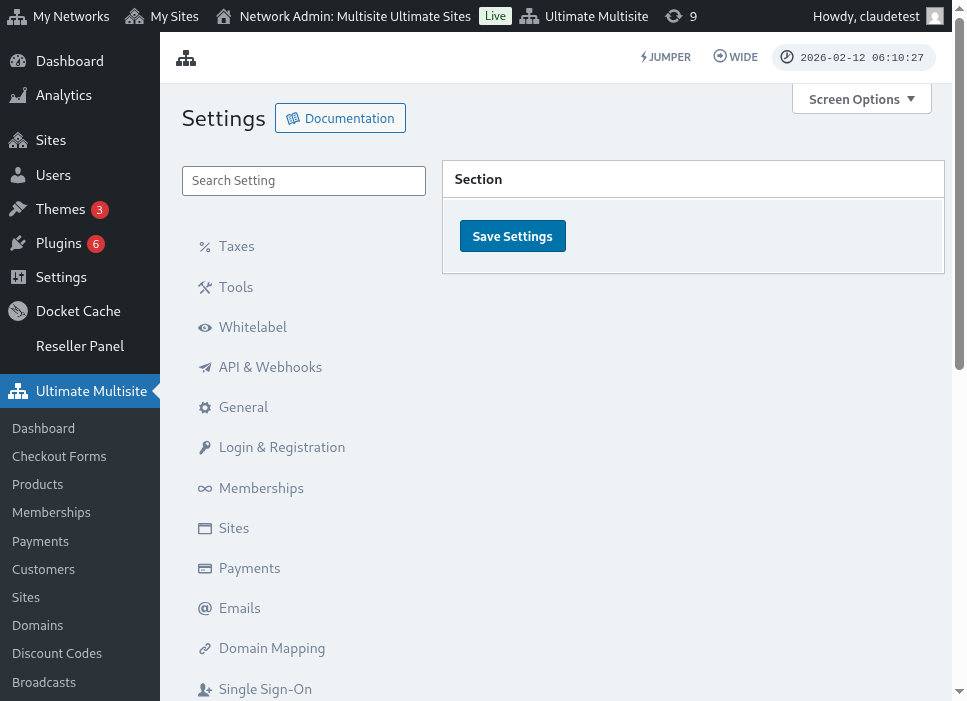
Po zainstalowaniu i aktywacji dodatku przejdź do Ultimate Multisite > Ustawienia > Płatności (Payments), przełącz opcję GoCardless i zapisz zmiany.
Uzyskanie tokena dostępu
Utwórz konto na GoCardless (lub na środowisku testowym GoCardless sandbox, jeśli chcesz najpierw przetestować, co jest zalecane). Następnie, po zalogowaniu, przejdź do elementu menu Developers.
Na stronie Developers kliknij przycisk Create w prawym górnym rogu ekranu, a następnie wybierz opcję Access Token.
Otworzy się nowe okno modalne, które pozwoli Ci utworzyć nowy token. Nadaj mu rozpoznawalną nazwę i upewnij się, że w menu Scope zaznaczyłeś opcję Read-write access.
Token dostępu pojawi się na ekranie. Skopiuj go i wklej do menu Ultimate Multisite > Ustawienia > Płatności > GoCardless.
Upewnij się, że wklejasz go do pola po prawej stronie. Jeśli jest to live token, wyłącz sandbox mode przed wklejeniem tokena.
To wszystko z pierwszym krokiem. Następnie musisz skonfigurować nasłuchiwany webhook (webhook listener).
Konfiguracja nasłuchiwanych webhooków
Gdy mamy do czynienia z subskrypcjami, Ultimate Multisite musi być na bieżąco z zmianami statusu subskrypcji, nowymi płatnościami i innymi takimi rzeczami.
Sposób, w jaki bramki płatnicze informują Ultimate Multisite o tych zmianach, to za pomocą wywołań webhook. Z tego powodu, aby integracja działała w 100%, musimy poinformować GoCardless, do którego URL ma wysłać wszystkie te informacje.
Wróć do panelu GoCardless > Developers i ponownie kliknij przycisk Create, ale tym razem wybierz opcję Webhook endpoint.
tworzy się nowe okno z opcjami webhook endpoint. Prosi o URL webhook, więc wróć do Ustawienia Ultimate Multisite > Płatności > GoCardless i skopiuj stamtąd webhook URL:
Dodatkowo możesz wprowadzić webhook secret, który zostanie użyty do podpisywania wywołań webhook. Wszystko, co wpiszesz w tym polu, musisz również wpisać w polu Ultimate Multisite Webhook Secret.
Zakończ, klikając przycisk Create webhook endpoint, a następnie zapisz również ustawienia Ultimate Multisite.
Powinieneś być gotowy do przyjmowania płatności GoCardless!