GoCardless
Multisite Ultimate: GoCardless გადახდა
მიეცით თქვენს მომხმარებლებს საშუალება, GoCardless-ის გამოყენებით პირდაპირი დებეტით გადაიხადონ Multisite Ultimate წევრობებისა და პროდუქტებისთვის!
ინსტალაცია
- ატვირთეთ 'ultimate-multisite-gocardless' '/wp-content/plugins/' დირექტორიაში
- გაააქტიურეთ პლაგინი WordPress-ში 'პლაგინები' მენიუდან
- მიჰყევით ეტაპობრივ Wizard-ს პლაგინის დასაყენებლად
გამოყენების გზამკვლევი
GoCardless არის გადახდის კარიბჭე, რომელიც ხელმისაწვდომია ევროპასა და გაერთიანებულ სამეფოში და იძლევა პირდაპირი დებეტით გადახდების საშუალებას.
Ultimate Multisite: GoCardless Gateway ამატებს GoCardless-ის მხარდაჭერას Ultimate Multisite-ში, რაც საშუალებას გაძლევთ, ამ რეგიონში თქვენს მომხმარებლებს თანხა პირდაპირი დებეტით დააკისროთ.
ეს სახელმძღვანელო აგიხსნით, როგორ დააყენოთ GoCardless, რათა დაიწყოთ მისი მეშვეობით გადახდების მიღება თქვენს Ultimate Multisite ქსელში.
შენიშვნა: GoCardless მუშაობს მხოლოდ შემდეგ ვალუტებთან: EUR, GBP, AUD, SEK და DKK.
დამატების ინსტალაცია
პირველ რიგში, Ultimate Multisite-ისთვის GoCardless დამატება უნდა დააინსტალიროთ. ამის გაკეთება შეგიძლიათ Ultimate Multisite > Settings > დამატებები (გვერდით ზოლში) გადასვლით და ამ სიიდან GoCardless დამატების არჩევით.
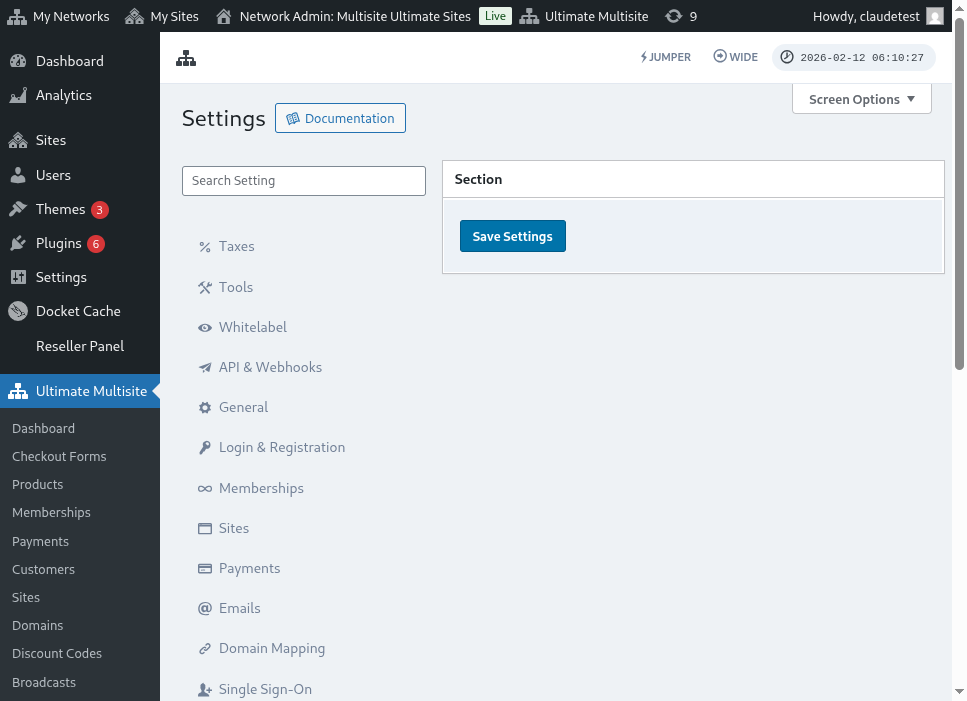
დამატების ინსტალაციისა და გააქტიურების შემდეგ გადადით Ultimate Multisite > Settings > Payments, ჩართეთ GoCardless ვარიანტი და შეინახეთ.
Access Token-ის მიღება
შექმენით ანგარიში GoCardless-ზე (ან GoCardless sandbox-ზე, თუ გსურთ ჯერ მისი ტესტირება , რაც რეკომენდებულია). შემდეგ, შესვლის შემდეგ, გადადით დეველოპერები მენიუს პუნქტზე.
დეველოპერები გვერდზე დააწკაპუნეთ ეკრანის ზედა მარჯვენა კუთხეში მდებარე შექმნა ღილაკზე, შემდეგ კი დააწკაპუნეთ Access Token ვარიანტზე.
ეს გახსნის ახალ მოდალურ ფანჯარას, რომელიც საშუალებას მოგცემთ, შექმნათ ახალი ტოკენი. მიანიჭეთ მას ადვილად ამოსაცნობი სახელი და დარწმუნდით, რომ Scope მენიუში არჩეული გაქვთ Read-write access ვარიანტი.
Access Token ეკრანზე გამოჩნდება. დააკოპირეთ ის და ჩასვით თქვენს Ultimate Multisite > Settings > Payments > GoCardless მენიუში.
დარწმუნდით, რომ ის სწორ ველში მოათავსეთ. თუ ეს live toke n არის, ტოკენის ჩასმამდე sandbox რეჟიმი გამორთეთ.
პირველი ნაბიჯისთვის სულ ეს არის. შემდეგ, webhook listener უნდა დააყენოთ.
Webhook Listener-ის დაყენება
გამოწერებთან მუშაობისას Ultimate Multisite-ს უნდა ეცნობოს გამოწერის სტატუსის ცვლილებების, ახალი გადახდების შესრულებისა და სხვა მსგავსი საკითხების შესახებ.
გადახდის კარიბჭეები Ultimate Multisite-ს ამ ცვლილებების შესახებ webhook გამოძახებების გამოყენებით ატყობინებენ. ამ მიზეზით, იმისათვის, რომ ინტეგრაციამ 100%-ით იმუშაოს, GoCardless-ს უნდა ვუთხრათ, რომელ URL-ს დაურეკოს მთელი ამ ინფორმაციით.
დაბრუნდით თქვენს GoCardless > დეველოპერები პანელში და კვლავ დააწკაპუნეთ Create ღილაკზე, მაგრამ ამჯერად აირჩიეთ Webhook endpoint ვარიანტი.
აიხსნება ახალი ფანჯარა webhook endpoint-ის ვარიანტებით. ის webhook URL-ს ითხოვს, ამიტომ დაბრუნდით თქვენს Ultimate Multisite პარამეტრები > Payments > GoCardless გვერდზე და დააკოპირეთ იქ მითითებული webhook URL:
დამატებით, შეგიძლიათ შეიყვანოთ webhook secret, რომელიც თქვენი webhook გამოძახებების ხელმოსაწერად იქნება გამოყენებული. რასაც ამ ველში შეიყვანთ, ის ასევე უნდა შეიყვანოთ Ultimate Multisite Webhook Secret ველში.
დაასრულეთ endpoint-ის შენახვით, რისთვისაც დააწკაპუნეთ Create webhook endpoint ღილაკზე და შემდეგ თქვენი Ultimate Multisite პარამეტრებიც შეინახეთ.
ახლა მზად უნდა იყოთ GoCardless-ის მისაღებად!