GoCardless
Multisite Ultimate: GoCardless ચુકવણી
તમારા ગ્રાહકોને GoCardless નો ઉપયોગ કરીને Direct Debit દ્વારા Multisite Ultimate સભ્યપદ અને ઉત્પાદનો માટે ચૂકવણી કરવાની મંજૂરી આપો!
Installation
- 'ultimate-multisite-gocardless' ને '/wp-content/plugins/' ડિરેક્ટરીમાં અપલોડ કરો
- WordPress માં 'Plugins' મેનુ દ્વારા પ્લગઇન એક્ટિવેટ કરો
- પ્લગઇન સેટ કરવા માટે સ્ટેપ-બાય-સ્ટેપ વિઝાર્ડને અનુસરો
Usage Guide
GoCardless એ એક ચુકવણી ગેટવે છે જે યુરોપ અને યુકે માં ઉપલબ્ધ છે અને જે ડાયરેક્ટ ડેબિટ ચૂકવણીની મંજૂરી આપે છે.
Ultimate Multisite: GoCardless Gateway Ultimate Multisite માં GoCardless સપોર્ટ ઉમેરે છે, જે તમને તે પ્રદેશમાં Direct Debit નો ઉપયોગ કરીને તમારા ગ્રાહકો પાસેથી ચાર્જ કરવાની મંજૂરી આપે છે.
આ ટ્યુટોરીયલ કવર કરશે કે તમારા Ultimate Multisite નેટવર્ક પર તેના દ્વારા ચૂકવણી સ્વીકારવાનું શરૂ કરવા માટે GoCardless કેવી રીતે સેટ કરવું.
નોંધ: GoCardless ફક્ત નીચેની કરન્સી સાથે કામ કરે છે: EUR, GBP, AUD, SEK, અને DKK.
Installing the Add-on
સૌથી પહેલા, તમારે Ultimate Multisite માટે GoCardless એડ-ઓન ઇન્સ્ટોલ કરવાની જરૂર પડશે. તમે Ultimate Multisite > Settings > Add-ons (સાઇડબાર પર) પર જઈને અને તે લિસ્ટમાંથી GoCardless એડ-ઓન પસંદ કરીને આ કરી શકો છો.
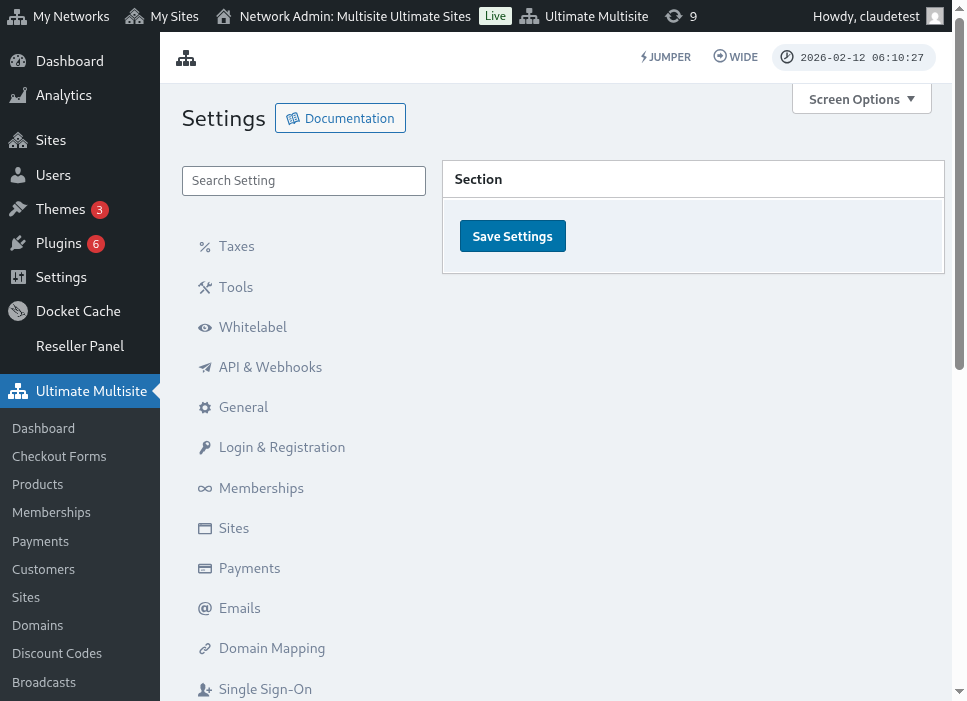
એડ-ઓન ઇન્સ્ટોલ અને એક્ટિવેટ થઈ ગયા પછી, Ultimate Multisite > Settings > Payments પર જાઓ, GoCardless વિકલ્પને ટૉગલ કરો, અને સેવ કરો.
Getting an Access Token
GoCardless પર એક એકાઉન્ટ બનાવો (અથવા જો તમે પહેલા પરીક્ષણ કરવા માંગતા હો, તો GoCardless સેન્ડબોક્સ પર બનાવો, જેની ભલામણ કરવામાં આવે છે). પછી, લોગ ઇન કર્યા પછી, Developers મેનુ આઇટમ પર જાઓ.
Developers પેજ પર, સ્ક્રીનના ઉપર-જમણા ખૂણામાં આપેલા Create બટન પર ક્લિક કરો, અને પછી Access Token વિકલ્પ પર ક્લિક કરો.
આનાથી એક નવી મોડલ વિન્ડો ખુલશે, જે તમને નવો ટોકન બનાવવાની મંજૂરી આપશે. તેને એક ઓળખી શકાય તેવું નામ આપો અને ખાતરી કરો કે તમે Scope મેનુમાં Read-write access વિકલ્પ પસંદ કર્યો છે.
એક્સેસ ટોકન સ્ક્રીન પર દેખાશે. તેને કોપી કરો અને તેને તમારા Ultimate Multisite > Settings > Payments > GoCardless મેનુમાં પેસ્ટ કરો.
ખાતરી કરો કે તમે તેને જમણા ફીલ્ડમાં મૂકો છો. જો તે live token હોય, તો ટોકન પેસ્ટ કરતા પહેલા sandbox mode off કરો.
આ પ્રથમ પગલા માટે પૂરતું છે. આગળ, તમારે એક વેબહૂક લિસનર સેટ કરવાની જરૂર છે.
Setting up the Webhook Listener
સબ્સ્ક્રિપ્શન્સ સાથે કામ કરતી વખતે, Ultimate Multisite ને સબ્સ્ક્રિપ્શન સ્ટેટસમાં ફેરફાર, નવી ચૂકવણીઓ થવી અને અન્ય આવી બાબતો વિશે જાણવાની જરૂર છે.
ચુકવણી ગેટવે જે રીતે Ultimate Multisite ને આ ફેરફારોની જાણ કરે છે તે webhook calls નો ઉપયોગ કરીને છે. આ કારણોસર, ઇન્ટિગ્રેશન 100% કામ કરે તે માટે, આપણે GoCardless ને કહેવાની જરૂર છે કે આ બધી માહિતી સાથે કયા URL ને કૉલ કરવો.
તમારા GoCardless > Developers પેનલ પર પાછા જાઓ અને ફરીથી Create બટન પર ક્લિક કરો, પરંતુ આ વખતે, Webhook endpoint વિકલ્પ પસંદ કરો.
new window will open with the webhook endpoint options. It asks for the webhook URL, so head back to your Ultimate Multisite settings > Payments > GoCardless and copy the webhook URL listed in there:
વધુમાં, તમે એક webhook secret દાખલ કરી શકો છો જેનો ઉપયોગ તમારા વેબહૂક કૉલ્સ પર સહી કરવા માટે થશે. તમે જે કંઈ પણ આ ફીલ્ડમાં દાખલ કરો છો, તે તમારે Ultimate Multisite Webhook Secret field માં પણ દાખલ કરવું પડશે.
Create webhook endpoint બટન પર ક્લિક કરીને એન્ડપોઇન્ટ સેવ કરીને અને પછી તમારી Ultimate Multisite સેટિંગ્સ પણ સેવ કરીને પૂરું કરો.
હવે તમે GoCardless સ્વીકારવા માટે તૈયાર હોવા જોઈએ!